Heti hírlevelünk témája
- Hibaüzenetek
Eredeti hírlevél megnyitása (PDF)
Kedves Doktornő / Doktor Úr! Kedves Asszisztens!
megtekintése Megújult a NetDoktor weboldala Helyettesítés a NetDoktorban Beállítások a NetDoktorban
Szabadság, rendelési idő megváltoztatása Táppénzes felülvizsgálat rögzítése Ellátás általános beállításai Gyakori Kérdések - Válaszok Jogosítvány alkalmassági feltétel Ügyfélszolgálati Help ablak elérése - Support időpontfoglalás
Hibaüzenetek
megtekintése
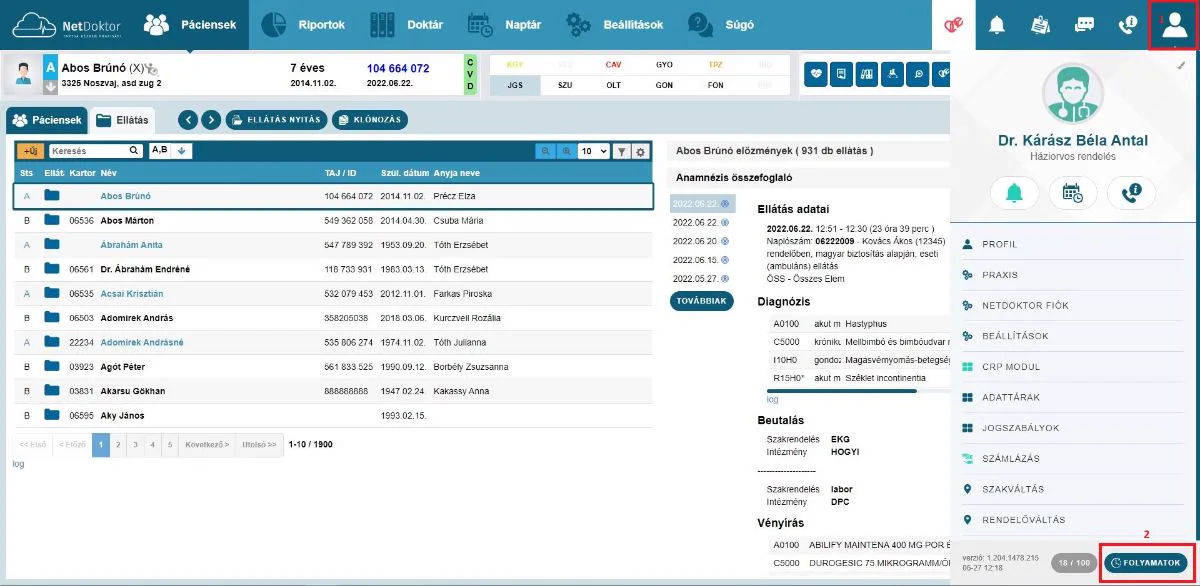
A NetDoktor képes arra hogy az általunk végzett folyamatokat ellenőrizze. Az esetleges hibaüzeneteket az alábbi módon tekinthetik meg. Kattintson a jobb felső sarokban lévő profil ikonra, ezután a kinyíló menüben a Folyamatok gombra.
Nagyításhoz kattintson a képre Itt látszanak a sikeres és sikertelen üzenetek is, ezért ki kell venni a pipát a
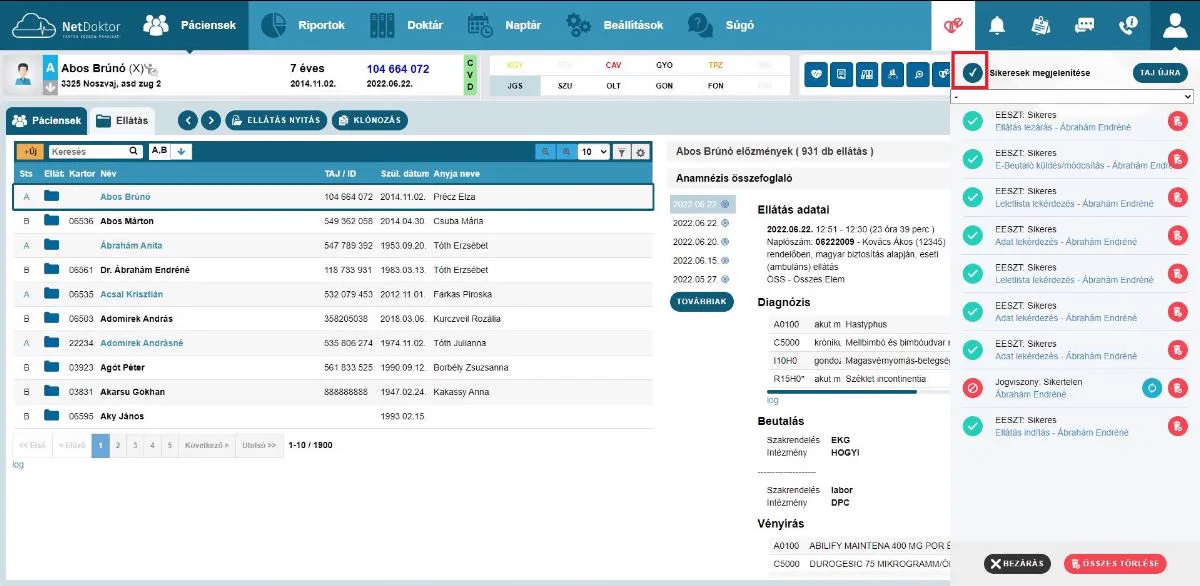
Sikeresek megjelenítése menüpont elől.
Nagyításhoz kattintson a képre
Így már
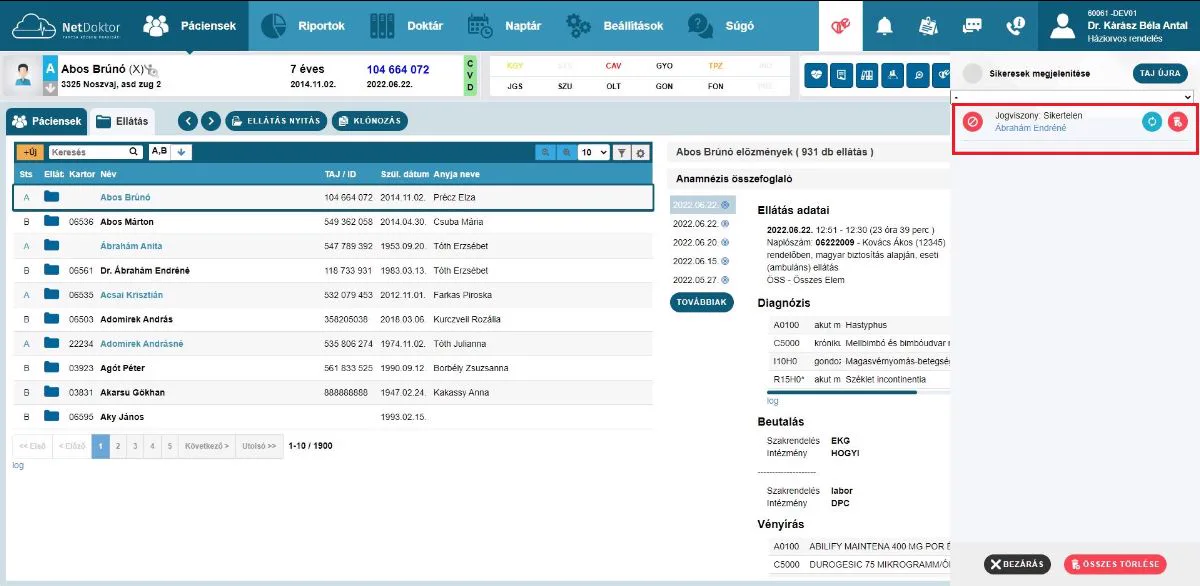
csak a sikertelenek látszódnak.
Nagyításhoz kattintson a képre
Megújult a NetDoktor weboldala
A
netdoktor.hu weboldal legfrissebb fejlesztésünknek köszönhetően megújult, mobilbarát felhasználói felülettel és számos hasznos információval várja látogatóit. Kövesse a legfrissebb, rendelését is érintő egészségügyi híreket, jogszabályi változásokat blogunkon. Keresse vissza korábbi hírleveleinket az adott heti tematika szerint, hogy útmutatók, tanácsok segítségével felkészíthesse praxisát a kötelezettségek teljesítésére, illetve a gördülékeny napi ügymenetre. Amennyiben kíváncsi arra, hogy a NetDoktor milyen olyan
funkciókat tartalmazhat még,
amelyeket esetleg nem ismer, vagy rendelését
plusz modulokkal szeretné támogatni,
az új weboldalon minden fontos
tudnivalót megtalál ezekben a témákban is.
További részletekért látogasson
el honlapunkra!
A NetDoktor weboldala
Helyettesítés a NetDoktorban
A nyári szabadságok megkezdése előtt van
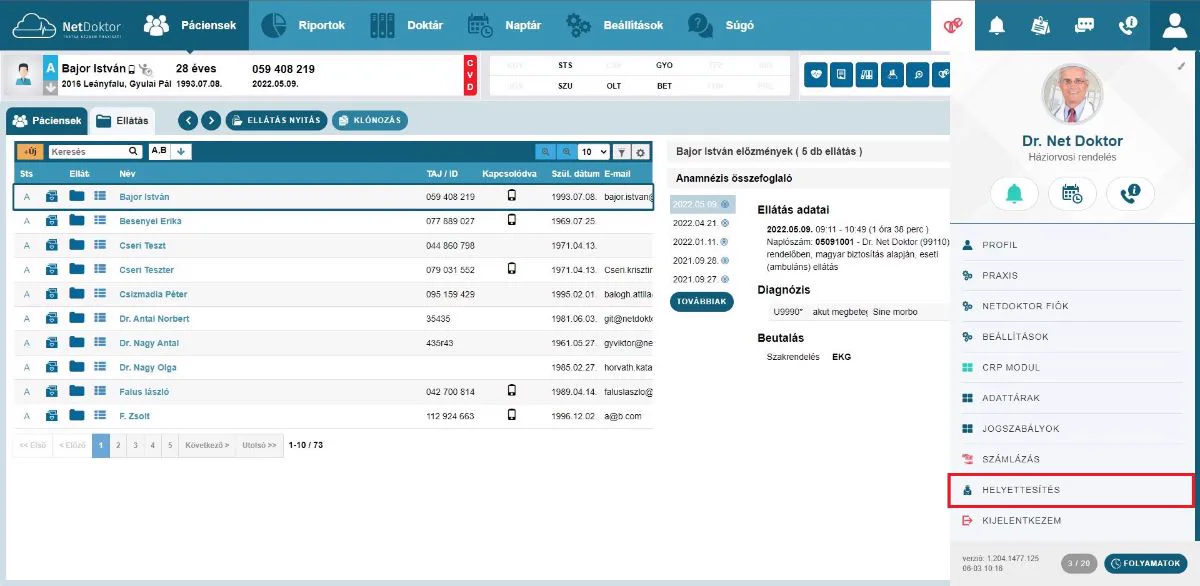
néhány fontos feladat, amit minden háziorvosi praxisban el kell végezni ahhoz, hogy zavartalan legyen a pihenés.
Nagyításhoz kattintson a képre
Alábbi
összefoglalónkban a helyettesítéssel kapcsolatos általános teendőket, illetve a NetDoktorban elvégzendő beállításokat mutatjuk be részletesen.
Útmutató
Beállítások a NetDoktorban
Hogyan szabjuk testre a szoftvert?
A NetDoktor széles körű funkcionalitásával számos olyan lehetőséget kínál, amellyel gördülékenyebbé teheti munkáját. A szoftver testreszabásában ezzel az állandó hírlevél rovattal szeretnénk segíteni. Kövesse útmutatónkat és állítsa be a NetDoktort az Önnek megfelelő módon! Szabadság, rendelési idő megváltoztatása
Amennyiben szabadság vagy egyéb okok miatt rendelési idejét átmenetileg szeretné megváltoztatni, kövesse az alábbi útmutató lépéseit! A jobb felső sarokban kattintson a Profil gombra, majd a Praxis
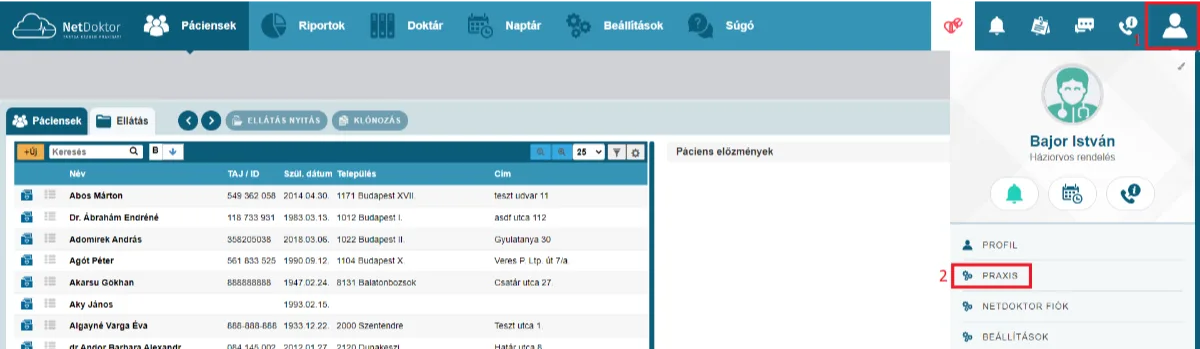
menüre.
Nagyításhoz kattintson a képre
A
részletes útmutató áttekintéséhez kattintson az alábbi gombra.
Útmutató
Táppénzes felülvizsgálat rögzítése
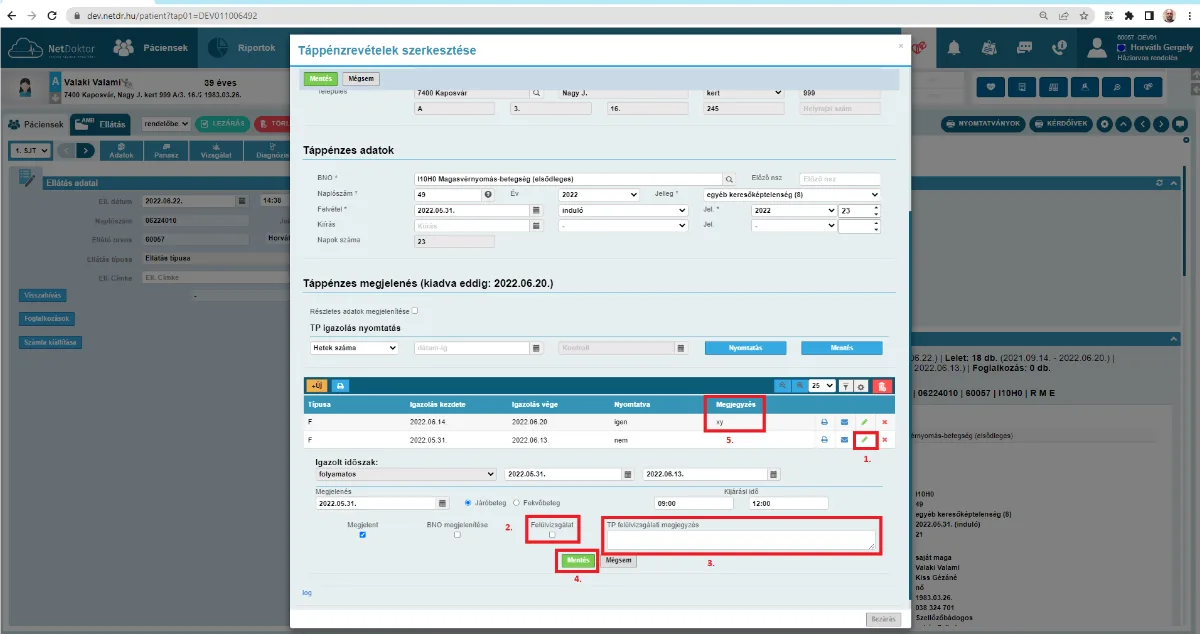
Táppénzes felülvizsgálat rögzítésére van lehetőségük a NetDoktor felületén. A táppénzes naplóban az adott naplószámra visszakeresve kiválasztják a megfelelő sort, és a végén lévő zöld ceruzára (1.) kattintva a táppénz szerkesztésébe lépnek. Majd az oldal alján található táppénzes igazolás menüponthoz szükséges navigálni. A létrehozott igazolások közül kiválasztják azt, amelyikhez szeretnének a táppénzes felülvizsgálati jelzést tenni. Az igazoláshoz tartozó, sorvégén lévő zöld ceruzára kattintanak, majd az igazoláson belül bepipálják a felülvizsgálat checkboxot (2.), és amennyiben a felülvizsgáló főorvos kéri, a TP felülvizsgálati megjegyzés mezőbe (3.) bármit be is tudnak írni. Amikor elkészült, akkor a mentés gombot megnyomják. A táppénzes felülvizsgálat és a megjegyzés mező tartalma nem jelenik meg a
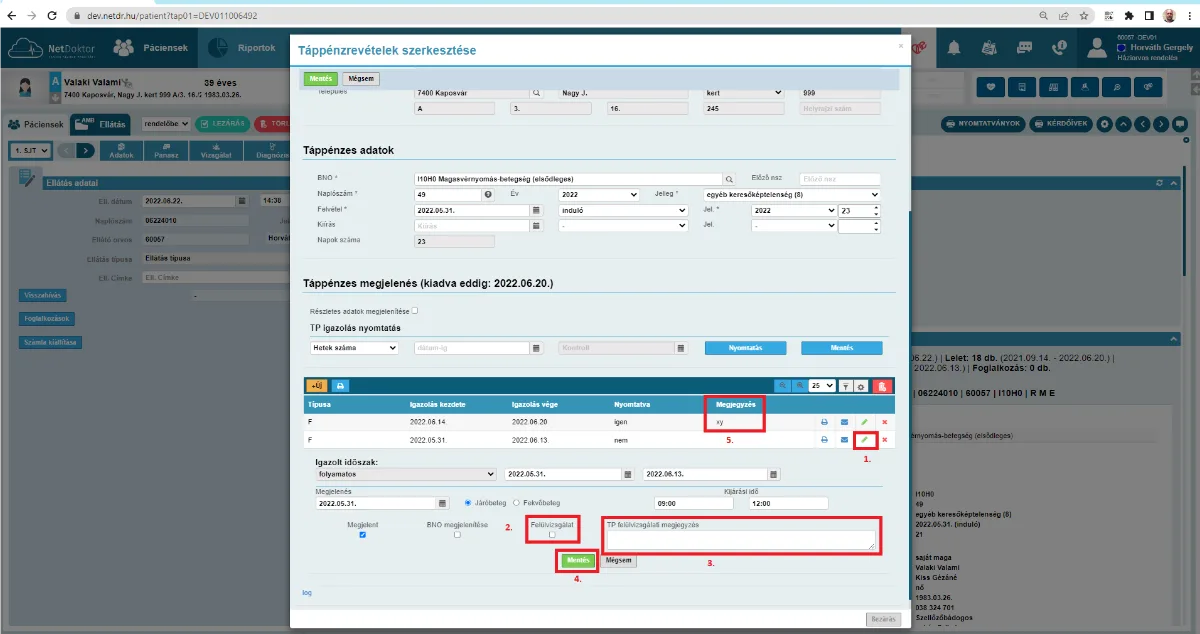
kinyomtatott igazoláson, csak a programban az adott igazolás sor megjegyzés oszlopában.
Nagyításhoz kattintson a képre
Ellátás általános beállításai
Az ellátás beállítása alapvető fontosságú a napi munkavégzés hatékonysága, kényelme szempontjából. Éppen ezért minden NetDoktor felhasználó számára javasoljuk, hogy haladjon végig az alábbi lépéseken. Ellátás nézet Ha szeretnénk testreszabni az ellátás kinézetét akkor az ezzel
kapcsolatos beállításokat a Beállítások -> Ellátás -> Általános -> Ellátás nézet alatt találjuk. Itt tudjuk megadni, hogy az Alapértelmezett ellátás nézet Integrált vagy Kompakt legyen...
Nagyításhoz kattintson a képre
A részletes útmutató áttekintéséhez kattintson az alábbi gombra. Útmutató Gyakori Kérdések - Válaszok
Hírleveleinkben ezzel az állandó rovattal szeretnénk segíteni kedves ügyfeleinket a gyakran felmerülő kérdések megválaszolásával.
Jogosítvány alkalmassági feltétel
Jogosítvány alkalmassági feltételek kibővítésre kerültek a NetDoktorban. Ezek közül azokat, amelyeket az EESZT befogad, zöld színnel jelenítjük meg a dokumentum létrehozásakor. Amennyiben csak zöld színnel jelzett feltételeket adnak meg az alkalmasságiban, akkor a
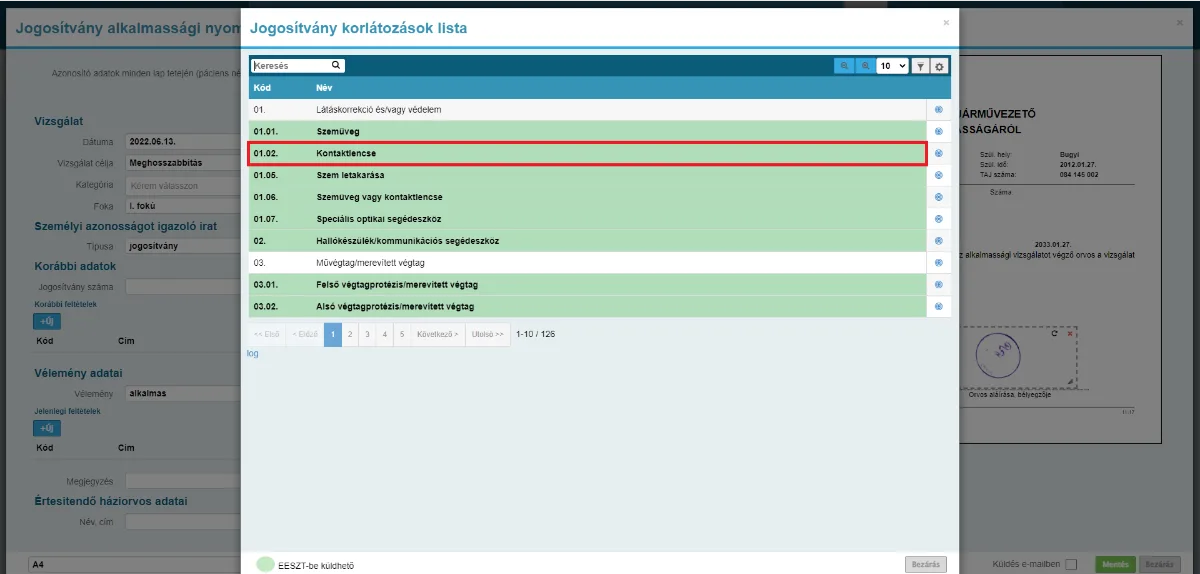
szokásos módon tudják az EESZT- be tölteni. A nagyon speciális feltételeket, mint pl.: művégtag/merevített végtag (3. pont), a fogadó BM rendszere továbbra sem engedi a TÉR-be küldeni. Ebben az estben a régi fajta jogosítvány alkalmasságit javasoljuk kinyomtatni.
Nagyításhoz kattintson a képre
Ügyfélszolgálati Help ablak elérése
Support időpontfoglalás
Az ügyfélszolgálat hatékonyabb működése érdekében elindult Support előjegyzés
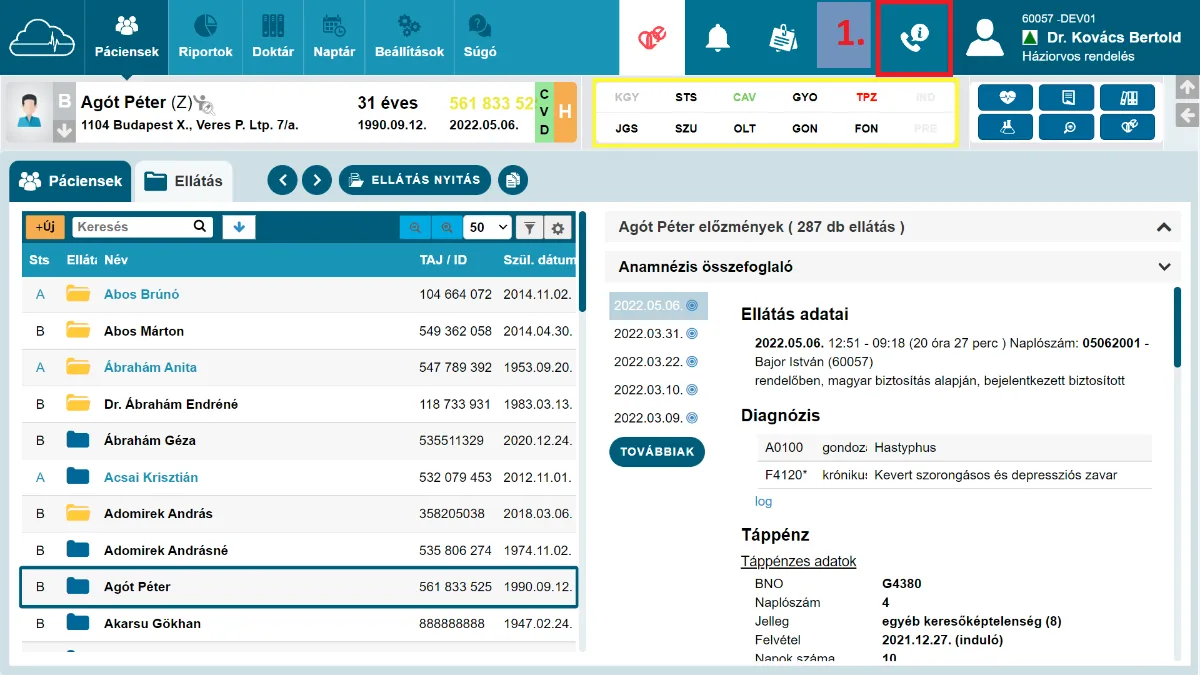
szolgáltatásunk.
A NetDoktorba épített Helpdesk naptár segítségével az orvos vagy asszisztens a még szabad időpontok közül kiválaszthatja a számára megfelelőt. Az adott téma egy lista segítségével adható meg, a megoldandó ügyet rövid leírással láthatja el, mely kollégáink számára hasznos információ. A téma meghatározza a foglalható időtartamot. A szolgáltatás használatához kövesse az alábbi lépéseket! 1. Kattintson a NetDoktoron belül a jobb felső sarokban található telefon ikonra.
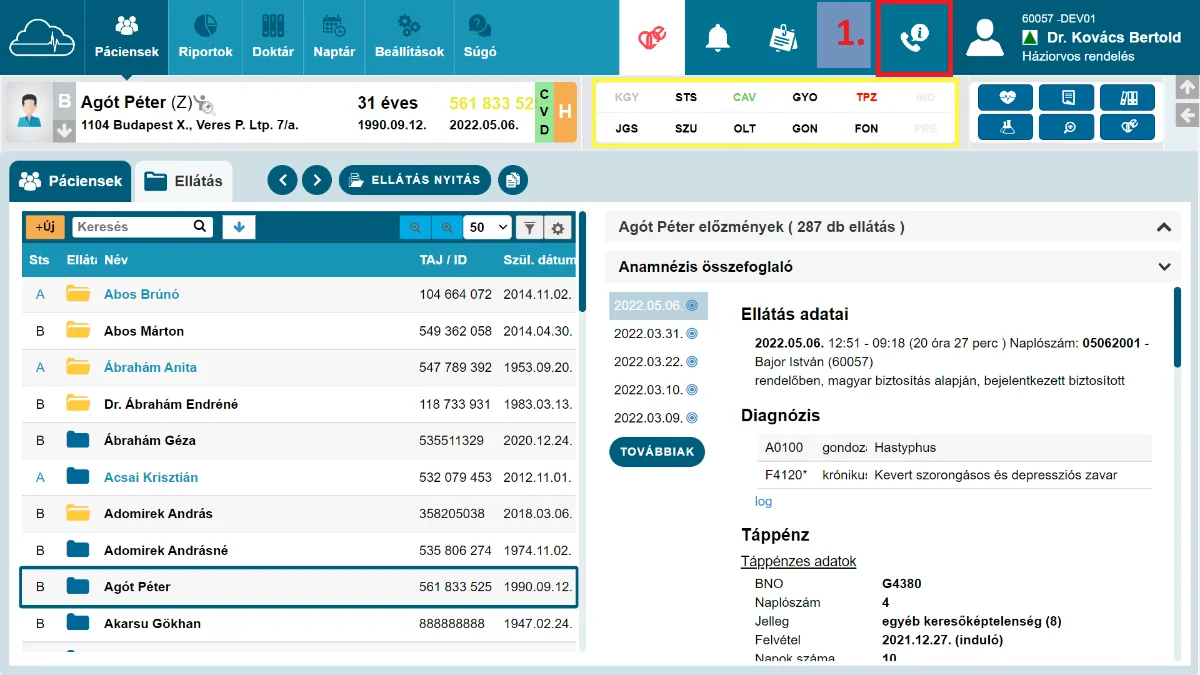
Nagyításhoz kattintson a képre
A részletes útmutató áttekintéséhez kattintson az alábbi gombra.
Útmutató
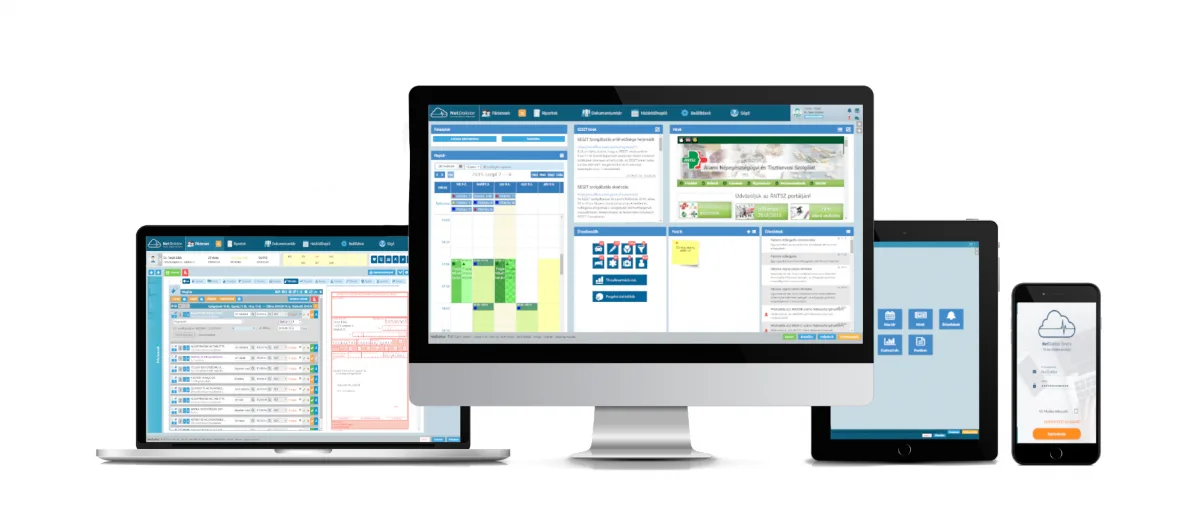
Rendeljen bárhol, bármikor kompromisszumok nélkül…


Facebook YouTube Weboldal E-mail
Maradjunk kapcsolatban!
Továbbra is várjuk NetDoktorral kapcsolatos kérdéseit, észrevételeit, melyek alapján segítő videókat készíthetünk Önnek és kollégáinak.