Heti hírlevelünk témája
- Megújult a NetDoktor Orvos Applikáció
- Klinikai kutatás modul (CRP) - Fókuszban ismét a COVID
- Beállítások a NetDoktorban
- Vese Funkció- eGFR értékek
- Anamnézis általános beállításai
- Gyakori Kérdések - Válaszok
- Helyettesítés a NetDoktorban
- Szabadság, rendelési idő megváltoztatása
Eredeti hírlevél megnyitása (PDF)
Kedves Doktornő / Doktor Úr! Kedves Asszisztens!
Megújult a NetDoktor Orvos Applikáció
Az Új NetDoktor Orvos applikáció újabb hasznos funkciókat kínál az orvos-beteg kommunikáció elősegítésére. Az alábbiakban ezekről olvashat részleteket.
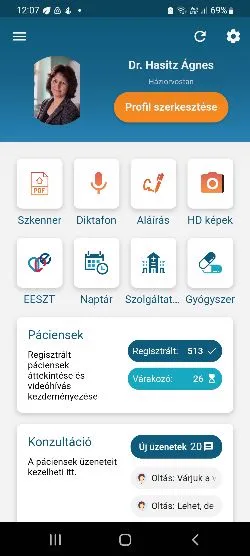
1. "HD képek" feltöltése A "HD képek" ikonra nyomva mobillal készített, jó minőségű képet vagy kép sorozatot tölthet fel a NetDoktorba. Ez például bőrgyógyászok, sebészek számára, illetve esztétikai kezelések során lehet hasznos.
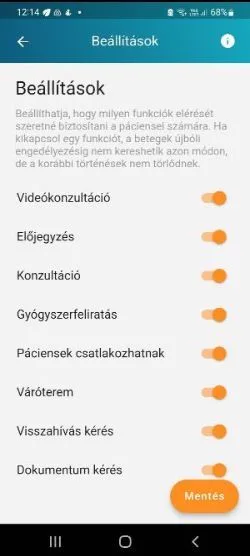
2. Szolgáltatások engedélyezése / tiltása A főképernyő jobb felső sarkában lévő beállítás ikonra kattintva az orvos beállíthatja, hogy pacientúrájával kapcsolatosan milyen szolgáltatásokat engedélyez. Amennyiben pl. a Videókonzultációt és a Visszahívás kérést kikapcsolja, akkor egyik betege sem fog tudni a NetDoktor Páciens App oldalról videohívást vagy visszahívás kérést kezdeményezni. A videókonzultáció a páciens listában akár 1-1 páciensnél is külön letiltható.
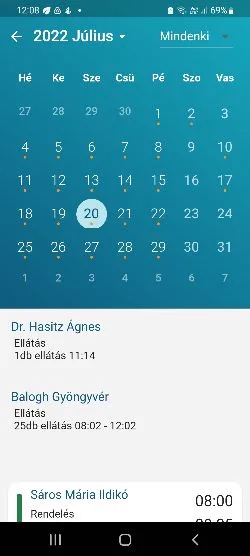
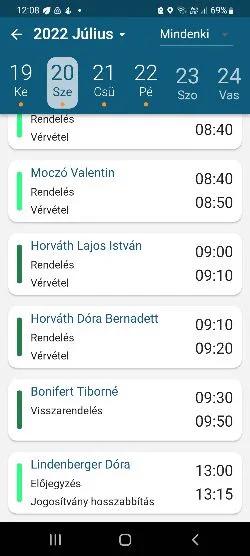
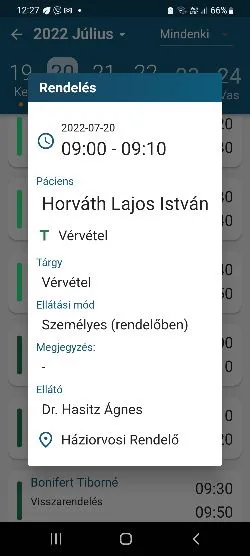
3. Naptár funkció A Naptár funkció segítségével az orvos teljes körű képet kap a rendelői előjegyzésekről, ill. az összes NetDoktor naptár bejegyzésről, annak részleteiről. A szűrővel beállíthatja, hogy csak a saját, ill. neki szóló bejegyzéseket, vagy a rendelőben dolgozó összes munkatársra vonatkozó naptárbejegyzést lássa. A naptárban kiválaszthatja a kívánt napot, majd megjelenik az adott naphoz tartozó összes naptárbejegyzés, melyek közül egyet kiválasztva megnézheti a bejegyzés részleteit.
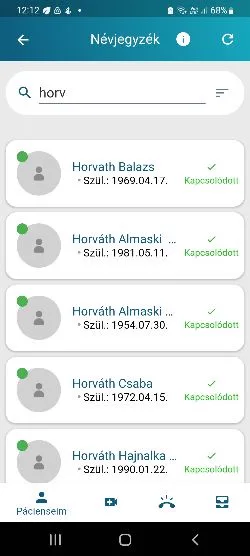
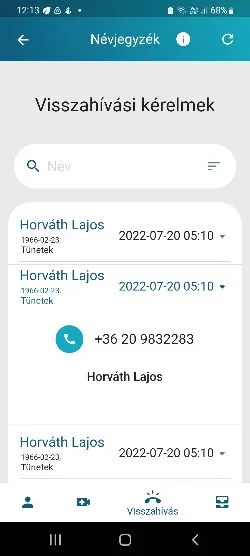
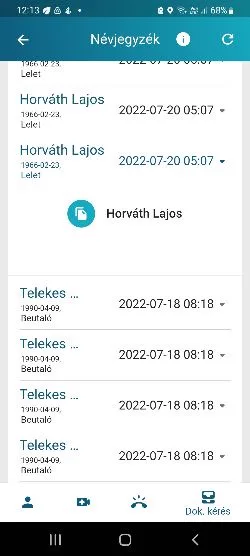
4. Megújult páciens lista Ebben a kereshető, szűrhető listában látja az orvos azon pácienseit, akik a NetDoktor Páciens app segítségével csatlakoztak hozzá. A Lista alján lévő ikonok segítségével kérheti le az orvos a Páciens appon keresztül visszahívást kérő, videóhívást indító, vagy dokumentumot igénylő páciensek listáját. Természetesen ezeket a funkciókat a páciensek csak akkor használhatják, ha az orvos a fenti, Beállítások részen engedélyezte azokat.
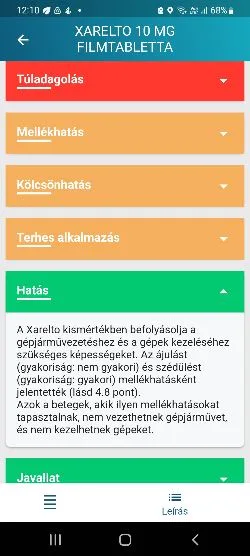
5. Teljes értékű Gyógyszerkereső A medikai rendszer gyógyszer adatbázisával megegyező funkcionalitású, teljes értékű gyógyszerkeresőt építettünk az Orvos appba, így nem szükséges a medikai rendszert megnyitnia a készítményekhez kapcsolódó információkért. A keresés a medikai rendszerben megszokott paraméterek szerint zajlik.
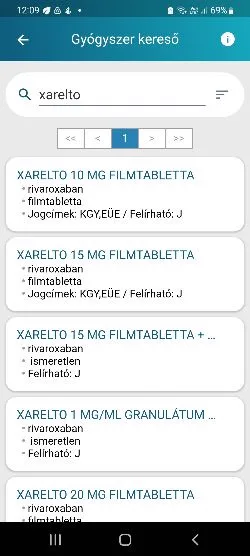
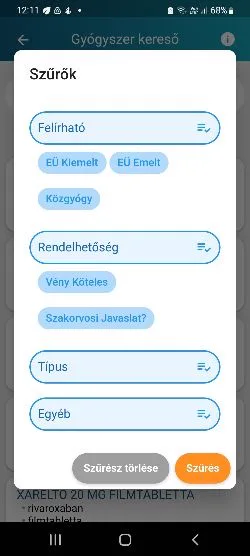
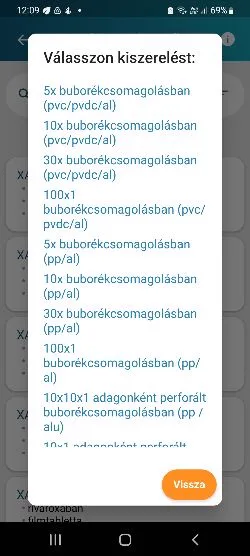
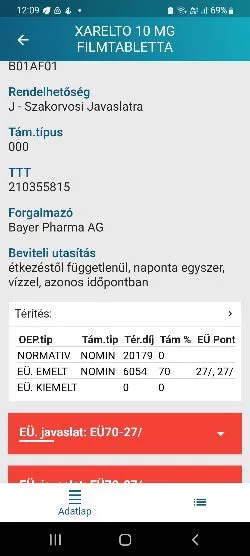
A kiválasztott készítmény kiszerelései közül választhat, amihez a kapcsolódó adatlap megjelenik az összes információval, amit a medikai rendszerben már megszokott (rendelési, felírási, forgalmazási, alkalmazási adatok, árak, EÜ javaslatokkal kapcsolatos jogszabályi adatok). Az adatlap alján lévő jobb oldali kis ikon segítségével a készítmény teljes körű leiratát is megtekintheti.
Klinikai kutatás modul (CRP) - Fókuszban
ismét a COVID
Ezúton szeretnénk ismételten a figyelmükbe ajánlani, hogy az év elejétől a NetDoktorban elérhető a CRP klinikai kutatási modul, amelynek segítségével és az Ön közreműködésével a betegei számára lehetővé válik a klinikai gyógyszervizsgálatokban való részvétel. A modul indítása óta 15 db klinikai vizsgálatba számos beteg referálása történt, és jelenleg is 10 vizsgálat fogad aktívan alkalmas betegeket. SARS-Cov19 Prevenció Klinikai Vizsgálati Lehetőség
A molnupiravir hatásosságának és biztonságosságának értékelésére olyan nem coviddal megfertőződött egyéneknél, akik coviddal fertőzöttel élnek egy háztartásban, III. fázisú klinikai vizsgálatban A CRP modulban már Budapesten és hamarosan országosan is elérhető egy, SARS-CoV19 fertőzés megelőzésének indikációjában futó klinikai vizsgálat, amely idén októberig várja az alkalmas alanyokat. Amennyiben szeretne beteget referálni, kérjük, töltse ki a jelentkezési űrlapot, hogy kollégáink felvehessék Önnel a kapcsolatot!
Jelentkezési Űrlap
A CRP modul működéséről és a SARS-Cov19 Prevenció klinikai vizsgálati lehetőségről az alábbi gombra kattintva tudhat meg többet.
További információ
Beállítások a NetDoktorban
Hogyan szabjuk testre a szoftvert?
A NetDoktor széles körű funkcionalitásával számos olyan lehetőséget kínál, amellyel gördülékenyebbé teheti munkáját. A szoftver testreszabásában ezzel az állandó hírlevél rovattal szeretnénk segíteni. Kövesse útmutatónkat és állítsa be a NetDoktort az Önnek megfelelő módon!
Vese Funkció- eGFR értékek
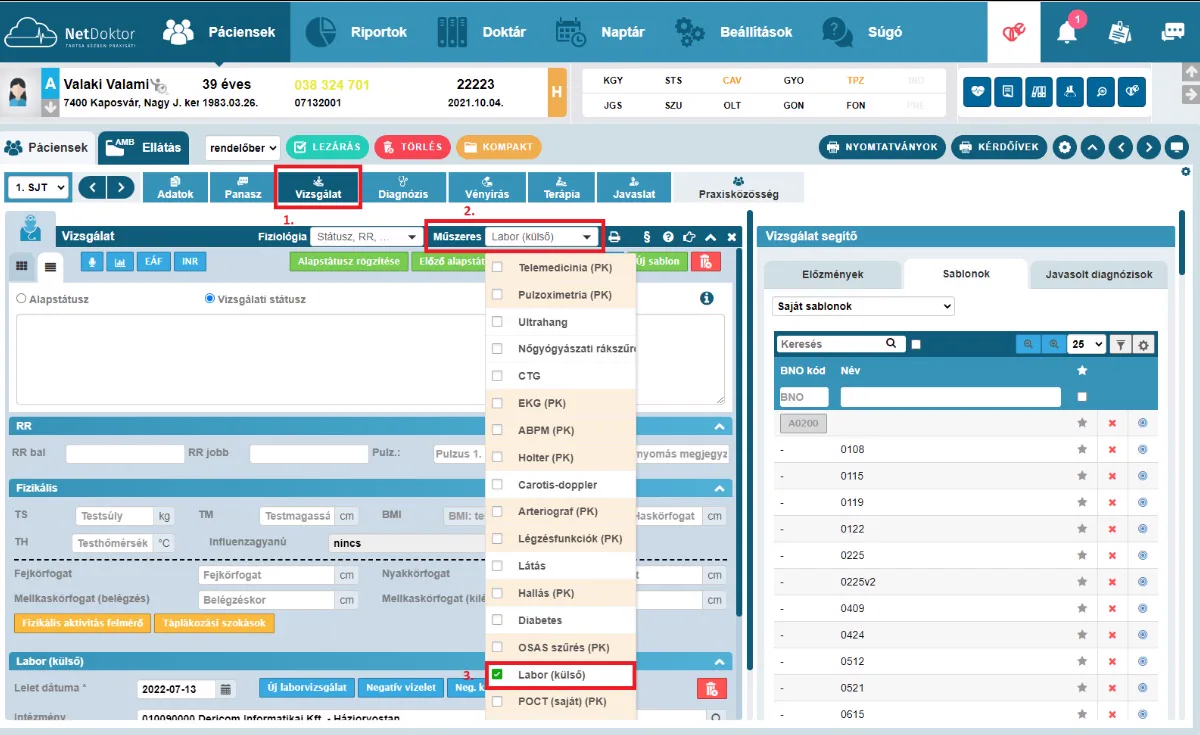
Új funkció került a NetDoktor környezetébe, megkönnyítve ez által, az Önök szakmai munkáját. Elérhetővé vált a páciensek vese funkció, eGFR értékeinek nyomon követése, amennyiben ez a szoftverben dokumentálásra kerül. A páciens ellátáson belül, a vizsgálati (1.) részben a műszeres vizsgálatok (2.) között kiválasztják a „Labor (külső)” (3.) menüpontot.
Nagyításhoz kattintson a képre
A további lépések végrehajtásához és a részletes útmutató megtekintéséhez kattintson az alábbi gombra:
Útmutató
Anamnézis általános beállításai
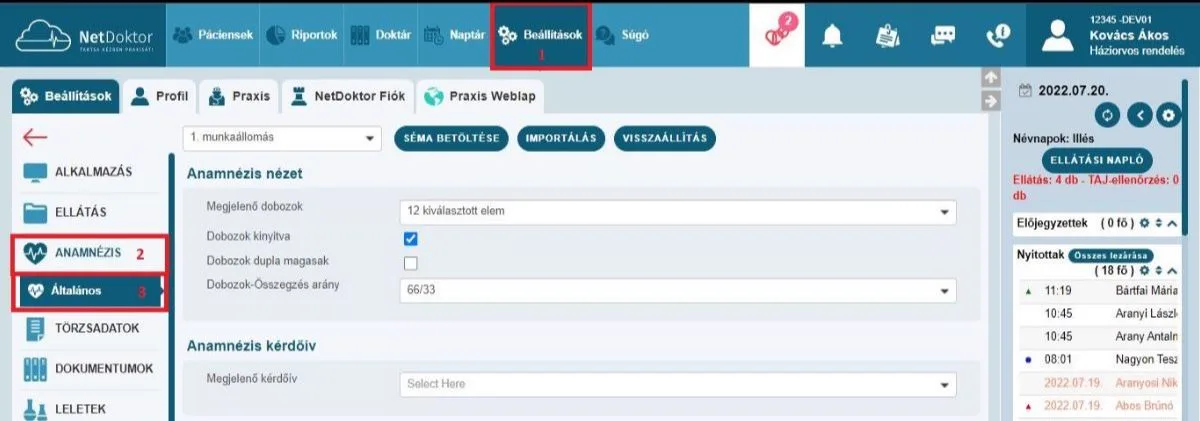
Az anamnézis beállításaihoz kattintson a Beállítások -> Anamnézis -> Általános menüpontra. Itt beállíthatja, hogy milyen dobozok jelenjenek meg, kinyitva legyenek-e, dupla magasak legyenek-e, illetve, hogy mekkora legyen a Dobozok-Összegzés aránya.
Nagyításhoz kattintson a képre
Az anamnézis beállítások végrehajtásához és az útmutató megtekintéséhez kattintson az alábbi gombra:
Útmutató
Gyakori Kérdések - Válaszok
Hírleveleinkben ezzel az állandó rovattal szeretnénk segíteni kedves ügyfeleinket a gyakran felmerülő kérdések megválaszolásával.
Helyettesítés a NetDoktorban
A nyári szabadságok megkezdése előtt van néhány fontos feladat, amit minden háziorvosi praxisban el kell végezni ahhoz, hogy zavartalan legyen a pihenés.
Nagyításhoz kattintson a képre
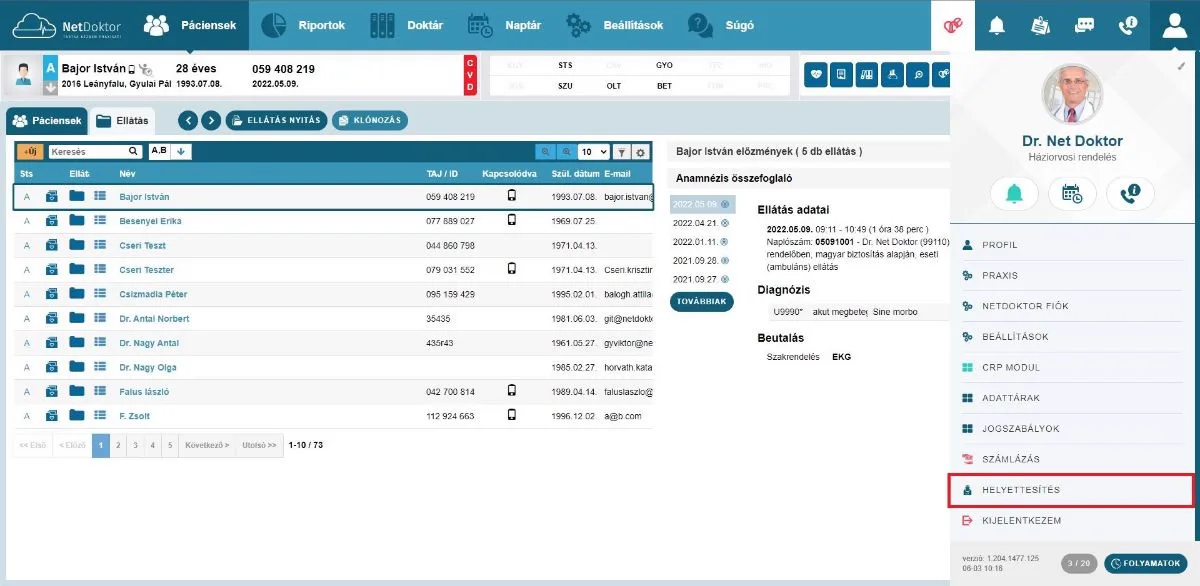
Alábbi összefoglalónkban a helyettesítéssel kapcsolatos általános teendőket, illetve a NetDoktorban elvégzendő beállításokat mutatjuk be részletesen.
Útmutató
Szabadság, rendelési idő megváltoztatása
Amennyiben szabadság vagy egyéb okok miatt rendelési idejét átmenetileg szeretné megváltoztatni, kövesse az alábbi útmutató lépéseit! A jobb felső sarokban kattintson a Profil gombra, majd a Praxis menüre.
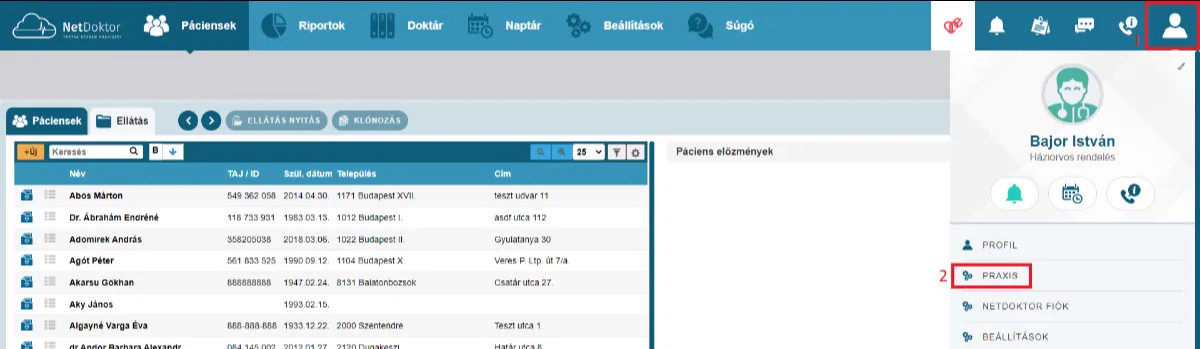
Nagyításhoz kattintson a képre
A részletes útmutató áttekintéséhez kattintson az alábbi gombra.
Útmutató
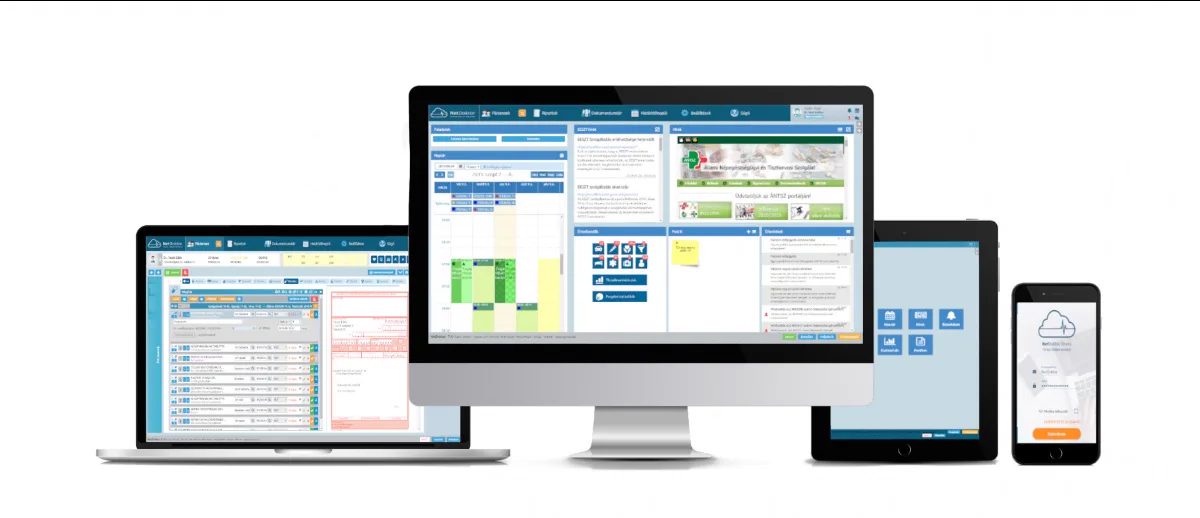
Rendeljen bárhol, bármikor kompromisszumok nélkül…


Facebook YouTube Weboldal E-mail
Maradjunk kapcsolatban!
Továbbra is várjuk NetDoktorral kapcsolatos kérdéseit, észrevételeit, melyek alapján segítő videókat készíthetünk Önnek és kollégáinak.