Heti hírlevelünk témája
- Figyelünk az adatbiztonság fontosságára
- Beállítások a NetDoktorban
- Anamnézis általános beállításai
- Nézetváltó gyorsgombok
- Megújult a NetDoktor Orvos Applikáció
- Klinikai kutatás modul (CRP) - Fókuszban ismét a COVID
- Gyakori Kérdések - Válaszok
- Helyettesítés a NetDoktorban
- Szabadság, rendelési idő megváltoztatása
Eredeti hírlevél megnyitása (PDF)
Kedves Doktornő / Doktor Úr! Kedves Asszisztens!
Figyelünk az adatbiztonság fontosságára
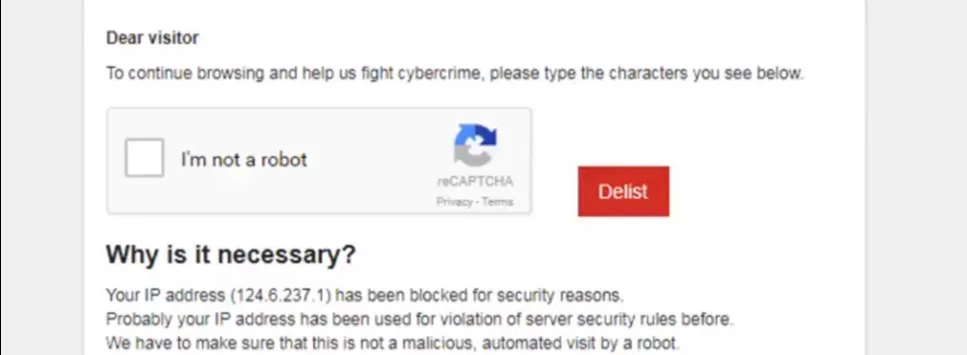
A NetDoktor rendszergazdái folyamatosan fejlesztik a rendszer üzem- és adatbiztonságát, biztosítva ezzel az Önök számára azt a nyugalmat, hogy praxis-adataik megfelelő biztonságban vannak. Ennek keretében a közelmúltban új tűzfal rendszert vezettünk be, amely egyes felhasználóinkra (akik számítógépén esetlegesen "gyanús" szoftverek lehetnek, vagy tiltólistán lévő IP címről jelentkeznek be) is hatással lehetnek. Azon felhasználók, akik dinamikus (DHCP) IP címet használnak (azaz nem rendelkeznek fix IP-vel) és azt az internetes szolgáltatójuk előzőleg már más ügyfeleknek is kiosztotta, abban az esetben a biztonságért felelős tűzfal program tiltólistára teszi a NetDoktor elérését. Csak azok a dinamikus IP címek kerülnek tiltásra, amelyek előzőleg rosszindulatúan voltak felhasználva. Ebben az esetben az alábbi kép fogadja Önöket a NetDoktor megnyitásakor:
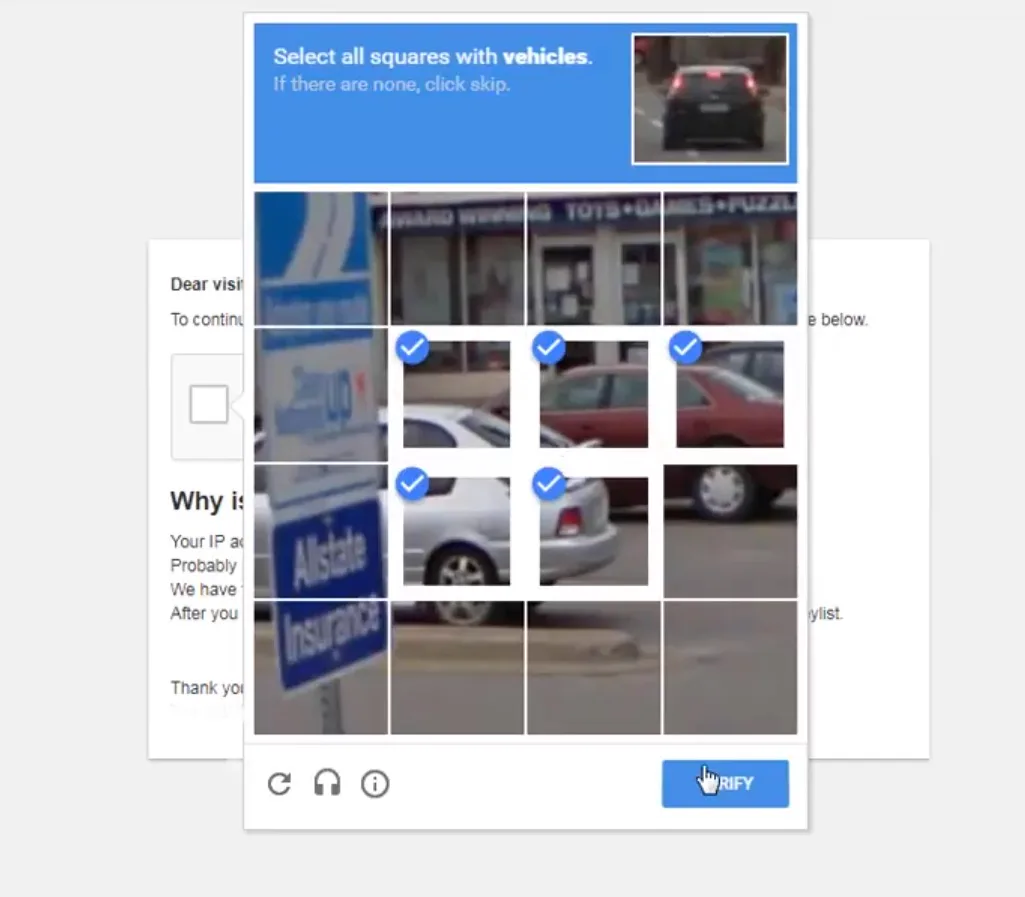
Ahhoz, hogy feloldják a tiltást, kövessék az alábbi utasításokat: Pipálják be az „I’M not a robot" (nem vagyok robot) mezőt! A legtöbb esetben a jobb felső sarokban található tárgyat (tárgyakat) pl.: autókat kell megkeresniük és kiválasztaniuk a lentebb látható mozaikokban.
Beállítások a NetDoktorban
Hogyan szabjuk testre a szoftvert?
A NetDoktor széles körű funkcionalitásával számos olyan lehetőséget kínál, amellyel gördülékenyebbé teheti munkáját. A szoftver testreszabásában ezzel az állandó hírlevél rovattal szeretnénk segíteni. Kövesse útmutatónkat és állítsa be a NetDoktort az Önnek megfelelő módon!
Anamnézis általános beállításai
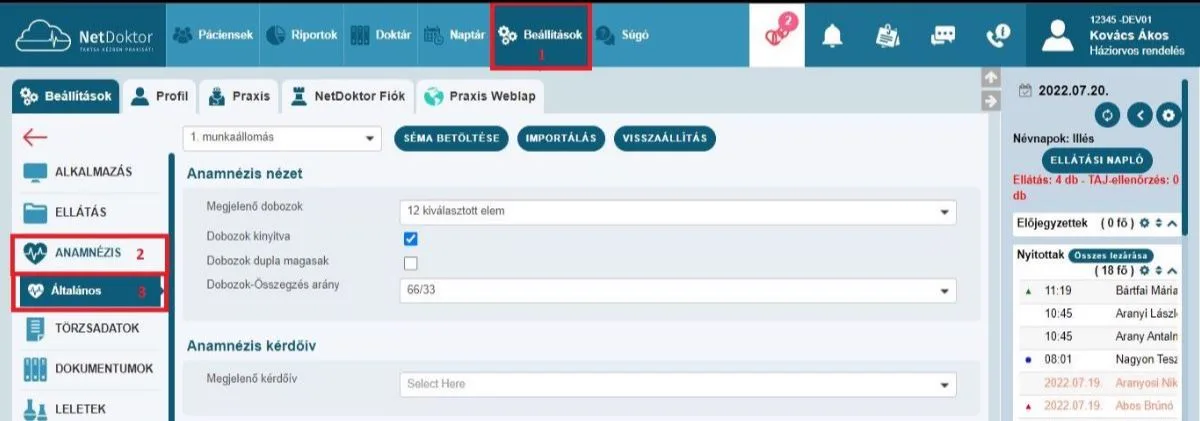
Az anamnézis beállításaihoz kattintson a Beállítások -> Anamnézis -> Általános menüpontra. Itt beállíthatja, hogy milyen dobozok jelenjenek meg, kinyitva legyenek-e, dupla magasak legyenek-e, illetve, hogy mekkora legyen a Dobozok-Összegzés aránya.
Nagyításhoz kattintson a képre
Az anamnézis beállítások végrehajtásához és az útmutató megtekintéséhez kattintson az alábbi gombra:
Útmutató
Nézetváltó gyorsgombok
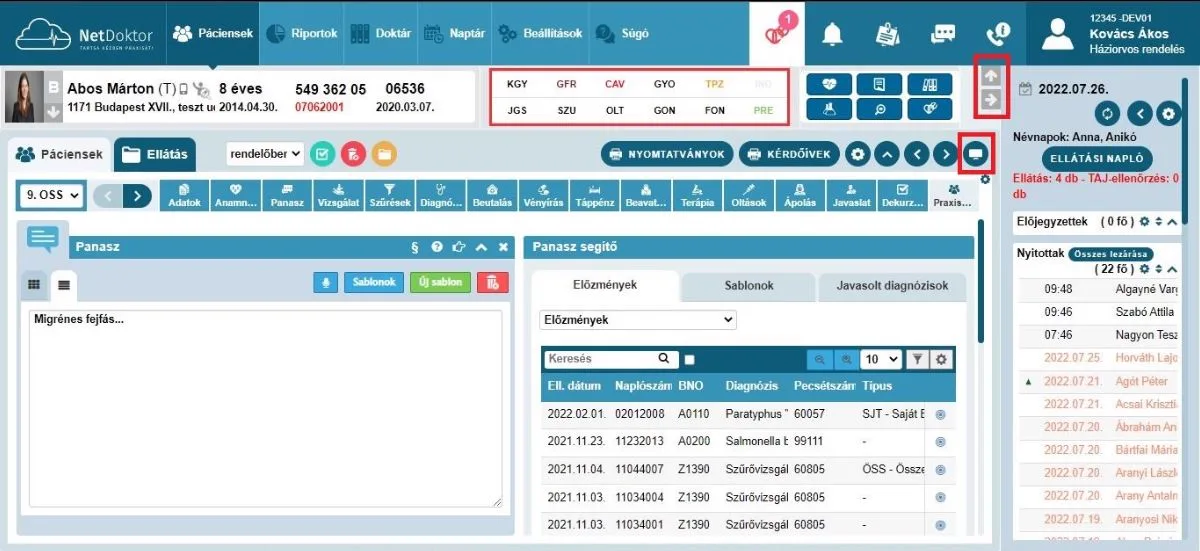
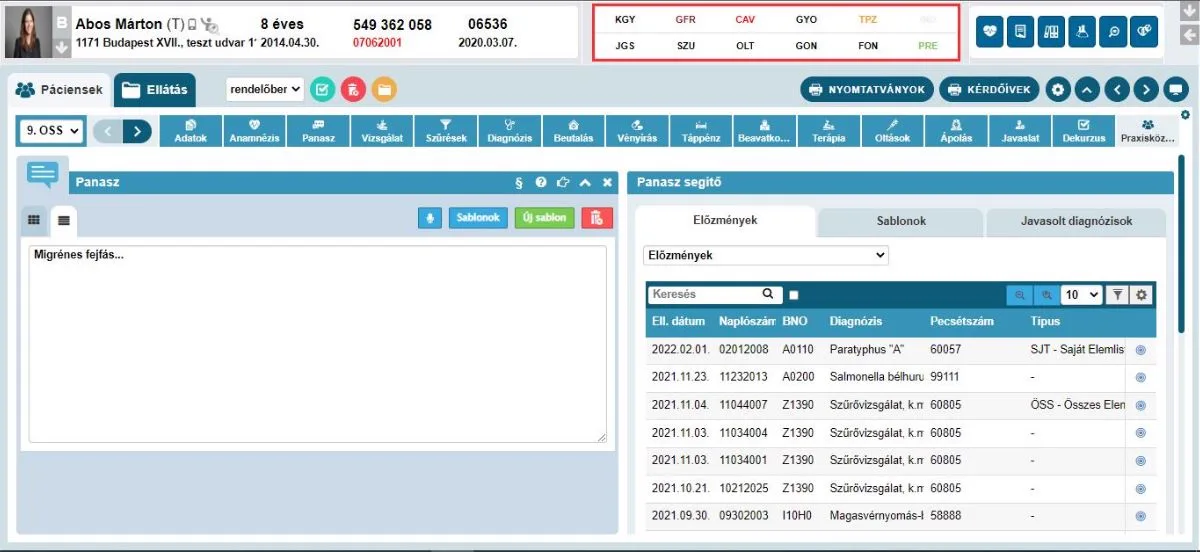
A NetDoktorban rengeteg gyorsgomb van, amivel személyre szabhatja a kinézetét, és ezáltal megkönnyítheti vele a munkát. Az alább látható nézeten a felfelé és jobbra mutató szürke hátteres nyíllal a felső menüsort és a jobb oldali "MA" panelt tudja egyenként bezárni. A kék hátterű "monitor" logós gombbal ugyanezt az eredményt lehet egy gombnyomással elérni.
Nagyításhoz kattintson a képre
Kisebb monitoron érdemes ezeket a paneleket kikapcsolni, mert így több információ fog megjelenni a képernyőn. Kisebb monitorokon pl. a vényírásnál az adagolás sok esetben nem látszik, és a páciens fejlécen is kevesebb adat tűnik fel.
Nagyításhoz kattintson a képre
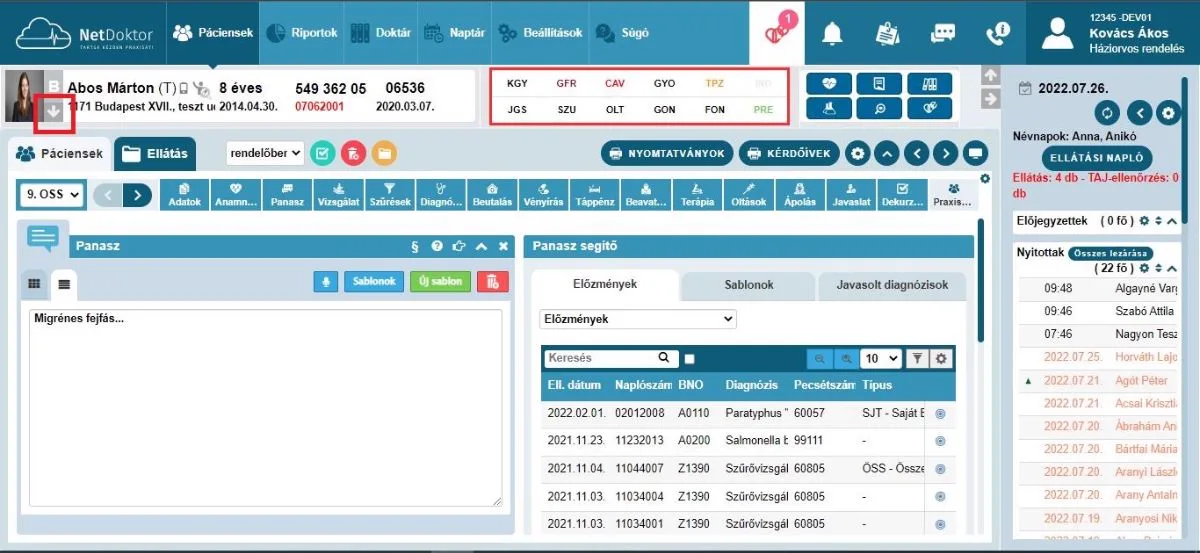
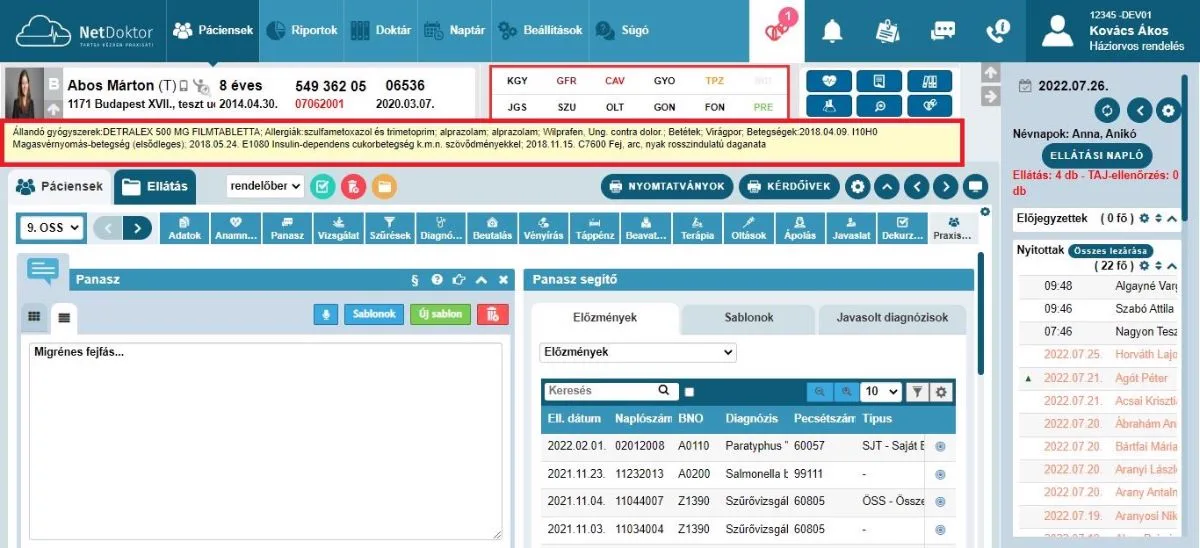
A páciens fejlécen a Státusz betűjel alatti szürke hátterű nyíllal a páciens Anamnézis összefoglalóját tudja megjeleníteni.
Nagyításhoz kattintson a képre
Az összefogalaló egy sárgás hátterű szövegdobozban fog megjelenni. Ez egészen addig nyitva lesz, amíg az ebben az esetben felfelé mutató nyílra újra nem kattint.
Nagyításhoz kattintson a képre
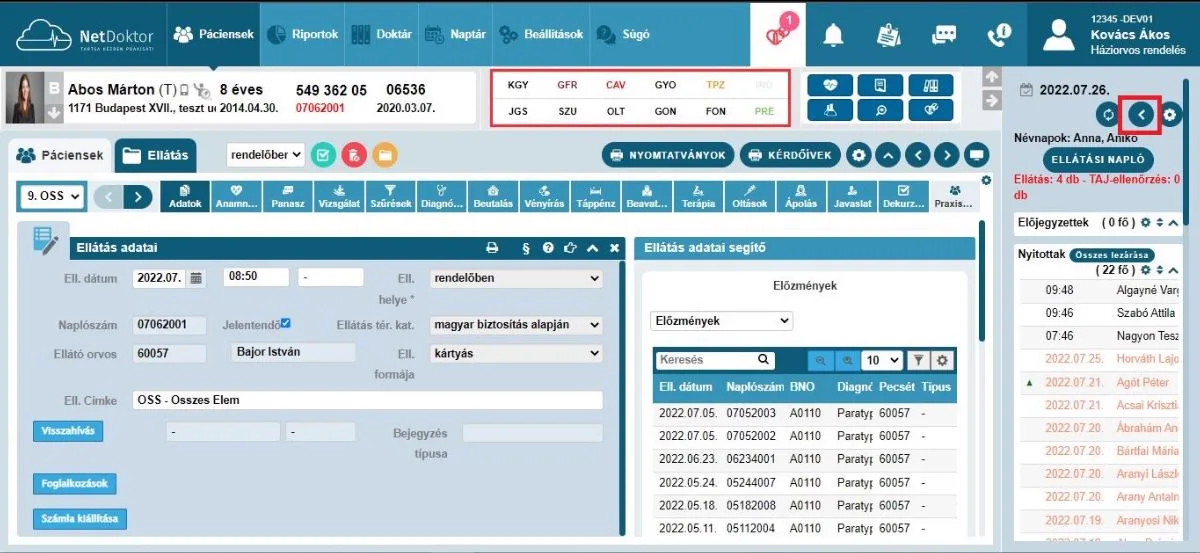
A "MA" panelen lévő kék hátterű nyíllal a panel méretét lehet növelni vagy csökkenteni.
Nagyításhoz kattintson a képre
A dupla olyan széles panel viszont a bal oldali dobozok méretét csökkenti, emaitt csak nagyobb méretű monitorokon ajánlott a méretének növelése.
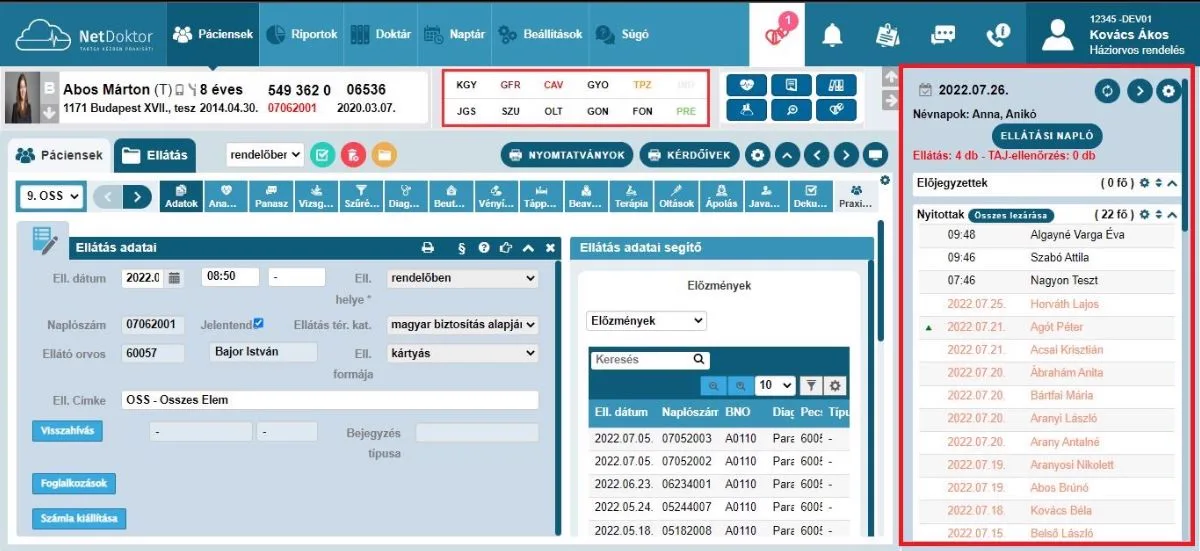
Nagyításhoz kattintson a képre
A kör alakú kék jobbra és balra mutató nyilakkal lehet a segítő jobb méretet módosítani, illetve a lefelé vagy felfelé mutató nyilakkal lehet a dozozokat bezárni vagy kinyitni. Ez utóbbi minden doboz fejlécében megtalálható jobb oldalt.
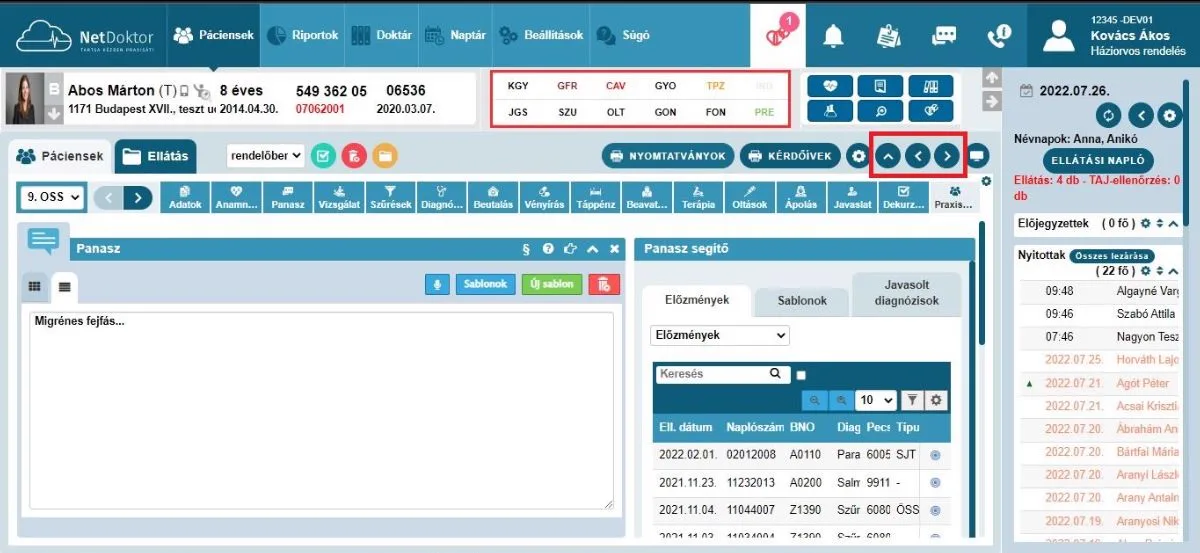
Nagyításhoz kattintson a képre
A jobbra és balra mutató nyilakkal nem csak a dobozok, illetve a segítők méretét tudja növelni, de akár teljesen el is tudja tüntetni őket ha nincs rájuk szüksége.
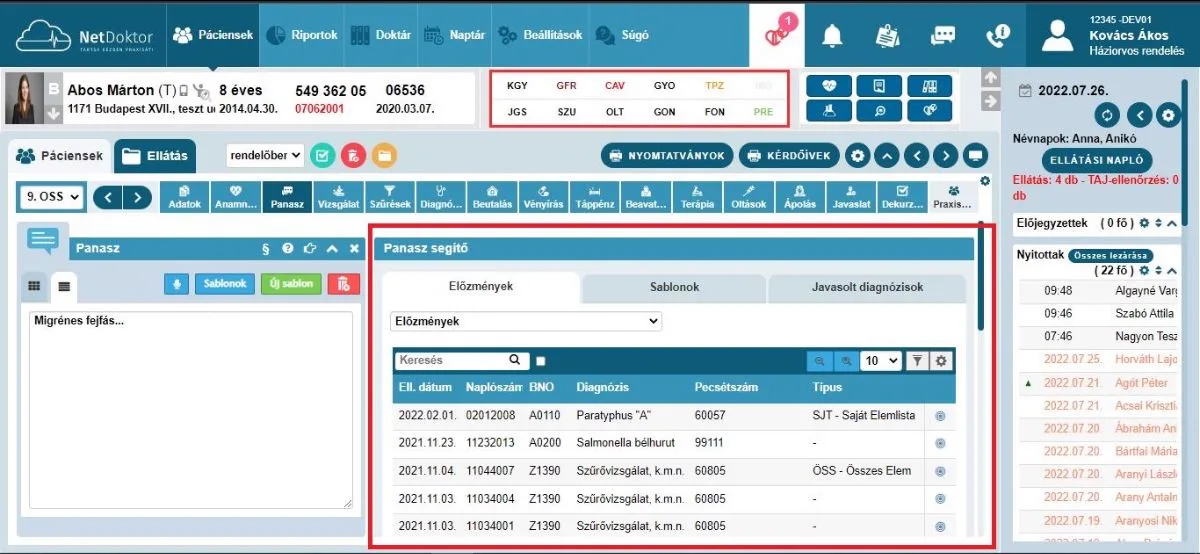
Nagyításhoz kattintson a képre
Megújult a NetDoktor Orvos Applikáció
Az Új NetDoktor Orvos applikáció újabb hasznos funkciókat kínál az orvos-beteg kommunikáció elősegítésére. Az applikációban rejlő új lehetőségekről egy rövid összefoglalót készítettünk:
Az Orvos app új funkciói:
1. "HD képek" feltöltése Mobillal készített, jó minőségű képet vagy kép sorozat tölthető fel a NetDoktorba, ami például bőrgyógyászok, sebészek számára hasznos lehet.
2. Szolgáltatások engedélyezése / tiltása Az orvos beállíthatja, hogy pacientúrájával kapcsolatosan milyen szolgáltatásokat engedélyez. Akár egy-egy páciensnél vagy az összes betegnél kikapcsolhatja a videókonzultációt és a visszahívás kérést.
3. Naptár funkció A Naptár funkció segítségével az orvos a saját, illetve neki szóló bejegyzéseken kívül akár a rendelőben dolgozó összes munkatársra vonatkozó naptárbejegyzést láthatja annak részleteivel együtt.
4. Megújult páciens lista Az orvos kereshet, szűrhet pácienseire, akik a NetDoktor Páciens appal csatlakoztak hozzá. Lekérhető a Páciens appon keresztül visszahívást kérő, videóhívást indító, vagy dokumentumot igénylő páciensek listája.
5. Teljes értékű Gyógyszerkereső A medikai rendszer gyógyszer adatbázisával megegyező gyógyszerkeresőt építettünk az Orvos appba, így nem szükséges a medikai rendszert megnyitnia a készítményekhez kapcsolódó információkért. A keresés a medikai rendszerben megszokottak szerint zajlik.
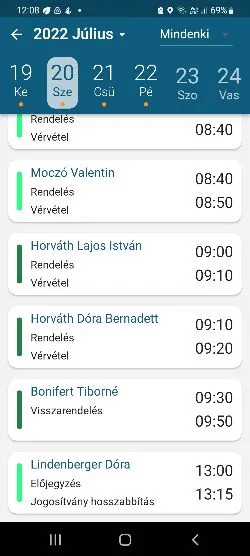
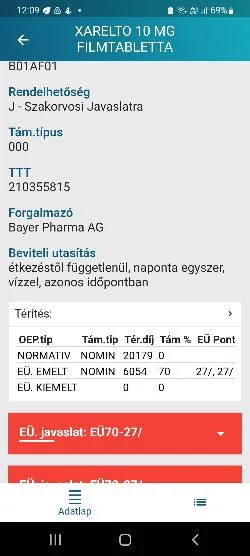
A NetDoktor Orvos applikáció újdonságairól bővebben előző hírlevelünkben olvashat, melyet az alábbi gombra kattintva is megtekinthet.
Részletek
Klinikai kutatás modul (CRP) - Fókuszban ismét a COVID
Ezúton szeretnénk ismételten a figyelmükbe ajánlani, hogy az év elejétől a NetDoktorban elérhető a CRP klinikai kutatási modul, amelynek segítségével és az Ön közreműködésével a betegei számára lehetővé válik a klinikai gyógyszervizsgálatokban való részvétel. A modul indítása óta 15 db klinikai vizsgálatba számos beteg referálása történt, és jelenleg is 10 vizsgálat fogad aktívan alkalmas betegeket.
SARS-Cov19 Prevenció Klinikai Vizsgálati Lehetőség
A molnupiravir hatásosságának és biztonságosságának értékelésére olyan nem coviddal megfertőződött egyéneknél, akik coviddal fertőzöttel élnek egy háztartásban, III. fázisú klinikai vizsgálatban A CRP modulban már Budapesten és hamarosan országosan is elérhető egy, SARS-CoV19 fertőzés megelőzésének indikációjában futó klinikai vizsgálat, amely idén októberig várja az alkalmas alanyokat. Amennyiben szeretne beteget referálni, kérjük, töltse ki a jelentkezési űrlapot, hogy kollégáink felvehessék Önnel a kapcsolatot!
Jelentkezési Űrlap
A CRP modul működéséről és a SARS-Cov19 Prevenció klinikai vizsgálati
lehetőségről az alábbi gombra kattintva tudhat meg többet.
További információ
Gyakori Kérdések - Válaszok
Hírleveleinkben ezzel az állandó rovattal szeretnénk segíteni kedves ügyfeleinket a gyakran felmerülő kérdések megválaszolásával.
Helyettesítés a NetDoktorban
A nyári szabadságok megkezdése előtt van néhány fontos feladat, amit minden háziorvosi praxisban el kell végezni ahhoz, hogy zavartalan legyen a pihenés.
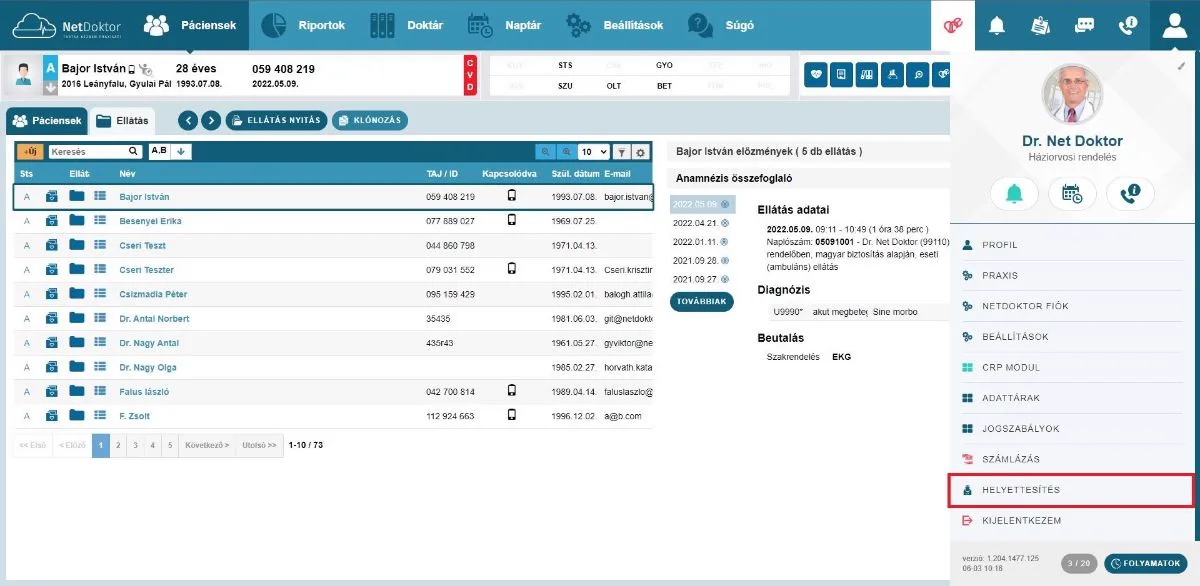
Nagyításhoz kattintson a képre
Alábbi összefoglalónkban a helyettesítéssel kapcsolatos általános teendőket, illetve a NetDoktorban elvégzendő beállításokat mutatjuk be részletesen.
Útmutató
Szabadság, rendelési idő megváltoztatása
Amennyiben szabadság vagy egyéb okok miatt rendelési idejét átmenetileg szeretné megváltoztatni, kövesse az alábbi útmutató lépéseit! A jobb felső sarokban kattintson a Profil gombra, majd a Praxis menüre.
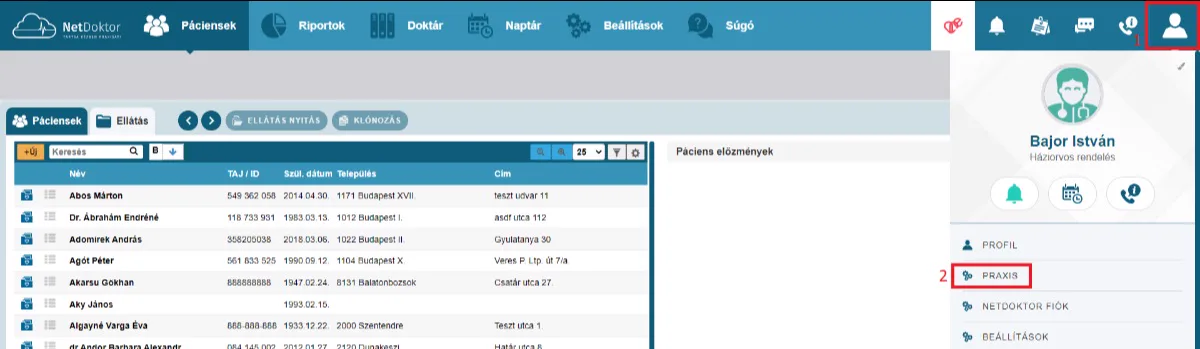
Nagyításhoz kattintson a képre
A részletes útmutató áttekintéséhez kattintson az alábbi gombra.
Útmutató
Rendeljen bárhol, bármikor kompromisszumok nélkül…


Facebook YouTube Weboldal E-mail
Maradjunk kapcsolatban!
Továbbra is várjuk NetDoktorral kapcsolatos kérdéseit, észrevételeit, melyek alapján segítő videókat készíthetünk Önnek és kollégáinak.