Heti hírlevelünk témája
Eredeti hírlevél megnyitása (PDF)
Kedves Doktornő / Doktor Úr! Kedves Asszisztens!
Praxisközösségi tevékenységek adminisztrálása Beállítások a NetDoktorban
Doktár használat Dokumentumok fül Kérdőívek és Praxisközösségi kérdőívek
Gyakori Kérdések - Válaszok Miért kell igazolnom a NetDoktor indításakor, hogy "nem vagyok robot"?
Praxisközösségi tevékenységek
adminisztrálása
Az utóbbi időben megnövekedtek a praxisközösségi tevékenységek EESZT- ben történő megjelenésével kapcsolatos kérdések. A NetDoktor egyedülállóan, a praxisközösségi statisztikák lekérdezésénél egyértelműen megmutatja, hogy melyek azok a tevékenységek, amelyek “EESZT-be küldött” illetve “EESZT-be nem küldött” státuszúak. Abban az esetben, ha Ön azt látja, hogy ezen tevékenységeknél az “EESZT-ben nem küldött” jelenik meg az összes tevékenységnél összesítéskor, akkor kérem, keresse kapcsolattartóját, vagy a központi e-mail címre (info@dericom.hu) továbbítsa azon határozatát, amelyet az OKFŐ-től kapott, és amelyben engedélyezik a konzorcium létrejöttét. Erre azért van szükség, mert a medikai rendszereknek, így a NetDoktornak is ismernie kell az Ön 5 jegyű praxisközösségi azonosítóját, melyet ezen dokumentum tartalmaz. Amíg ezt a kódot nem mentjük el a saját NetDoktor licenszéhez kapcsolódóan, addig ezek a praxisközösségi tevékenységek nem kerülnek fel az EESZT-be. Ettől függetlenül a páciens ellátása és felírt vényei természetesen megjelennek a TÉR-ben, és a Praxisközösségi pontok a negyedéves jelentés során a negyedév végén szintén felkerülnek az EESZT-be.
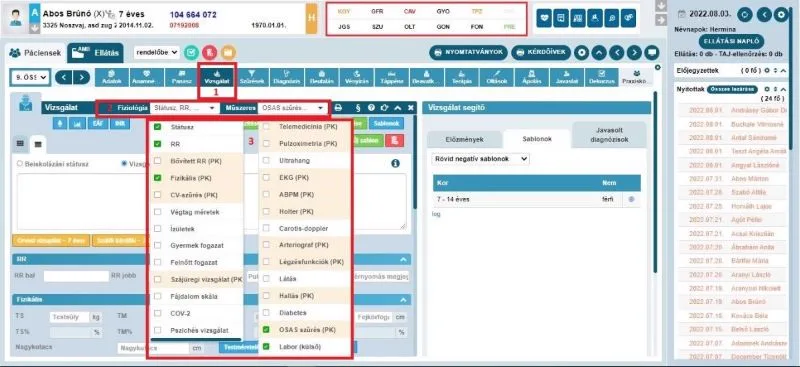
A praxisközösségi vizsgálatok és a prevenciós ellátás használatában alábbi útmutatónk nyújt segítséget.
Útmutató
Beállítások a NetDoktorban
Hogyan szabjuk testre a szoftvert?
A NetDoktor széles körű funkcionalitásával számos olyan lehetőséget kínál, amellyel gördülékenyebbé teheti munkáját. A szoftver testreszabásában ezzel az állandó hírlevél rovattal szeretnénk segíteni. Kövesse útmutatónkat és állítsa be a NetDoktort az Önnek megfelelő módon!
Doktár használat
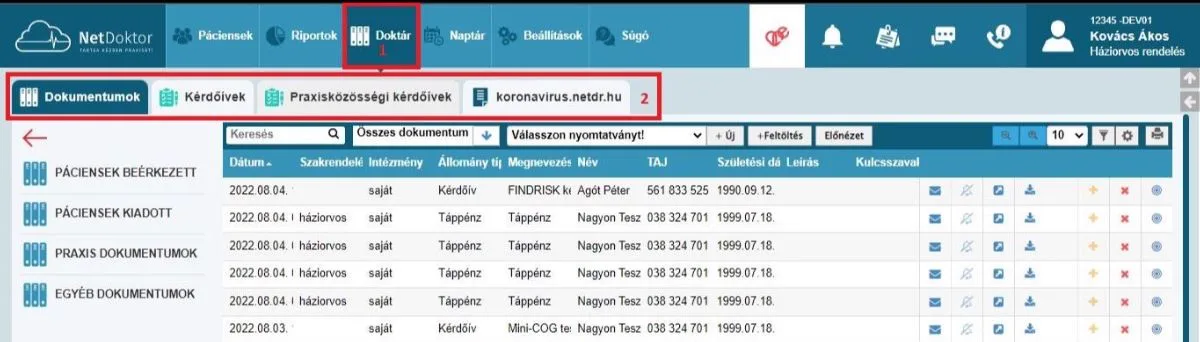
A Netdoktor beépített dokumentum tárolójában megtekintheti az összes dokumentumot, amit praxisában létrehozott vagy EESZT-ből letöltött. A Doktár megnyitásához kattintson a Doktár menüre (1) a felső menüszalagon. A dokumentumok 4 kategóriára vannak osztva (2) amiket a megfelelő fülre kattintva érhet el:
Dokumentumok Kérdőívek Praxisközösségi kérdőívek koronavírus.netdr.hu (A jelenlegi anyagnak nem része ez a fül)
Nagyításhoz kattintson a képre
Dokumentumok fül
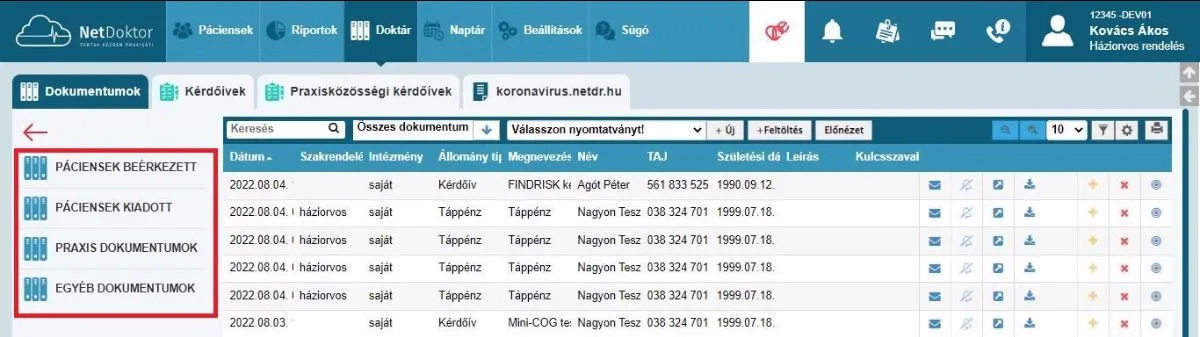
A Dokumentumok 4 fő kategóriára és azon belűl számos alkategóriára vannak osztva, amiket kiválasztva megkönnyítheti a keresést.
Nagyításhoz kattintson a képre
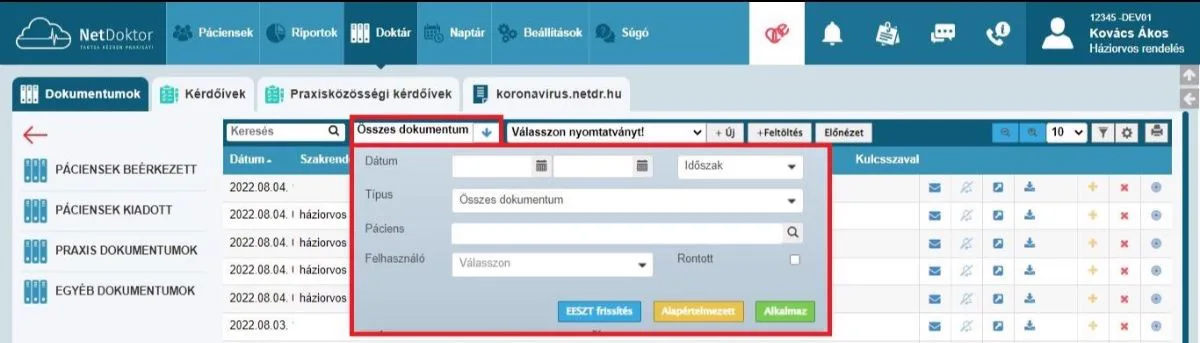
A kereséseket lehet szűrni továbbá az Összes dokumentum felirat melletti nyílra kattintva. Ilyenkor megjelenik egy ablak, ahol Dátum, Típus, Páciens és Felhasználó szerint lehet szűrni. Valamint itt található egy EESZT frissítés gomb is, amivel letölthetjük a dokumentumokat az EESZT-ből.
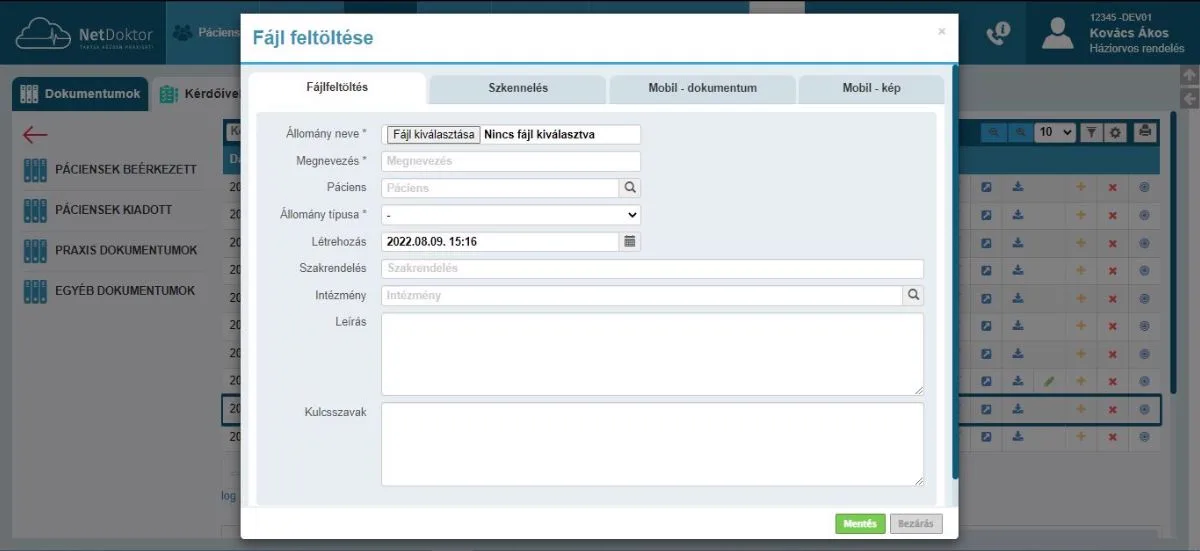
Nagyításhoz kattintson a képre Új dokumentumot feltölteni a +Feltöltés gombbal lehet. Erre kattintva egy új ablak nyílik meg, ahol lehetősége van Fájlfeltöltésre a számítógépről, Szkennelésre, valamint a Netdoktor Orvos applikációval történő dokumentum vagy kép szkennelésére. Ahhoz, hogy a Szkennelés működjön, azt előzőleg egy munkatársunknak be kell állítania.
Nagyításhoz kattintson a képre
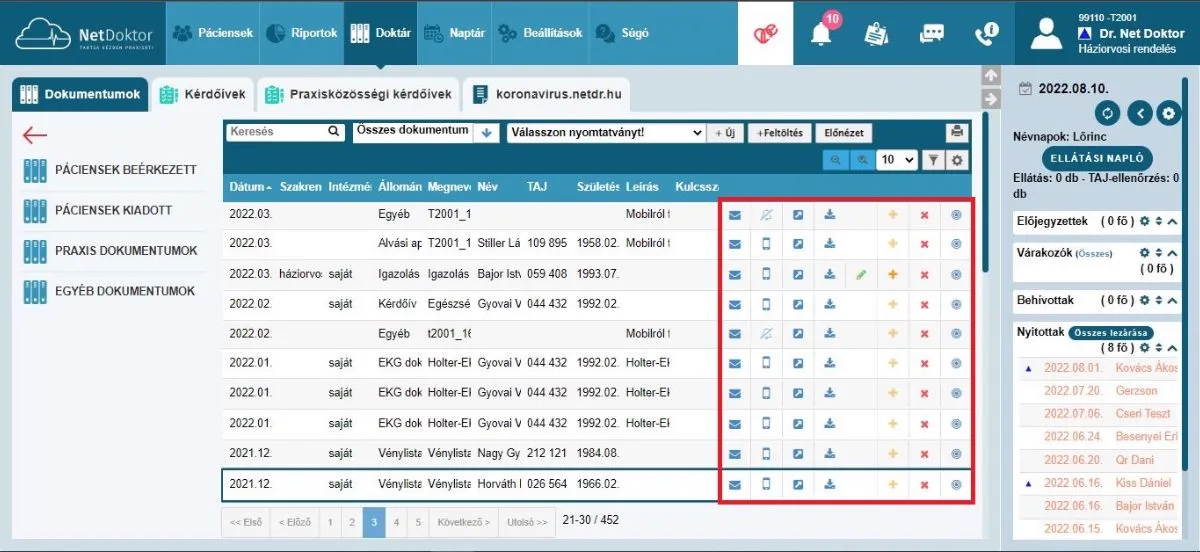
A dokumentum lista mellett található néhány gomb, amivel további műveleteket végezhet el a dokumentumokon. Ezek sorrendben a következők:
Küldés emailben: Amennyiben a Kommunikációs modul be van kapcsolva és van rögzítve email cím a pácienshez, ezzel a gombbal el tudjuk küldeni a dokumentumot. Küldés mobilra: Ha a páciens mobilapplikációval is csatlakozott, akkor lehetőség van az Ő mobiljára is küldeni a dokumentumot. Ehhez szintén a Kommunikációs modulra van szükség. Előnézet: Megtekintheti a dokumentumot. Letöltés: Letöltheti a dokumentumot a saját számítógépére Szerkesztés: Szerkesztheti a dokumentumot. Nem mindegyiknél van rá lehetőség. Dokumentum másolása: A narancssárga plusz jellel másolatot tud készíteni a dokumentumról. NRSZH és FOB esetén elő tudja venni a korábban elmentett példányt, aktuális dátummal és a korábban kitöltött adattartalommal. Törlés: Törölni tudja a dokumentumot. Kiválasztás: A kék kör gombbal szintén meg tudja tekinteni a dokumentumot, valamint megtekinthető róla néhány alap információ.
Nagyításhoz kattintson a képre
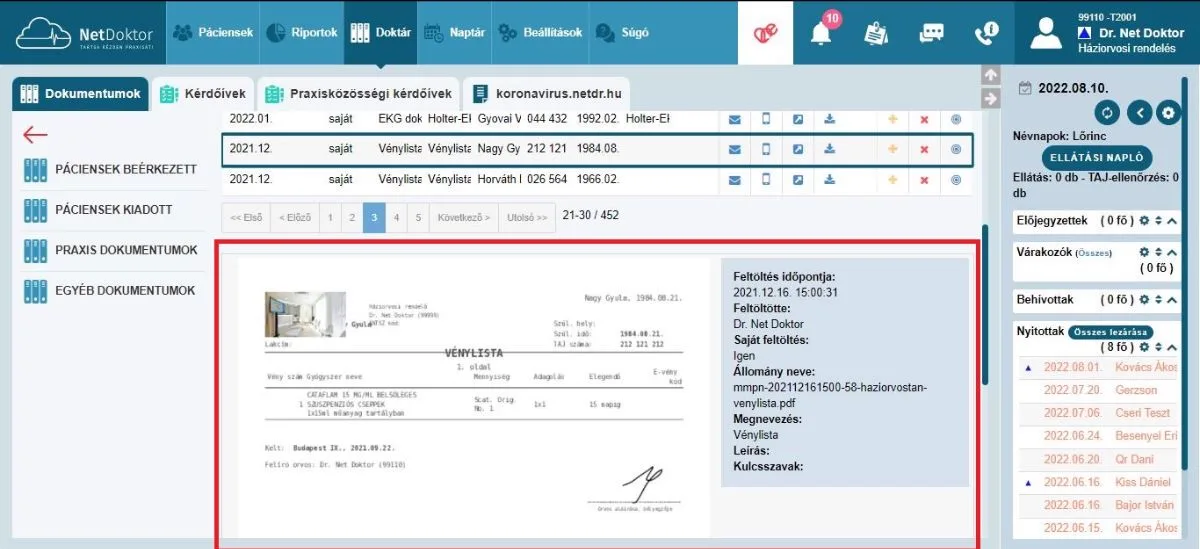
A dokumentumot megtekintheti úgy is, hogy a kiválasztása után csak lejjebb görget. Az előznézet mellett itt is talál néhány hasznos információt a dokumentumról.
Nagyításhoz kattintson a képre
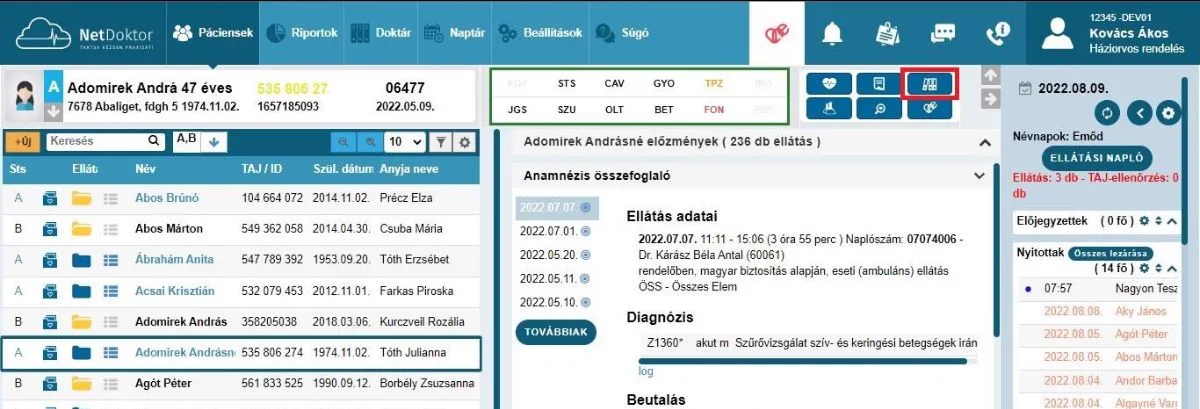
Egy adott pácienshez tartozó Dokumentumokat úgy tekintheti meg, hogy az info panel mellett található kék színű Dokumentumok gombra kattint. Ezen a tárhelyen csak a konkrét pácienshez tartozó dokumentumok kerülnek mentésre, minden, amit Önök hoznak létre, illetve a páciens EESZT- jében megjelenik. Az EESZT- ben lévő leletek megtekintéséhez a sor végén lévő letöltés gombot kell megnyomni.
Nagyításhoz kattintson a képre
Kérdőívek és Praxisközösségi kérdőívek
A Netdoktorban létrehozott kérdőíveket találja itt. A színek azt jelölik, hogy az egyes kérdőívek milyen szintű kiértékelést kaptak. A zöld ceruzával vissza lehet nyitni a kérdőívet és utólagosan szerkeszteni. A megtekintés gombbal vagy lejjebb görgetéssel pedig megtekinthető a kérdőív.
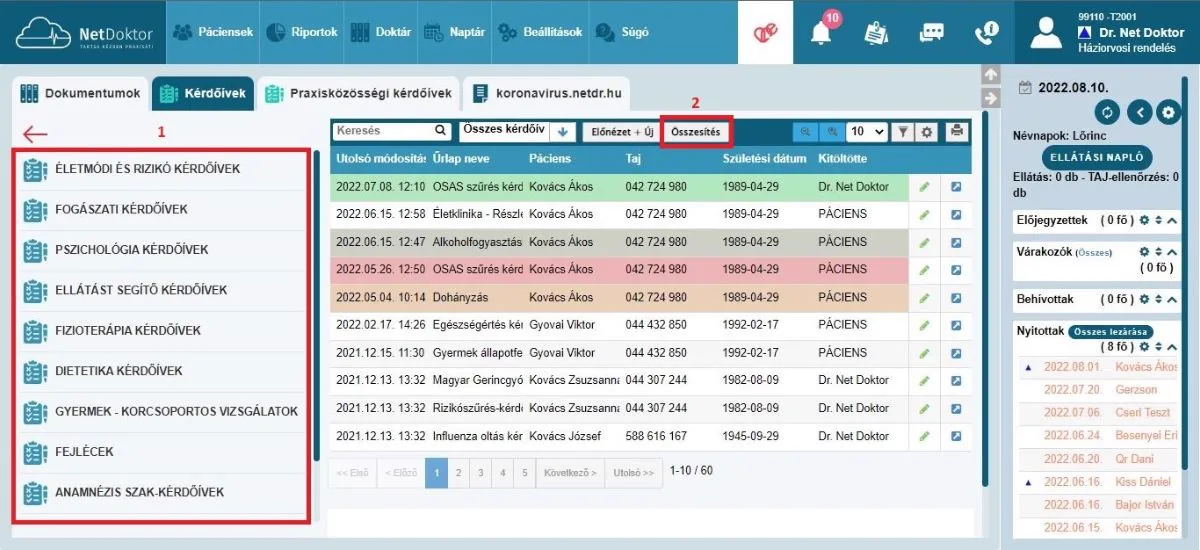
Nagyításhoz kattintson a képre
Gyakori Kérdések - Válaszok
Hírleveleinkben ezzel az állandó rovattal szeretnénk segíteni kedves ügyfeleinket a gyakran felmerülő kérdések megválaszolásával.
Miért kell igazolnom a NetDoktor indításakor, hogy "nem vagyok robot"? A NetDoktor rendszergazdái folyamatosan fejlesztik a rendszer üzem- és adatbiztonságát, biztosítva ezzel az Önök számára azt a nyugalmat, hogy praxis-adataik megfelelő biztonságban vannak. Ennek keretében a közelmúltban új tűzfal rendszert vezettünk be, amely egyes felhasználóinkra (akik számítógépén esetlegesen "gyanús" szoftverek lehetnek, vagy tiltólistán lévő IP címről jelentkeznek be) is hatással lehetnek. Azon felhasználók, akik dinamikus (DHCP) IP címet használnak (azaz nem rendelkeznek fix IP-vel) és azt az internetes szolgáltatójuk előzőleg már más ügyfeleknek is kiosztotta, abban az esetben a biztonságért felelős tűzfal program tiltólistára teszi a NetDoktor elérését. Csak azok a dinamikus IP címek kerülnek tiltásra, amelyek előzőleg rosszindulatúan voltak felhasználva. Ebben az esetben az alábbi kép fogadja Önöket a NetDoktor megnyitásakor:
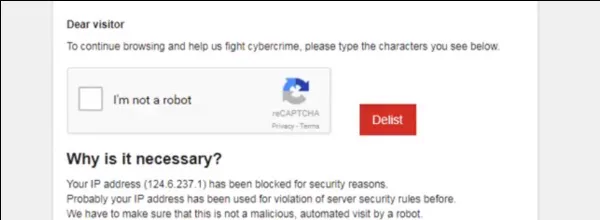
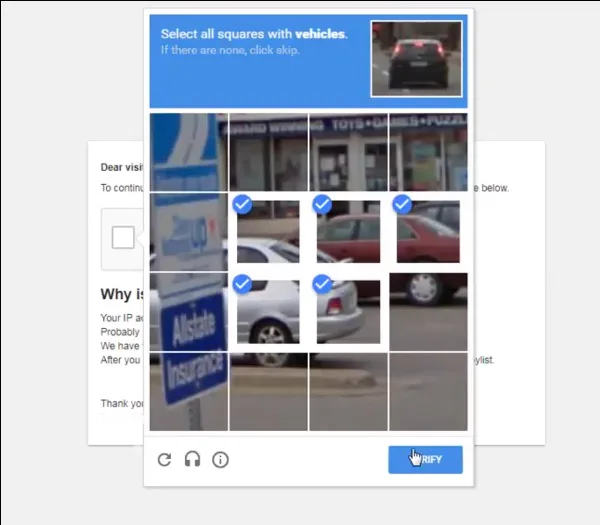
Ahhoz, hogy feloldják a tiltást, kövessék az alábbi utasításokat: Pipálják be az „I’M not a robot" (nem vagyok robot) mezőt! A legtöbb esetben a jobb felső sarokban található tárgyat (tárgyakat) pl.: autókat kell megkeresniük és kiválasztaniuk a lentebb látható mozaikokban.
Rendeljen bárhol, bármikor kompromisszumok nélkül…


Facebook YouTube Weboldal E-mail
Maradjunk kapcsolatban!
Továbbra is várjuk NetDoktorral kapcsolatos kérdéseit, észrevételeit, melyek alapján segítő videókat készíthetünk Önnek és kollégáinak.