Heti hírlevelünk témája
- Praxisközösségi adatok lekérdezése
- Légúti (influenza) figyelőszolgálat
- Orvos és páciens applikáció újdonságok
- Beállítások a NetDoktorban
- Netdoktor Lite - 1. rész
- Gyakori Kérdések - Válaszok
- Hogyan nyithatok vagy törölhetek ellátást a pácienseknek?
Eredeti hírlevél megnyitása (PDF)
Kedves Doktornő / Doktor Úr!
Kedves Asszisztens!
Praxisközösségi adatok lekérdezése
A szoros praxisközösséghez csatlakozott praxisoknak átlagosan havonta 100 pontot kell elérniük. A praxisközösségen belül az egyes praxisok teljesítménye lehet eltérő, mivel a pontok a praxisközösség szintjén összeadódnak. A praxisközösségek teljesítményeinek a lekérdezésére szolgál az EESZT Ágazati Portálján keresztül elérhető visszamutató felület, melyen keresztül nem csak a konzorcium vezetők, hanem a praxisközösségi tagok is le tudják kérdezni a saját elvégzett tevékenységük adatait, de csak visszamenőlegesen, lezárt időszakra vonatkozóan, megfelelő jogosultságok mellett. A részletekért tekintse meg alábbi bejegyzésünket!
Részletek
Légúti (influenza) figyelőszolgálat
A korábbi évek során jól működő influenza figyelőszolgálat
mintájára 2022/2023-ban az NNK elindítja az országos légúti
figyelőszolgálatot. Az adatgyűjtés célja az influenza mellett más
egyéb járványügyi szempontból aggályos légúti betegségek
monitorozása. Ezért a figyelőszolgálat működésébe bevont
háziorvosoktól és házi gyermekorvosoktól a korábbi évek influenza
jelentéseihez képest kibővített adattartalmú statisztikát várnak. Az új
adatgyűjtés az influenzaszerű megbetegedések mellett kiterjed az
akut légúti fertőzésekre, megbetegedésekre is. Bejegyzésünkben
összegyűjtöttük, hogy az érintett praxisoknak,
milyen adatokat szükséges jelenteniük.
Részletek
Orvos és páciens applikáció újdonságok
Frissültek a NetDoktor orvos és páciens mobilapplikációi. A javításoknak köszönhetően jelentősen gyorsabbak lettek az alkalmazások és új funkciókkal is bővültek.
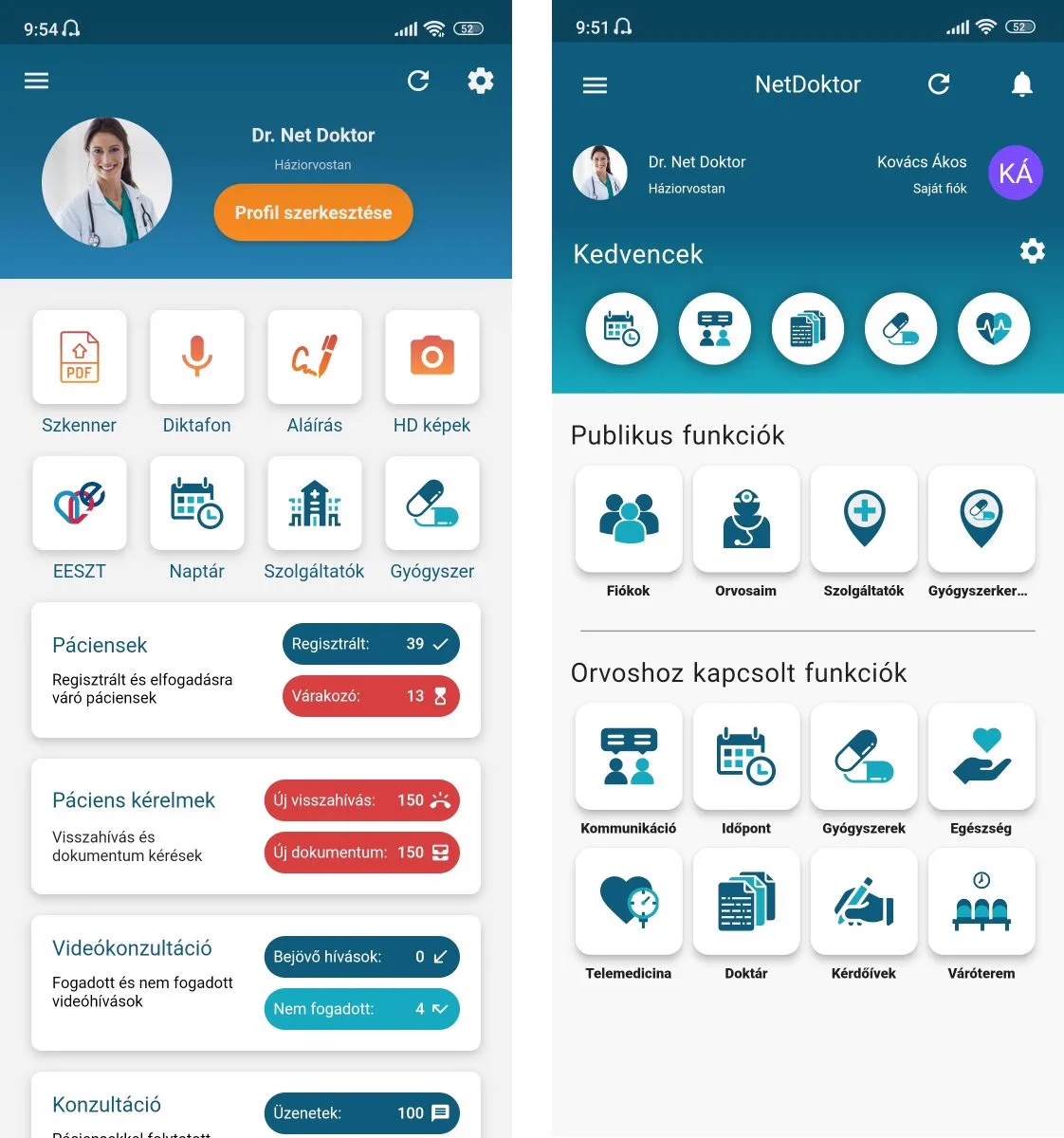
Mindkét alkalmazás frissített főoldali designt kapott. Az Orvos applikáció piros háttérszínnel jelzi az új értesítéseket az egyes menüpontok nyomógombjain.
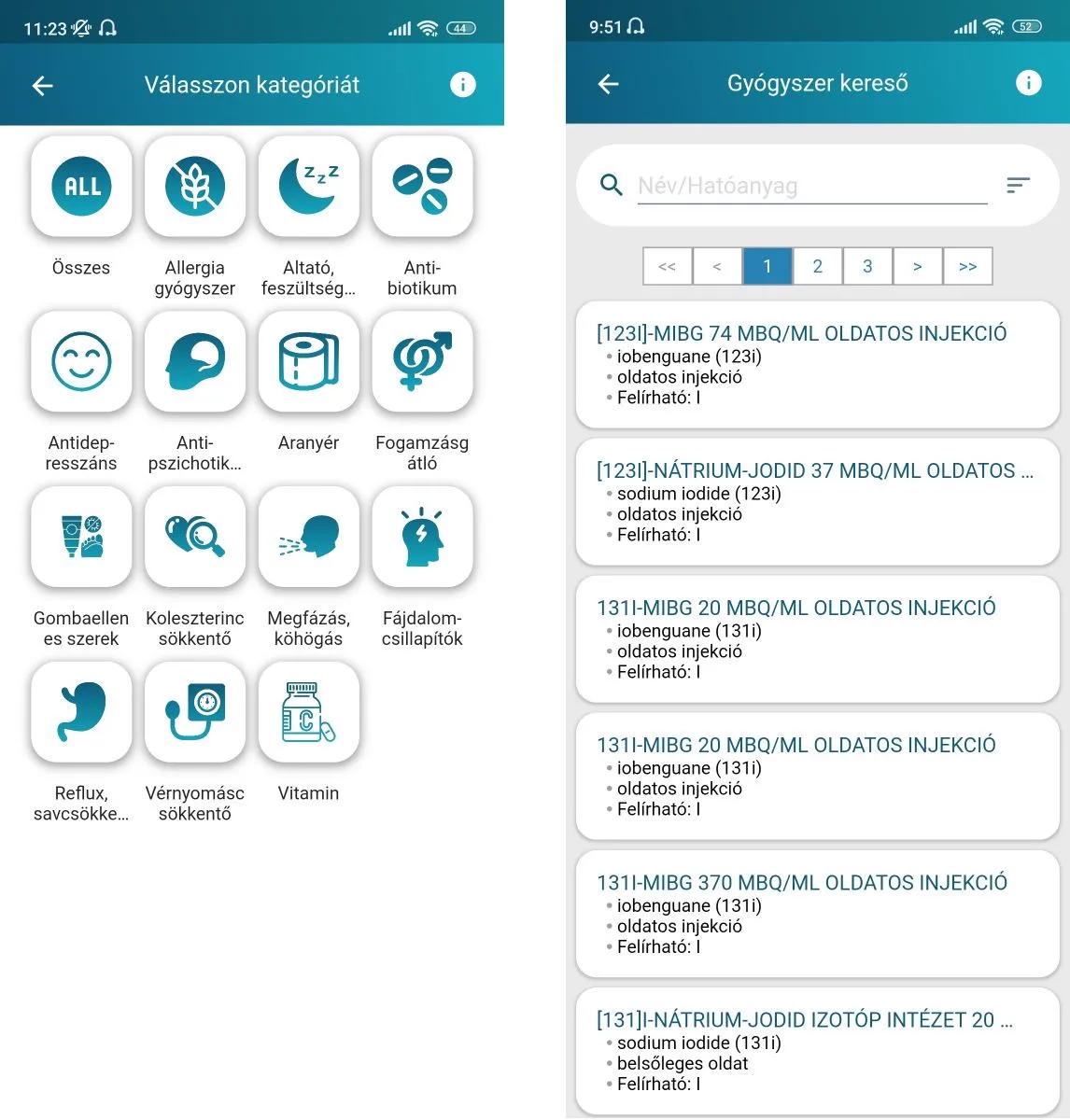
Mindkét alkalmazásban elérhetővé vált egy Gyógyszerkereső menü, ami mindig a NEAK által kiadott legfrissebb gyógyszertörzset tartalmazza. A páciens app felhasználóknak ráadásul külön kategóriákra bontottuk a gyógyszereket, ezáltal megkönnyítettük a keresést. Itt minden adat és tájékoztató megtalálható a gyógyszerekről.
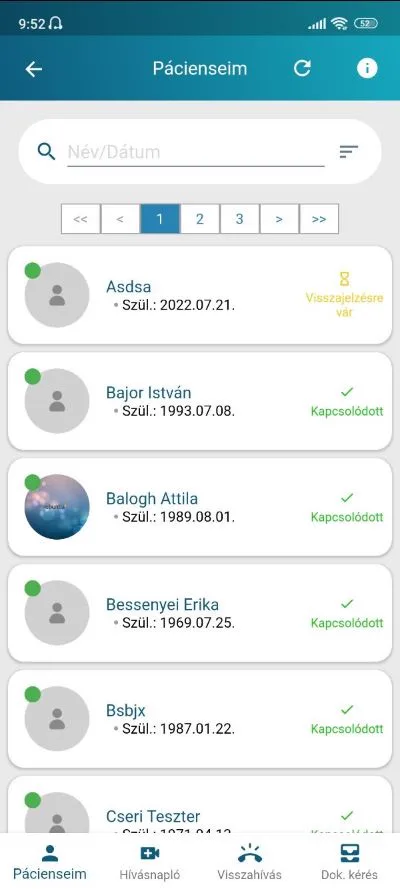
Frissült az Orvos applikációban a páciens lista. Már több 100 páciens esetében sem tapasztalható lassulás, valamint a páciensek képei is megjelennek.
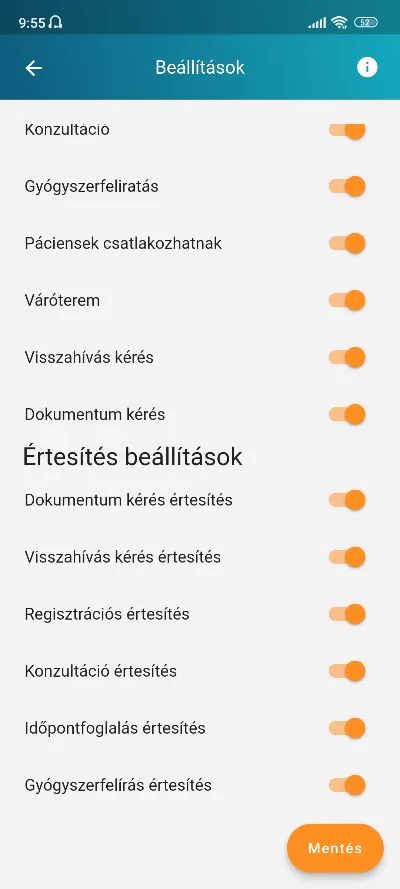
Az Orvos applikációban már bekapcsolhatnak értesítéseket több funkcióhoz is, például, ha egy páciens gyógyszerfelírást vagy dokumentumot kér.
Beállítások a NetDoktorban
Hogyan szabjuk testre a szoftvert?
A NetDoktor széles körű funkcionalitásával számos olyan lehetőséget kínál, amellyel gördülékenyebbé teheti munkáját. A szoftver testreszabásában ezzel az állandó hírlevél rovattal szeretnénk segíteni. Kövesse útmutatónkat és állítsa be a NetDoktort az Önnek megfelelő módon!
Netdoktor Lite - 1. rész
A NetDoktor Lite, a medikai rendszer tabletekre és okostelefonokra optimalizált verziója. Leginkább azoknak ajánlott, akik nem csak PC-n szeretnék használni a NetDoktort, hanem más okos eszközökön is, valamint szakorvosoknak, akik nem használják ki a NetDoktor funkcióinak nagy részét, mégis egy teljes értékű medikai rendszerrel szeretnének dolgozni.
Nagyításhoz kattintson a képre
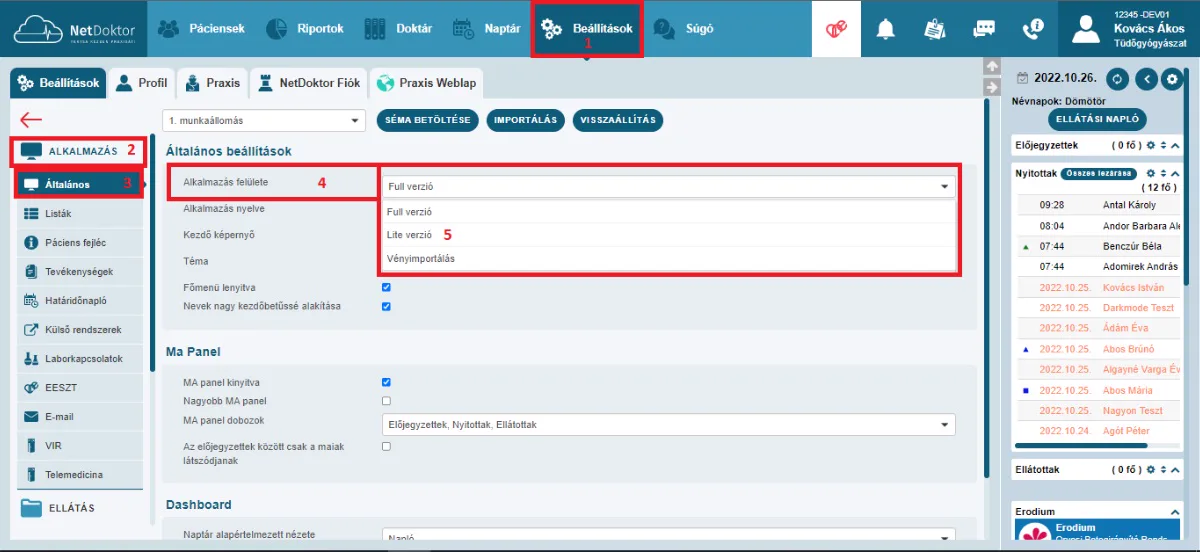
A Lite verzió bekapcsolásához lépjen a Beállítások (1) → Alkalmazás (2) → Általános menüpontra (3), itt az Alkalmazás felülete (4) opciót kell átállítani Lite verzióra (5).
Nagyításhoz kattintson a képre
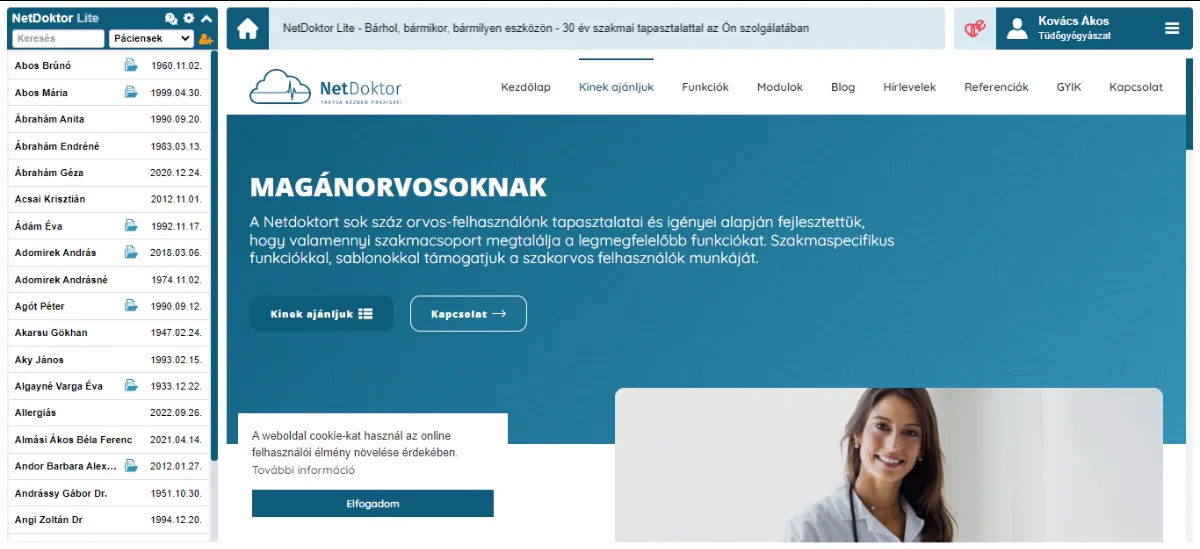
Ezután a NetDoktor felülete jelentősen megváltozik. A bal oldali sávban található a pácienslista nevekkel és jelen esetben születési dátumokkal. A már nyitott páciensek mellett található egy kék nyitott mappa ikon. A lista felett található a Súgó menü (szövegbuborék kérdőjellel ikon), a Beállítások menü (fogaskerék ikon) és a páciens lista összecsukására szolgáló felfelé mutató nyíl. Ezek alatt a páciens kereső mező, mellette található egy mező amiben válthatunk a listában az összes páciens, az előjegyzettek, a nyitottak és az ellátottak között. A narancssárga plusz jelet tartalmazó gombbal lehet új pácienst felvenni.
Nagyításhoz kattintson a képre
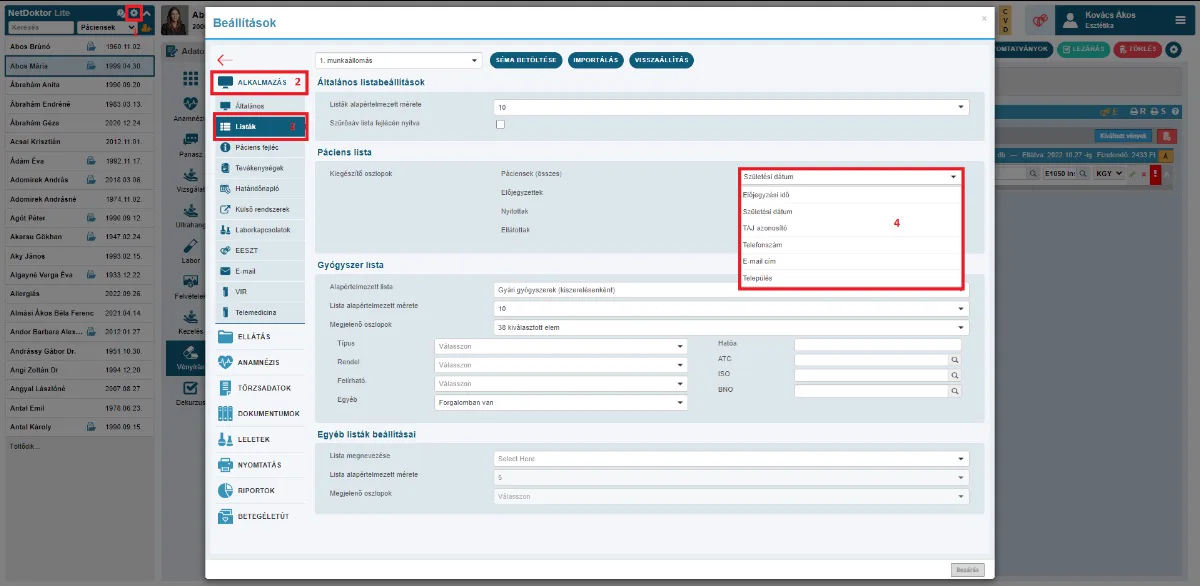
Ha nem szeretné, hogy a születési dátum jelenjen meg a páciens neve mellett, természetesen beállíthatják még a TAJ számot, telefonszámot, e-mail-címet, települést. Ezt a Fogaskerék gomb (1) → Alkalmazás (2) → Listák (3) menüben a Páciens lista szekcióban a Páciensek (összes) (4) opció alatt érheti el.
Nagyításhoz kattintson a képre
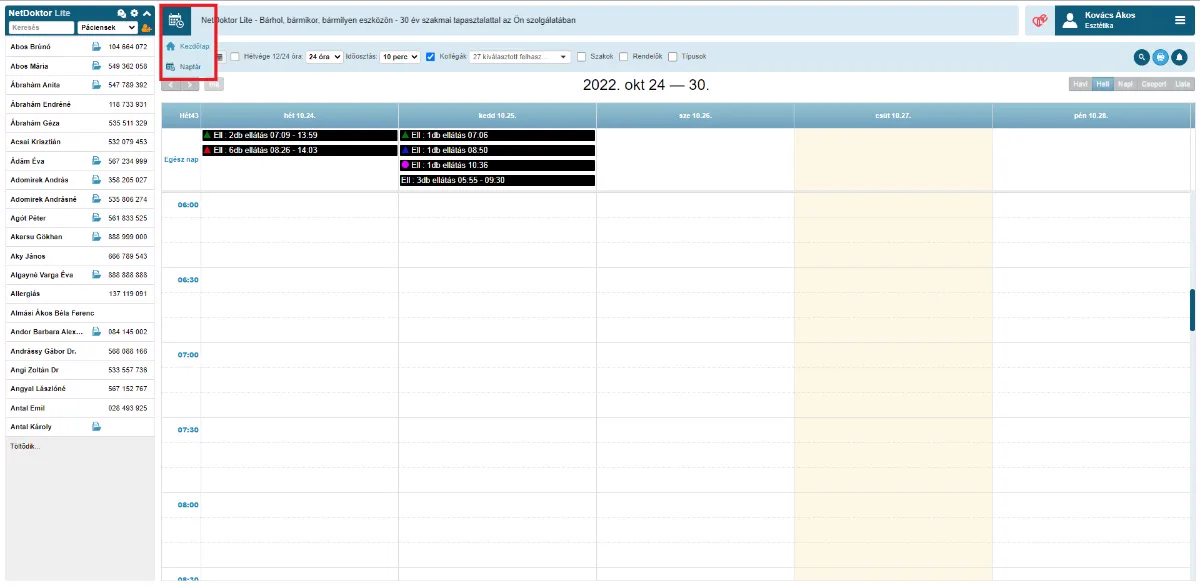
A középső felső sáv bal oldalán található egy gomb, amivel váltogatni lehet, a Kezdőlap (Netdoktor weboldal) és a Naptár között. A gombban található ikon ennek megfelelően fog változni. A naptárral korábban már többször foglalkoztunk, az alábbi gombokra kattintva tekinthetik meg a beállításokat:
Határidőnapló 1. rész
Határidőnapló 2. rész
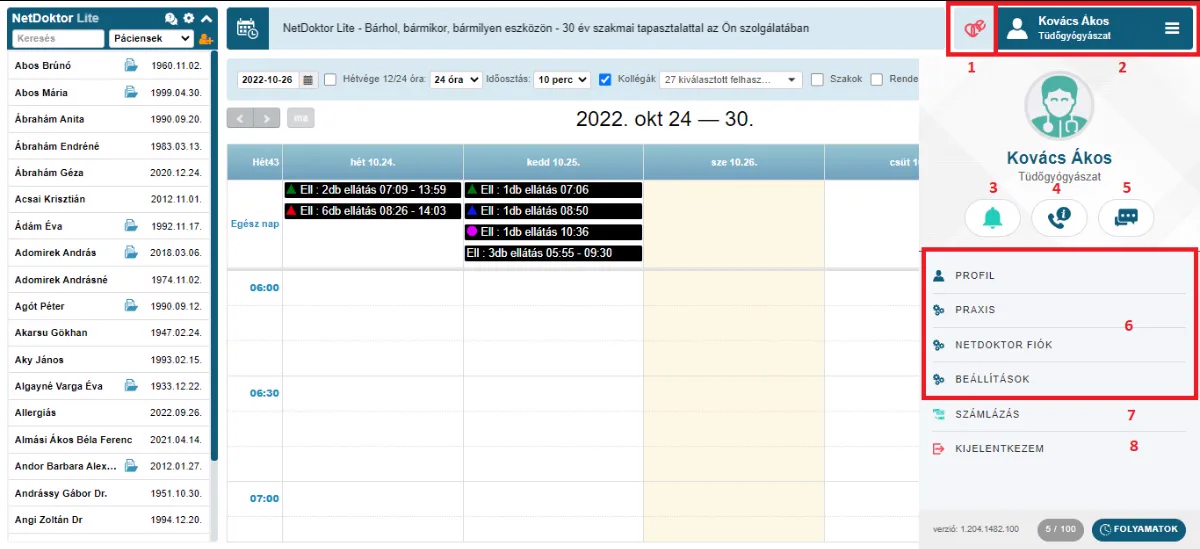
Nagyításhoz kattintson a képre A felső sáv jobb oldali részén található az EESZT csatlakozás gomb (1), és a profil menü gomb (2). Ha ez utóbbira kattintunk, a megjelenő menüben láthatjuk a profil képünket névvel és szakkal. Alatta egymás mellett a Kommunikációs modul (3), ahol levelezhetnek a páciensekkel, a Helpdesk (4), ahol a NetDoktorral kapcsolatos hibákat és fejlesztési igényeket tudják bejelenteni és a Chat (5), ahol kollégákkal tudnak üzeneteket váltani. Az ezek alatt található négy menüben (6) lehet a NetDoktorral kapcsolatos beállításokat elvégezni. A Számlázás (7) menüben lehet kiállítani a számlákat, a Kijelentkezem (8) gombbal pedig kijelentkezni a programból. Ez utóbbit minden esetben tegyük meg ha végeztünk a munkával.
Nagyításhoz kattintson a képre
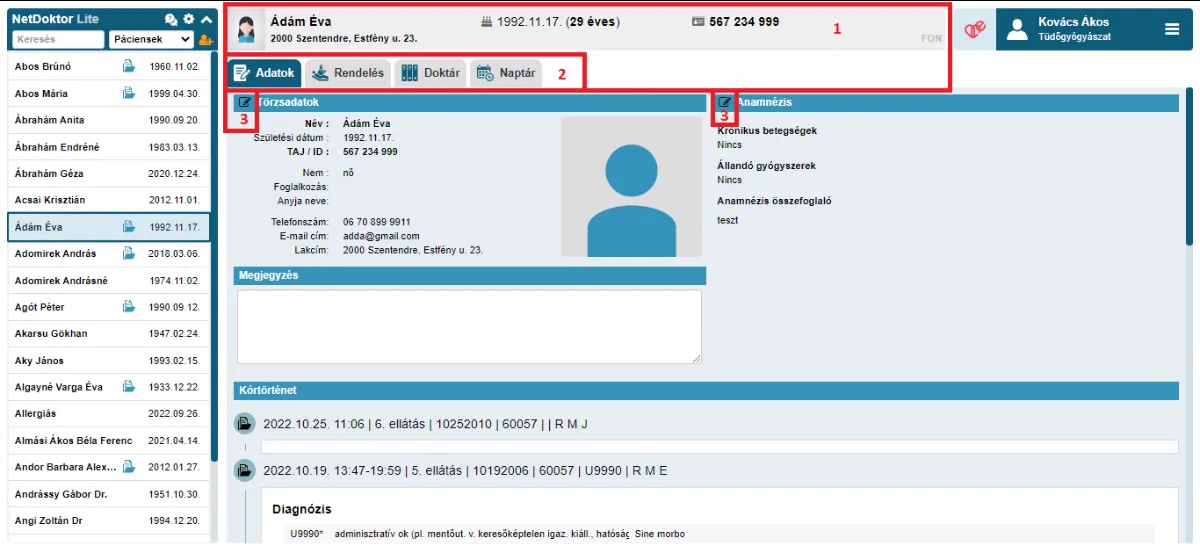
Ha kiválaszt egy pácienst, a felső sávban (1) fognak megjelenni fontosabb információk a páciensről, úgy mint név, cím, születési dátum, TAJ szám. A FON rövidítésre kattintva megjelenik egy szövegdoboz, ahová írhatjuk a pácienssel kapcsolatos fontosabb információt. Ezután a FON rövidítés fekete színűre vált. A páciens fejléc alatt található 4 fül (2), ezek az Adatok, Rendelés, Doktár, Naptár. Az Adatok fül lesz nyitva, itt található a páciens Törzsadatai, Anamnézise, Kórtörténete, valamint egy szövegdoboz ahová írhatunk megjegyzést. Előbbi kettőt úgy tudjuk szerkeszteni, hogy rákattintunk a fekete ceruza ikonra. (3)
Gyakori Kérdések - Válaszok
Hírleveleinkben ezzel az állandó rovattal szeretnénk segíteni kedves ügyfeleinket a gyakran felmerülő kérdések megválaszolásával.
Hogyan nyithatok vagy törölhetek ellátást a pácienseknek?
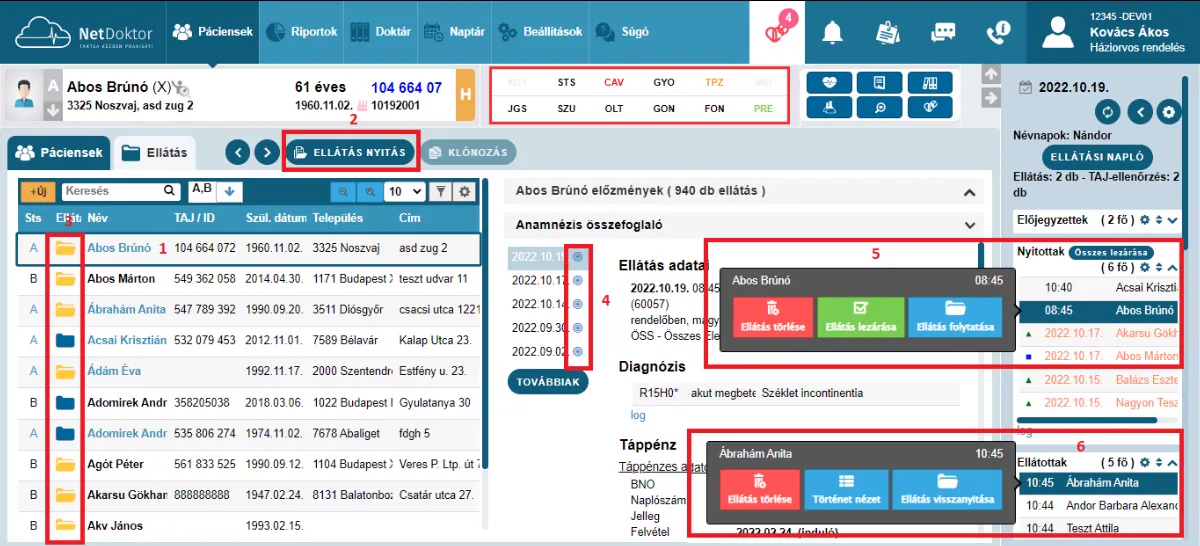
A NetDoktorban többféle módon is nyithat vagy törölhet ellátást a páciensnek. Az alábbi útmutatóból megtudhatja, melyek ezek a módok, illetve, hogy mi történik abban az esetben, ha egy olyan páciensnek próbál ellátást nyitni, akinek már volt aznapra lezárt ellátása.
Nagyításhoz kattintson a képre
A részletekért kattintson az alábbi gombra!
Részletek
Rendeljen bárhol, bármikor kompromisszumok nélkül…


Facebook YouTube Weboldal E-mail
Maradjunk kapcsolatban!
Továbbra is várjuk NetDoktorral kapcsolatos kérdéseit, észrevételeit, melyek alapján segítő videókat készíthetünk Önnek és kollégáinak.