Heti hírlevelünk témája
- "Nem látszik a felhőben"
- Oltási kampányok támogatása
- Ötéves a NetDoktor
- NetDoktor Orvos mobil applikáció - HD képek
- Beállítások a NetDoktorban
- Friss útmutató: NetDoktor Lite - 2. rész
- Netdoktor Lite - 1. rész
- Gyakori Kérdések - Válaszok
- Hogyan ellenőrizhető a jogviszony a NetDoktorban
Eredeti hírlevél megnyitása (PDF)
Kedves Doktornő / Doktor Úr! Kedves Asszisztens!
"Nem látszik a felhőben"
Az elektronikus egészségügyi szolgáltatási tér (EESZT) 2017-es bevezetése óta több mint 25 ezerre bővült azoknak az egészségügyi szolgáltatóknak a száma, akik adatokat töltenek fel a felhőbe. Naponta körülbelül 800 ezer eReceptet visznek fel. Páciensek részéről gyakran elhangzó az a panasz, hogy „nem látszik a felhőben” egy eRecept. Minden ilyen esetben első körben azt fontos tisztázni, hogy a páciens a Lakossági Portálra bejelentkezve nem találja az eReceptet, vagy a gyógyszertári asszisztens illetve a gyógyászati segédeszköz üzlet munkatársa nem látja azt. A probléma leggyakoribb okait alábbi blogbejegyzésünkbe gyűjtöttük össze.
Bővebben
Oltási kampányok támogatása
A korábbi években működő influenza figyelőszolgálat 2022. őszétől átalakult légúti figyelőszolgálattá. A légúti sentinel surveillance célja az influenza mellet a SARS-CoV-2 és az RSV (légúti óriássejtes vírus) által okozott vírusfertőzések figyelemmel kísérése. A figyelőszolgálat működésében részt vevő 1 320 háziorvosi és házi gyermekorvosi praxis által beküldött legfrissebb adatok alapján 2022. október 10-16. között az országban 14 400 fő fordult orvoshoz influenzaszerű és 210 700 fő akut légúti fertőzés tüneteivel. Az egészségügyi szakemberek szerint a 2022/2023-as influenzaszezon várhatóan jóval keményebb lesz, mint az eddigi években, ezért fontos, hogy legalább a legveszélyeztetettebbek megkapják az influenza elleni védőoltást. Számukra az állam a most induló szezonban is térítés mentesen biztosítja az influenza elleni vakcinát. Az oltási kampány lebonyolítását a NetDoktor számos funkcióval támogatja. Ismerje meg a szoftverben rejlő lehetőségeket!
Bővebben
Öt éves a NetDoktor
Kevés olyan szoftverfejlesztő cég van ma a hazai piacon, amely elmondhatja magáról, hogy a gyökerei több, mint 30 évre nyúlnak vissza. A DeriCom egyike ezen keveseknek. A cég három évtizedes tapasztalataira alapozva kezdett neki egy, a kor kihívásaihoz jobban alkalmazkodó új szoftver fejlesztésének, amit NetDoktor néven 2017- ben, az EESZT-vel egyidőben indított el. Az azóta eltelt öt évben a NetDoktor egy komplex rendszerré nőtte ki magát.
Részletek
NetDoktor Orvos mobil applikáció - HD képek
A funkció segítségével pácienseiről az adott vizsgálathoz fontos képeket elkészítheti vagy kiválaszthatja telefonja médiatárából és továbbíthatja azokat a medikai rendszer felé. A beküldött képeket ezután az aktuális szakrendeléséhez csatolhatja. Tekintse meg az alábbi videós útmutatót!
Beállítások a NetDoktorban
Hogyan szabjuk testre a szoftvert?
A NetDoktor széles körű funkcionalitásával számos olyan lehetőséget kínál, amellyel gördülékenyebbé teheti munkáját. A szoftver testreszabásában ezzel az állandó hírlevél rovattal szeretnénk segíteni. Kövesse útmutatónkat és állítsa be a NetDoktort az Önnek megfelelő módon!
Netdoktor Lite - 1. rész
Nagyításhoz kattintson a képre
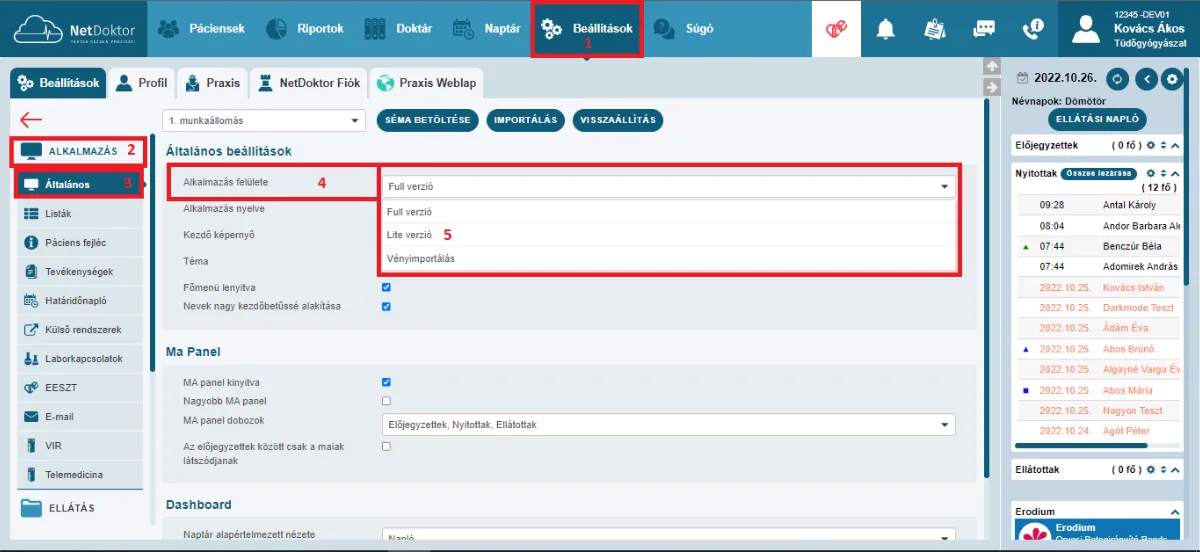
A Lite verzió bekapcsolásához lépjen a Beállítások (1) → Alkalmazás (2) → Általános menüpontra (3), itt az Alkalmazás felülete (4) opciót kell átállítani Lite verzióra (5). A NetDoktor Lite verzió beállítási lehetőségeiről útmutatónkban olvashat bővebben.
Útmutató
Netdoktor Lite - 2. rész
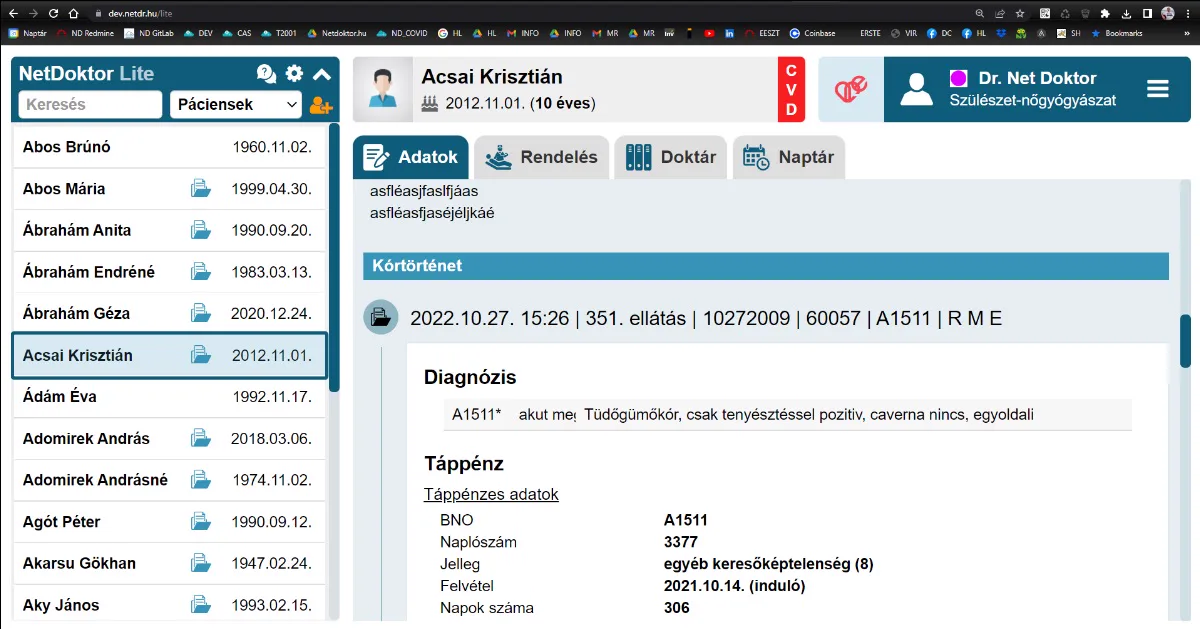
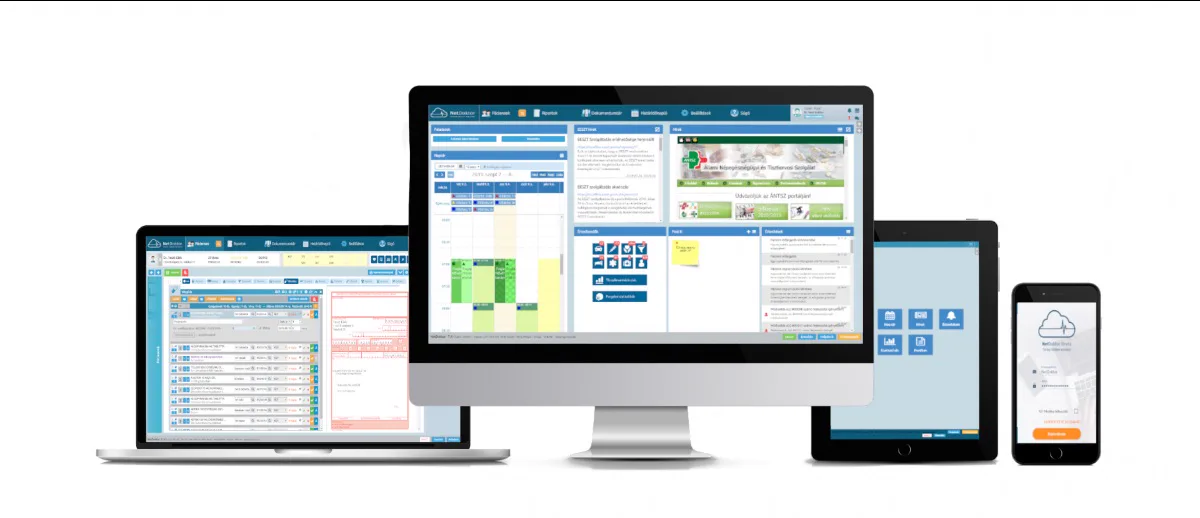
A NetDoktor Lite, a medikai rendszer tabletekre és okostelefonokra optimalizált verziója. Leginkább azoknak ajánlott, akik nem csak PC-n szeretnék használni a NetDoktort, hanem más okos eszközökön is, valamint szakorvosoknak, akik nem használják ki a NetDoktor funkcióinak nagy részét, mégis egy teljes értékű medikai rendszerrel szeretnének dolgozni.
NetDoktor Lite
Rendelés fül
Rendelés fül desktop/tablet nézet
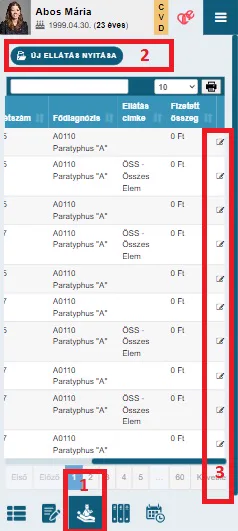
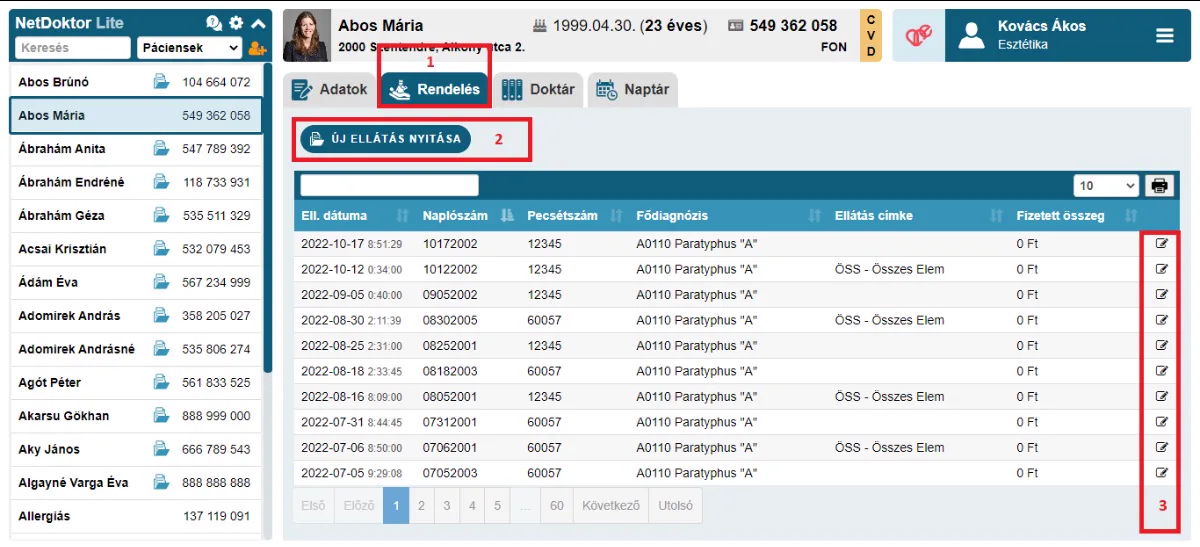
Rendelés fül mobil nézet A Rendelés fülön (1) lehet a kiválasztott páciensnek Új ellátást nyitni (2), vagy az előző ellátásait visszanyitni a fekete ceruza ikonnal (3).
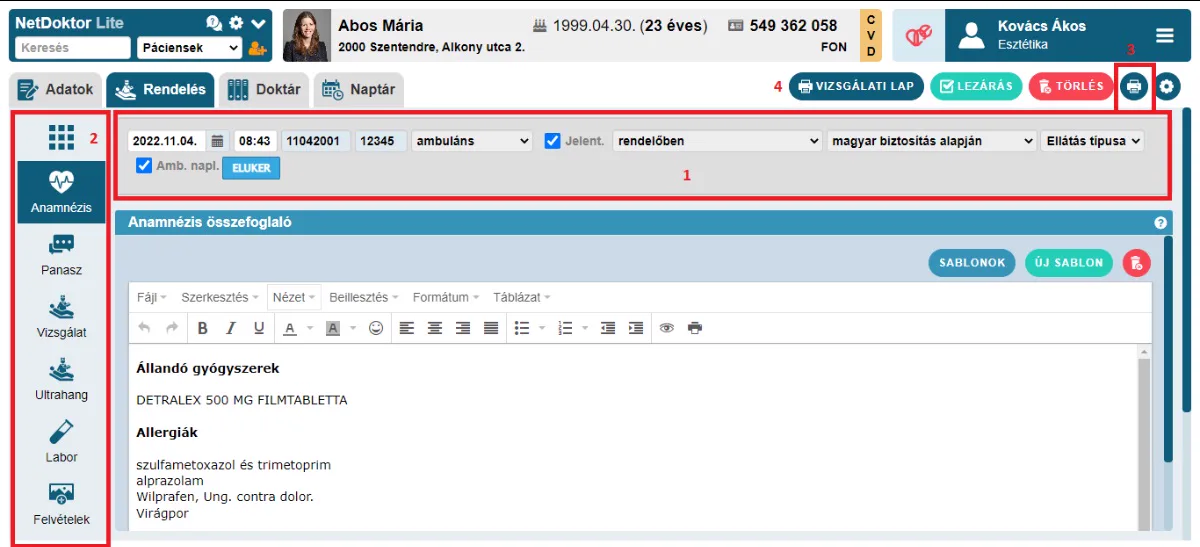
Ellátás desktop/tablet nézet
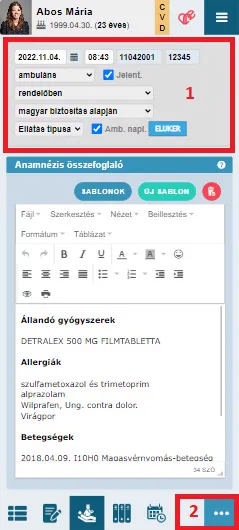
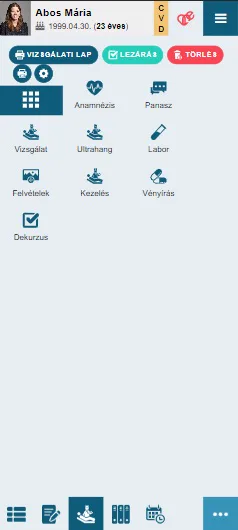
Ellátás mobil nézet Ellátás mobil nézet
Ellátás nyitás után a képernyő felső részén jelenik meg az ellátás adatait tartalmazó mező. (1) Hasonlóan, mint a Teljes verzióban, itt állíthatjuk be az aktuális ellátás minden adatát, mint például a helyszín, idő, térítési kategória. Desktop/tablet nézet esetében bal oldalt találhatóak az ellátáshoz tartozó menük. (2) Mobil nézet esetében pedig a jobb alsó sarokban található gombbal lehet előhívni a menü listát. (2)
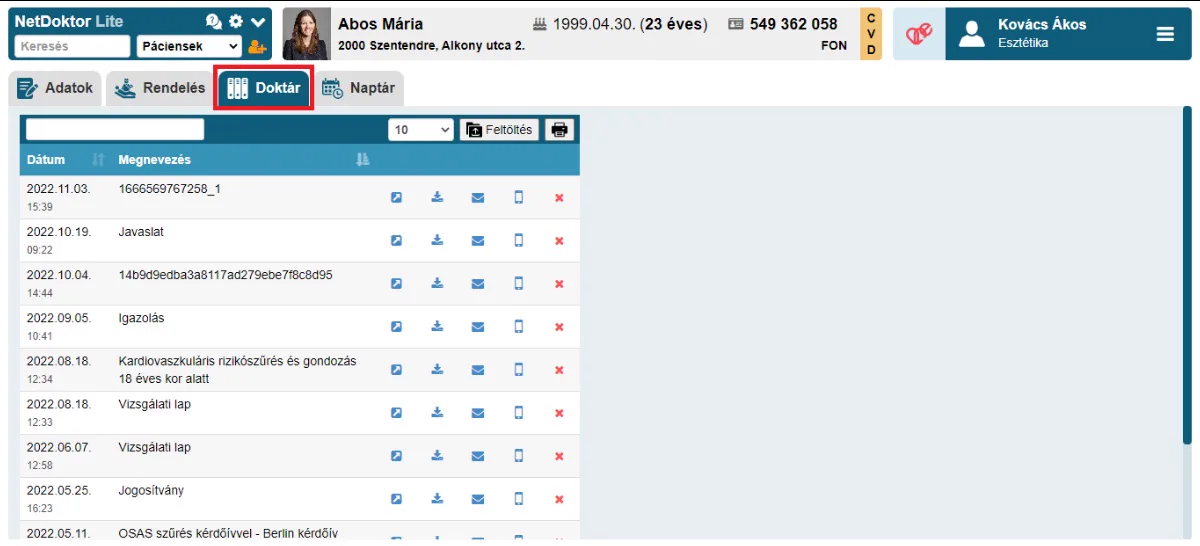
Doktár desktop/tablet nézet
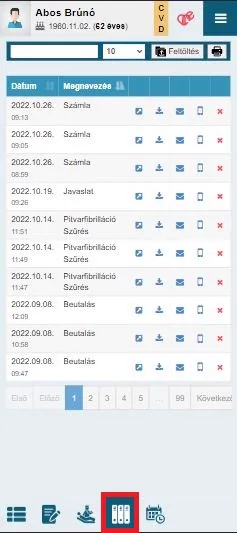
Doktár mobil nézet A Doktár fülön lehet megtekinteni vagy feltölteni a pácienshez tartozó dokumentumokat. Itt hasonlóan, mint a Teljes verzióban, minden sor végén található 5 ikon, ami sorrendben a megtekintés, letöltés, küldés e-mailben, küldés mobilra, törlés.
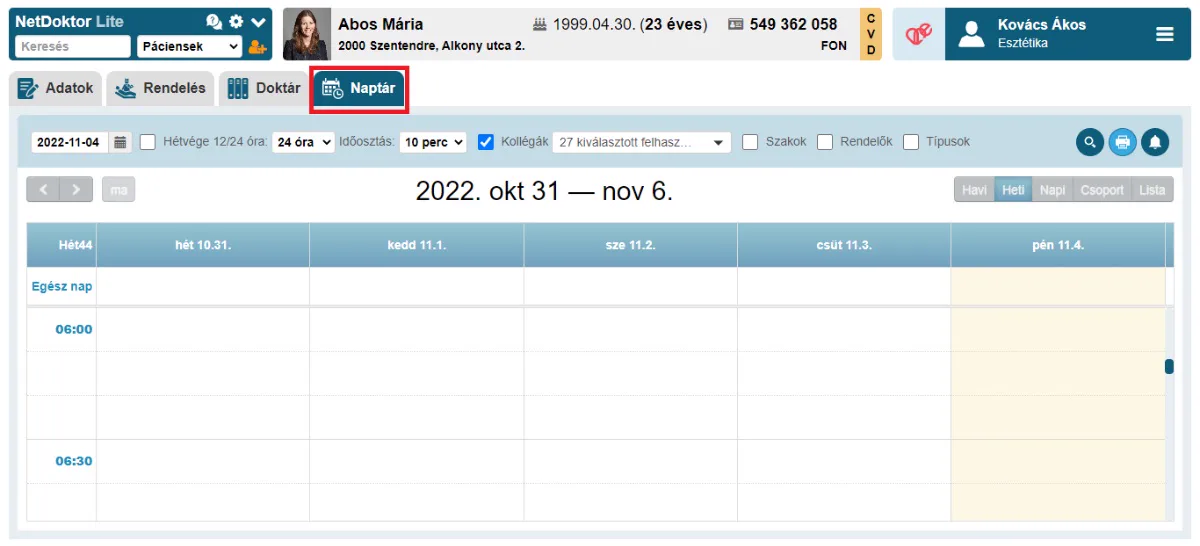
Naptár desktop/tablet nézet
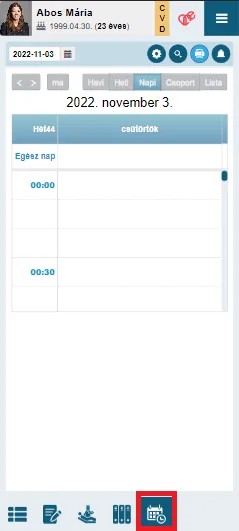
Naptár mobil nézet
A Naptár fülön lehet megtekinteni a határidőnaplót. Itt a bejegyzések felvétele hasonlóan működik mint a Teljes verzióban.
Gyakori Kérdések - Válaszok
Hírleveleinkben ezzel az állandó rovattal szeretnénk segíteni kedves ügyfeleinket a gyakran felmerülő kérdések megválaszolásával.
Hogyan ellenőrizhető a jogviszony a NetDoktorban
A NetDoktor a jogviszony ellenőrzés eredményét különböző színekkel (is) jelzi. Mit jelentenek a különböző színnel jelölt TAJ számok? Példák: Zöld: TAJ érvényes, jogviszonya rendezett. Piros: TAJ érvényes, de a jogviszony rendezetlen... A TAJ jogviszonyt összesen 5 különböző szín mutatja, ezek részletes leírását blogunkon olvashatja.
Részletek
Rendeljen bárhol, bármikor kompromisszumok nélkül…


Facebook YouTube Weboldal E-mail
Maradjunk kapcsolatban!
Továbbra is várjuk NetDoktorral kapcsolatos kérdéseit, észrevételeit, melyek alapján segítő videókat készíthetünk Önnek és kollégáinak.