Heti hírlevelünk témája
- Oltások adminisztrálása, indikátor vs. praxisközösségi pontok
- Szakorvosi javaslatok letöltése, feltöltése
- Páciens lista szerkesztése - Súgó videó
- NetDoktor Páciens mobil applikáció - Kérdőívek
- Beállítások a NetDoktorban
- Vizsgálatok/Státusz/INR
- Gyakori Kérdések - Válaszok
- Hogyan működik az új telefonközpont?
Eredeti hírlevél megnyitása (PDF)
Kedves Doktornő / Doktor Úr! Kedves Asszisztens!
Oltások adminisztrálása, indikátor vs.
praxisközösségi pontok
A praxiskezelő az indikátorokat és a szoros praxisközösségek számára ajánlott tevékenységeket folyamatosan monitorozza, és szükség esetén változtatásokat hajt végre a rendszerben. Az egészségügyi ellátórendszerhez kapcsolódó különböző adatbázisok komplex rendszere lehetővé teszi, hogy az indikátorrendszer működtetéshez szükséges adatokat ne kizárólag a B300-as jelentések szolgáltassák. A járóbeteg-szakellátás, a fekvőbeteg ellátás egyes adatai, továbbá a gyógyszeradatok mind hozzájárulnak ahhoz, hogy a fenntartó valós képet kapjon a rendszer működéséről. Tekintettel arra, hogy a mind a háziorvosi indikátorrendszer, mind a szoros praxisközösségek számára előírt pontrendszer hatással van a háziorvosi szolgálatok finanszírozására, ezért fontos, hogy azok a tevékenységek, melyeket mindkét rendszer nevesít, csak az egyik helyen kerüljenek számbavételre. Ilyen például a védőoltások kezelése.
Részletek
Szakorvosi javaslatok letöltése, feltöltése
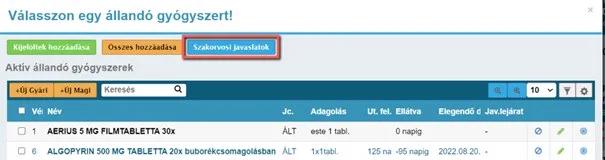
Végre megérkezett a szakorvosi javaslatok letöltésének lehetősége. A NetDoktor letölti az EESZT rendszerébe szabályosan, szakorvosi javaslat feltöltése útján keletkezett EHR dokumentumokat. A letöltésükhöz EESZT kapcsolat szükséges. Amennyiben már létezett is ilyen javaslattal felvitt állandó gyógyszer, akkor annak lejárati dátumát automatikusan meg is hosszabbítja a program.
Amennyiben új a javaslat, akkor lehetőség van egy ajánlott készítmény (ha van ilyen a szakorvosi javaslatban) vagy a hatóanyagnak megfelelő készítmény kiválasztására, és a NetDoktor kiegészíti a javaslati részt a szakorvosi javaslat adataival.
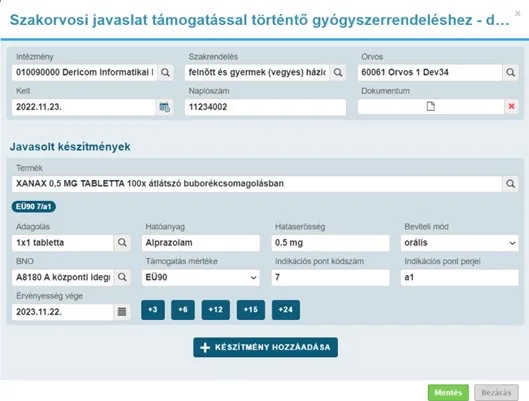
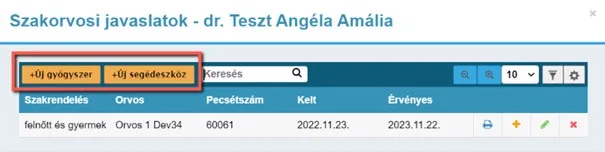
A szakorvosok részére pedig, igaz új felületen, de továbbra is lehetőség van szakorvosi javaslatot feltölteni az EESZT rendszerébe, akár egy javaslatra több készítmény kiválasztásával is.
Páciens lista szerkesztése - Súgó videó
A NetDoktorban található listák testreszabását követően átláthatóvá válnak a listák tartalmai. Minden lista esetén, annak jobb felső sarkában található kis fogaskerékre kattintva állíthatja be, milyen oszlopok legyenek láthatóak. Például a páciensek nézeten megjelenő páciens listában a beteg státusza alapján beállítható szűrés. Az alábbi videós útmutatóban a Páciens listához kapcsolódó főbb beállításokat tekintheti meg.
NetDoktor Páciens mobil applikáció - Kérdőívek
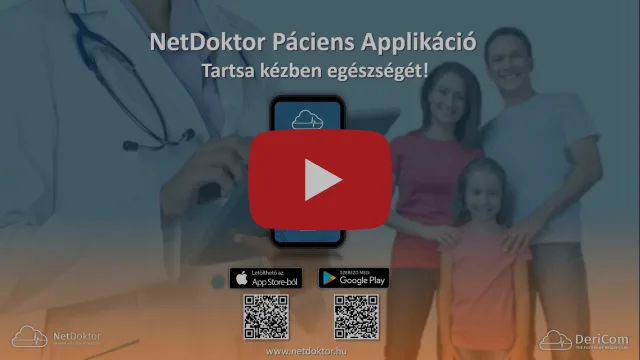
A NetDoktor medikai rendszerből páciensei számára kérdőíveket küldhet, melyeket ők a Páciens applikáción belül érnek el és tölthetnek ki. Kitöltés után a páciensek az applikáción keresztül vissza is küldhetik Önnek a kérdőívet, melynek kiértékelése ezután rögtön lehetővé válik a NetDoktor medikai rendszeren belül páciense dokumentumtárában és előzményei között. Az alábbi videóban a kérdőív küldés lépéseit láthatja. Az összeállítás a Páciens applikáció és a NetDoktor medikai rendszer felhasználói számára egyaránt hasznos információt tartalmaz, ezért akár betegei figyelmébe is ajánlhatja azt.
Beállítások a NetDoktorban
Hogyan szabjuk testre a szoftvert?
A NetDoktor széles körű funkcionalitásával számos olyan lehetőséget kínál, amellyel gördülékenyebbé teheti munkáját. A szoftver testreszabásában ezzel az állandó hírlevél rovattal szeretnénk segíteni. Kövesse útmutatónkat és állítsa be a NetDoktort az Önnek megfelelő módon!
Vizsgálatok/Státusz/INR
A vizsgálati rész több pontból áll. Fiziológia/műszeres, illetve itt veheti fel az alap státuszt és a vizsgálati státuszt is. Alapstátusz rögzítése
Videós útmutató
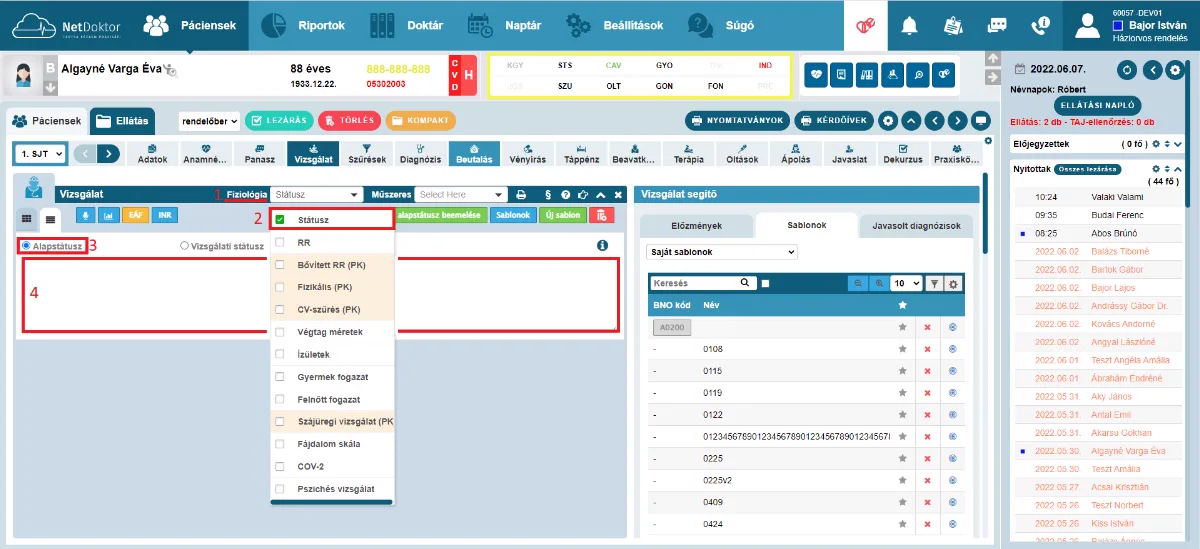
Fontos, hogy a Fiziológián belül (1.) ki legyen pipálva a Státusz (2.). Vizsgálati státuszról pipálja át Alapstátuszra (3.), majd töltse ki a szövegdobozt (4.). Ha a szövegdoboz szürke, akkor az asszisztens vagy orvos dolgozik benne párhuzamosan. Ameddig nem kattintanak ki a szövegmezőből, addig ne zárják le az ellátást, mivel üresen is elmentődhet.
Nagyításhoz kattintson a képre
Ezután kattintson az Alapstátusz rögzítése gombra.
Ha volt már alapstátusz
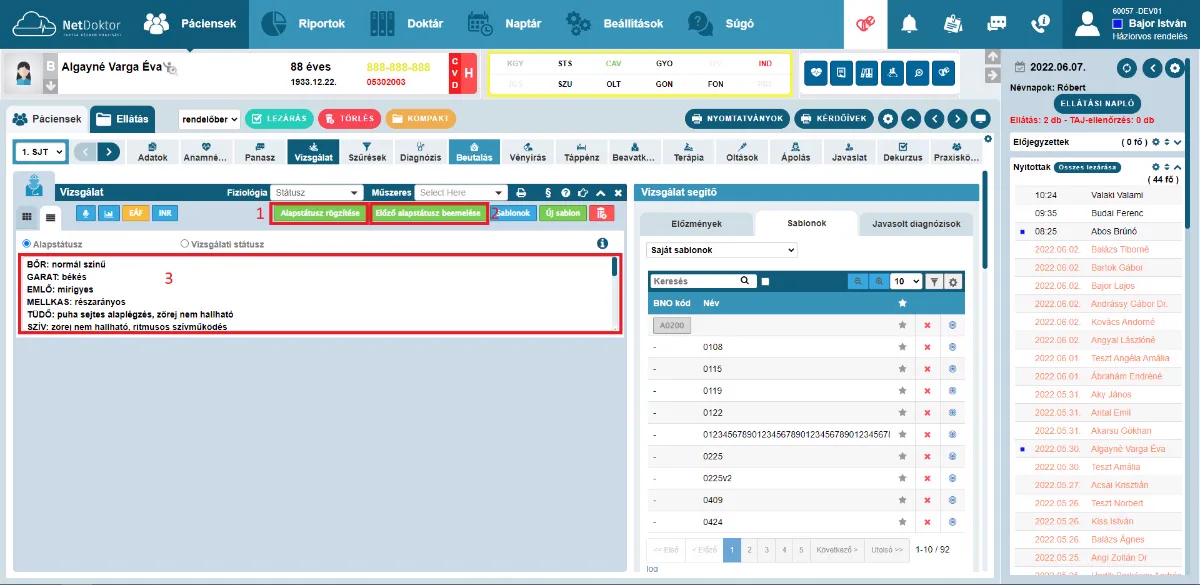
Amikor már volt alapstátusz rögzítve, egyszerűen beemelheti azt az Előző alapstátusz beemelése (2.) gombbal, vagy ha megnyomja az alapstátusz rögzítése gombot (1.), akkor a program automatikusan beemel egy alapértelmezett alapstátuszt (3.).
Nagyításhoz kattintson a képre
Alapstátusz rogzítése szervenként
Videós útmutató
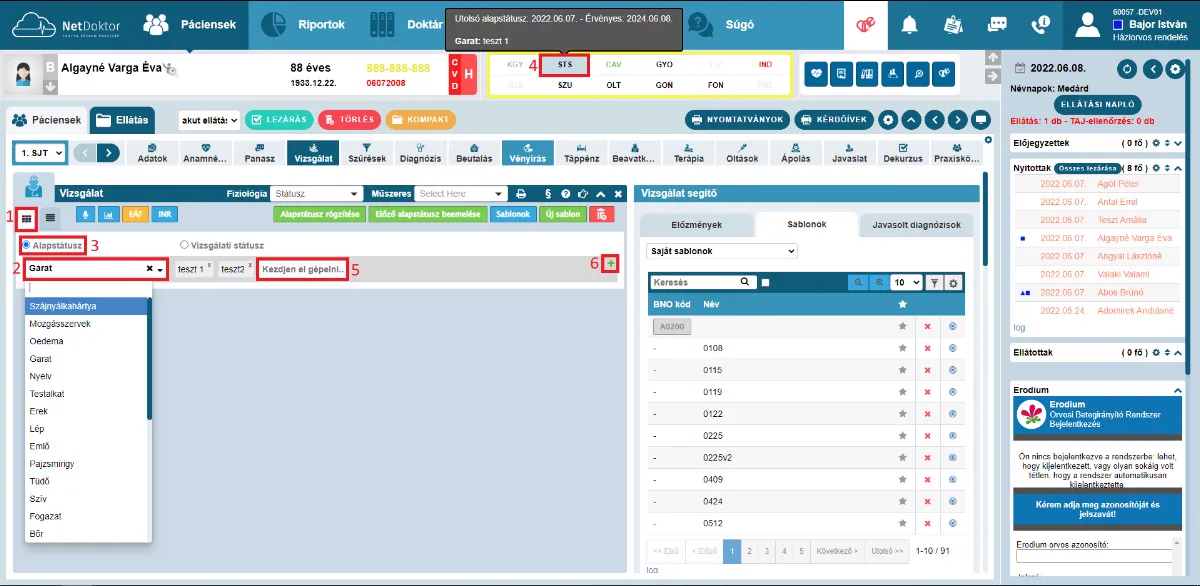
Az alapstátusz szöveges felvételéhez a másik módszer a Szervenkénti beviteli nézet, melyet a bal felső vizsgálati részben (1.) találhat meg. Itt szervenként (2.) adhatja meg a vizsgálati eredményeket, aminél ha ki van jelölve az Alapstátusz (3.), felveszi a STS (4.) mezőbe. A szövegmezőbe (5.) írja bele az adatot, majd enter lenyomásával, adjon hozzá új adatot ha szükséges. A “+” gombbal (6.) hozzáadhat több szervet is.
Nagyításhoz kattintson a képre
Gyermek életkori státusz
Videós útmutató
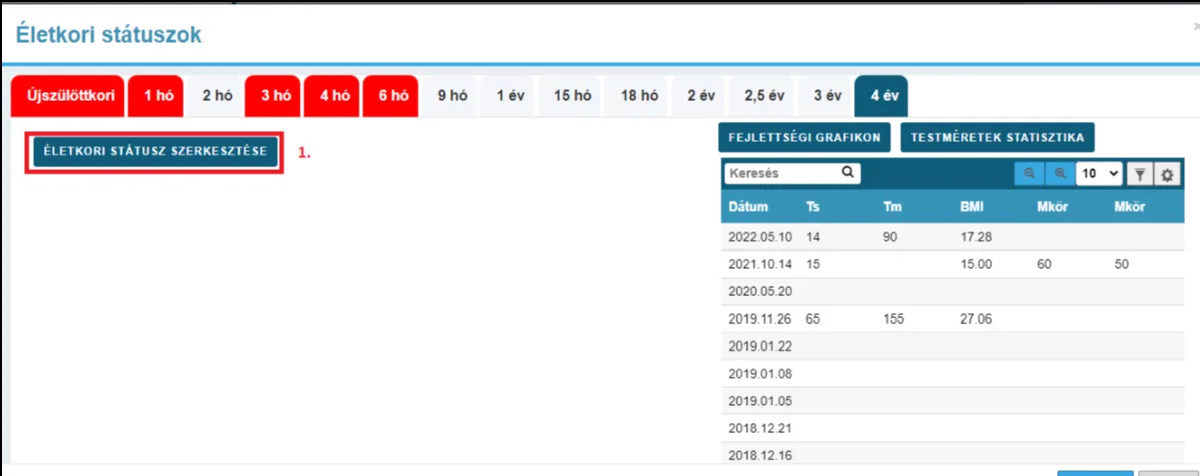
Gyermekeknél az életkori státusz megjelenése megváltozik, és akár itt is szerkeszthető (1.).
Nagyításhoz kattintson a képre
Státusz gomb funkciók
Videós útmutató
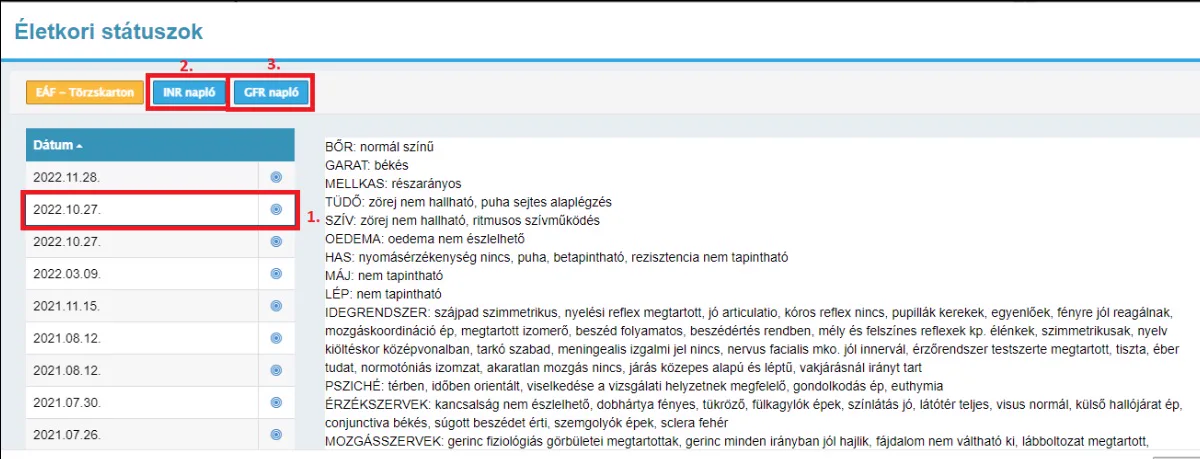
A STS gomb menüjében egyszerűen visszanézheti az eddigi felvett státuszokat (1.), illetve felvehet INR (2.) és GRF (3.) naplókat.
Nagyításhoz kattintson a képre
Statisztika
Videós útmutató
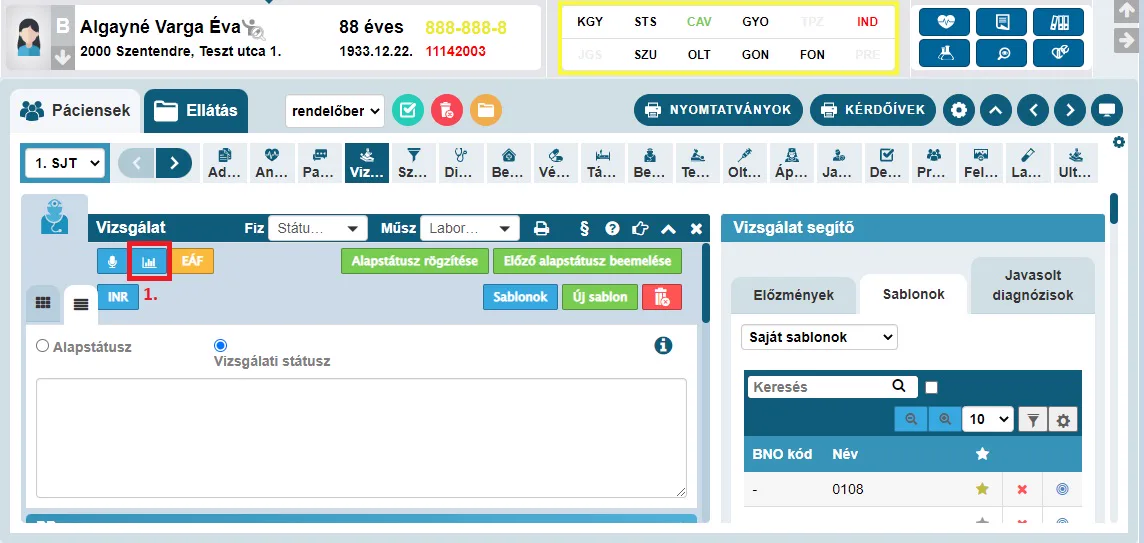
A statisztika gomb a Vizsgálatokon belül a Státuszban elérhető egy Grafikont mutató gombbal (1.).
Nagyításhoz kattintson a képre
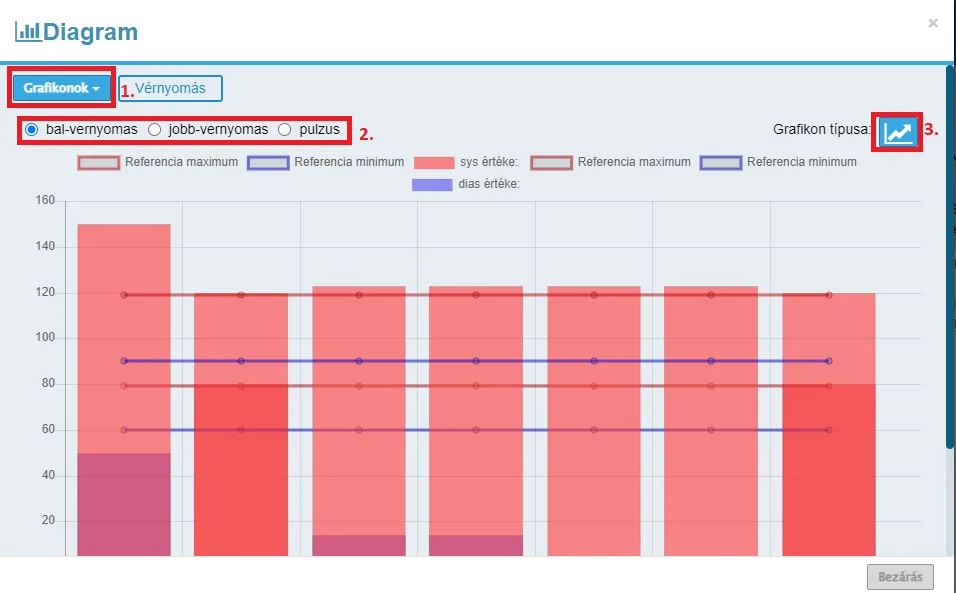
A gomb megnyomásával egy Diagram panel ugrik fel. Itt a legördülő menüben kiválaszthatja, mely statisztikára kíváncsi. Vérnyomás, Testméretek, Laborértékek külső vagy belső (1.). Az alatta lévő sáv mindig változni fog a kiválasztott adattól függően (2.). A Grafikon típusa változtatható (3.).
Nagyításhoz kattintson a képre
INR Napló
Videós útmutató
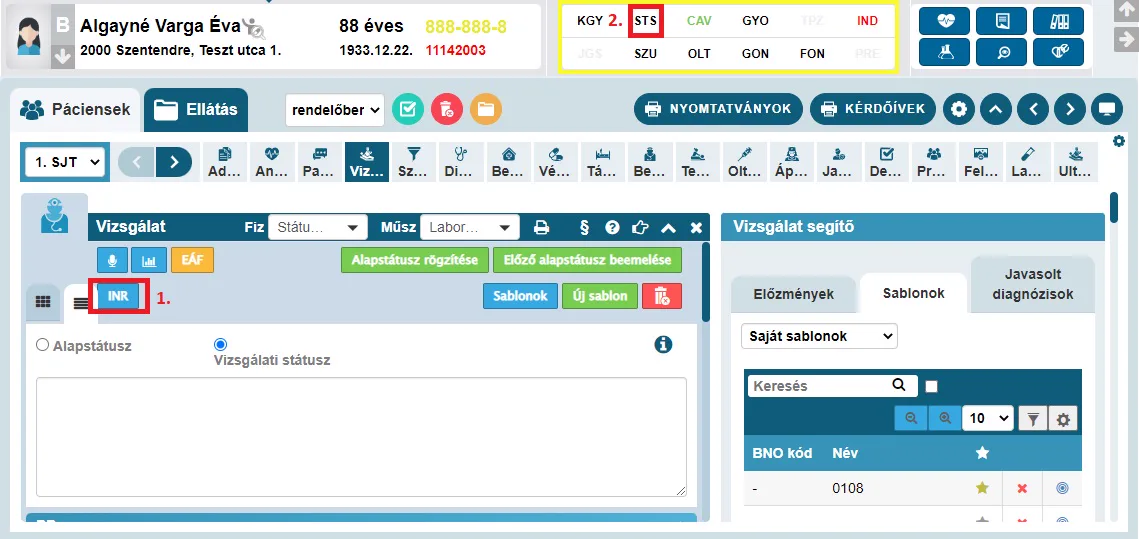
Az INR Napló két helyről is megnyitható és szerkeszthető. Ellátás nyitással a Vizsgálatokban (1.), vagy pedig anélkül a STS (2.) gomb segítségével.
Nagyításhoz kattintson a képre
A +Új(2.) gomb megnyomásával rögtön hozzáad a program egy plusz sort.

Nagyításhoz kattintson a képre
Státusz sablon létrehozása
Videós útmutató
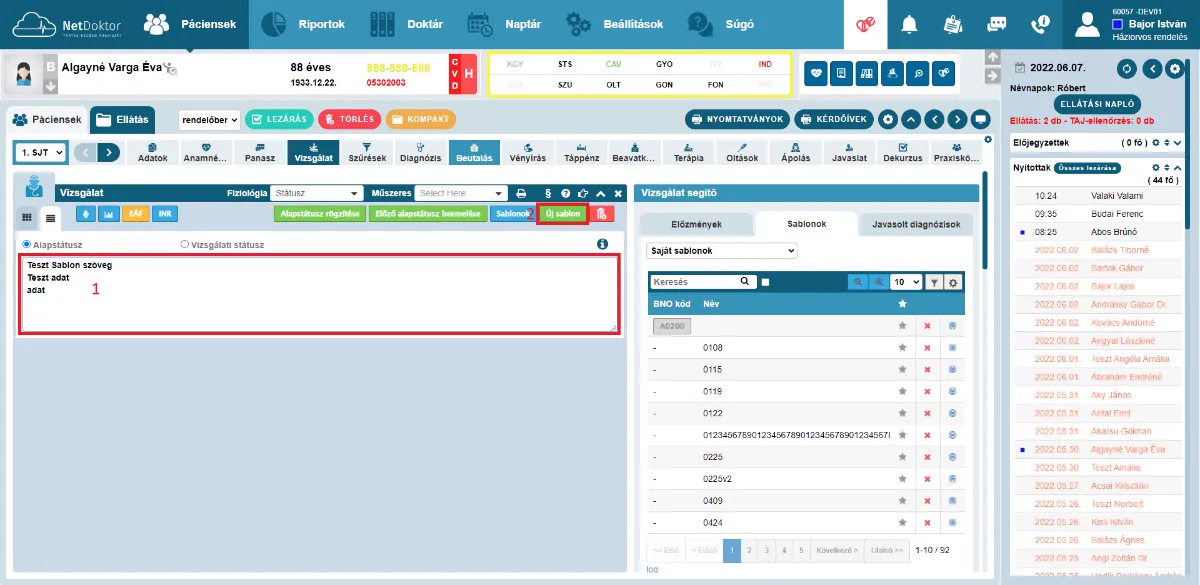
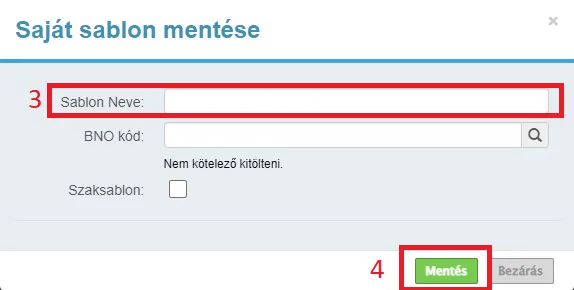
Létrehozhat előre elkészített Saját státusz sablont is. Fontos, hogy először töltse ki a szövegdoboz mezőt (1.), majd kattintson az Új sablon (2.) gombra és adja meg a Sablon nevét (3.), majd mentse (4.).
Nagyításhoz kattintson a képre
Nagyításhoz kattintson a képre
Gyakori Kérdések - Válaszok
Hírleveleinkben ezzel az állandó rovattal szeretnénk segíteni kedves ügyfeleinket a gyakran felmerülő kérdések megválaszolásával.
Hogyan működik az új telefonközpont?
2022.11.21-től egy központi számon érheti el az összes kollégát, és egy gyors telefonos menü alapján telefonja nyomógombjai segítségével fogja tudni kiválasztani, hogy kivel szeretne beszélni. Ezen a számon nem csak technikai segítséget lehet kérni, hanem a szerződésekkel pénzügyekkel foglalkozó kollégát is.
A központi szám a már Önök által ismert eddigi számunk:
+36 1 599 9740
Ezen a számon a következő menü fogadja Önöket: 1-es gomb: Új érdeklődő 2-es gomb: Pénzügy 3-as gomb: Technikai segítség
1-es gomb: Ákos 2-es gomb: István 3-as gomb: Gergő 4-es gomb: Viktor 5-ös gomb: Zoli
Az új telefonközpont tesztidőszaka 2022.12.02- ig (péntek) tart. Ezen időszak alatt kérjük Önöket, hogy az itt megadott központi számot tárcsázzák, és a megfelelő menüpontot kiválasztva próbálják meg elérni kollégáinkat, a felmerülő kérdéseikkel. Az eddig használatos mobil telefonszámaink is élnek 2022.12.02-ig, de az új telefonközponton beérkező hívások elsőbbséget élveznek ezen időszak alatt. 2022.12.05. hétfőtől beérkező hívásokat csak a központi számon fogadunk, a korábbi közvetlen mobil telefonszámainkon a továbbiakban csak nagyon korlátozottan, vagy egyáltalán nem leszünk elérhetőek. A részletes útmutatót az alábbi gombra kattintva tekintheti meg.
Útmutató
Rendeljen bárhol, bármikor kompromisszumok nélkül…


Facebook YouTube Weboldal E-mail
Maradjunk kapcsolatban!
Továbbra is várjuk NetDoktorral kapcsolatos kérdéseit, észrevételeit, melyek alapján segítő videókat készíthetünk Önnek és kollégáinak.