Heti hírlevelünk témája
- Beállítások a NetDoktorban
- Fiziológiai vizsgálatok, teljes útmutató
- NetDoktor - Testreszabható felhasználói felületek
- Gyakori Kérdések - Válaszok
- Hogyan működik a szakorvosi javaslatok letöltése, feltöltése?
Eredeti hírlevél megnyitása (PDF)
Kedves Doktornő / Doktor Úr! Kedves Asszisztens!
Hogyan működik az új telefonközpont?
Beállítások a NetDoktorban
Hogyan szabjuk testre a szoftvert?
A NetDoktor széles körű funkcionalitásával számos olyan lehetőséget kínál, amellyel gördülékenyebbé teheti munkáját. A szoftver testreszabásában ezzel az állandó hírlevél rovattal szeretnénk segíteni. Kövesse útmutatónkat és állítsa be a NetDoktort az Önnek megfelelő módon!
Fiziológiai vizsgálatok, teljes útmutató
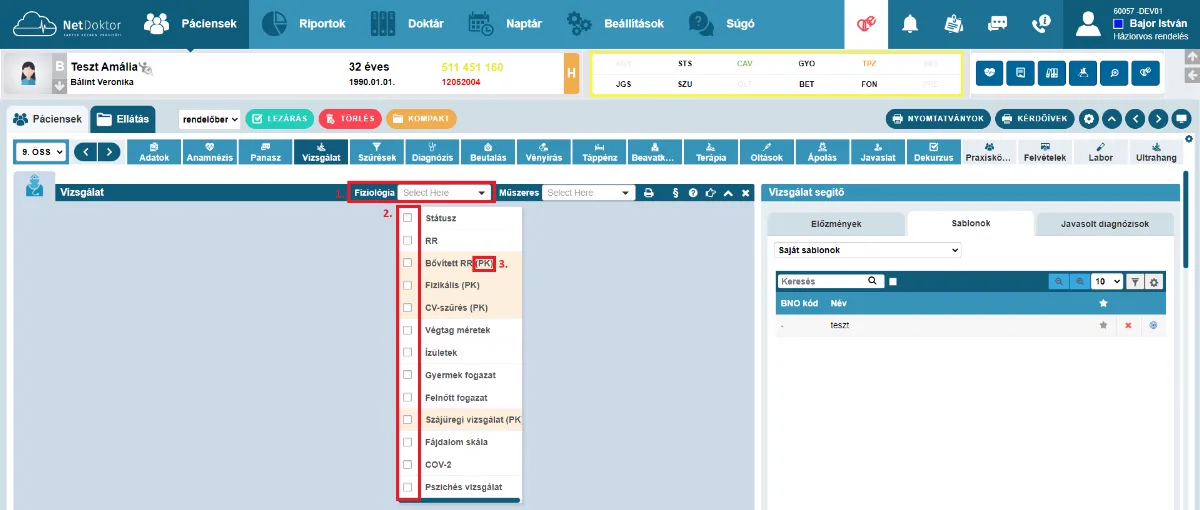
A Vizsgálati felületen belül, a Fiziológia legördülő listát lenyitva (1.) a NetDoktorban elérhető, előre összeállított sablonokat éri el. A sor elején található checkbox bepipálásával (2.) tudja megjeleníteni az egyes speciális fiziológiai vizsgálati menüpontokat. A pipa elhelyezése után ezek a felületek azonnal megjelennek. A legördülő menüben a kiemelt sorok, és a sor végén található (PK) jelzés (3.) jelenti azokat a fiziológiai vizsgálatokat, melyek után praxisközösségi pontokat számol automatikusan a program, amennyiben a sablon felületen található mezők kitöltésre kerülnek.
Nagyításhoz kattintson a képre
A kiválasztott vizsgálatokhoz tartozó alsó részben megjelennek a kapcsolódó kérdőívek is, melyeket akkor ér el, ha rendelkezik Praxisközösségi modul előfizetéssel is. Az alábbiakban a NetDoktorban rögzíthető összes fiziológiai vizsgálatról részletes videós, illetve képernyőfelvételekkel illusztrált szöveges útmutatót láthat.
Az összes fiziológiai vizsgálat rögzítése a NetDoktorban - videós útmutató
Tartalomjegyzék
Státusz Alapstátusz rögzítése Alapstátusz rogzítése szervenként Gyermek életkori státusz Státusz gomb funkciók Statisztika INR Napló Státusz sablon létrehozása
Szöveges útmutató
RR Vérnyomás adatok
Bővített RR (PK) További adatok, boka/kar index
CV-szűrés Kardiovaszkuláris adatok
Fizikális (PK) Testméretek, testhő, súly, BMI, influenza gyanú
Végtag Méretek Végtag méretek mentése
Ízületek Ízületek működése
Szöveges útmutató
Gyermek fogazat Fogak számolása
Felnőtt fogazat Hiányos, tömött stb. fog kiválasztása, fogak számolása
Szájüregi vizsgálat Szöveges mező kitöltése
Fájdalom skála Fájdalom mértéke, egy 0-10-ig terjedő skálán
COV-2 Covidhoz tartozó vizsgálatok EESZT feltöltése Pszichés Vizsgálat
Általános pszichés állapot Dependenciák Demencia
Gyermek Fogazat
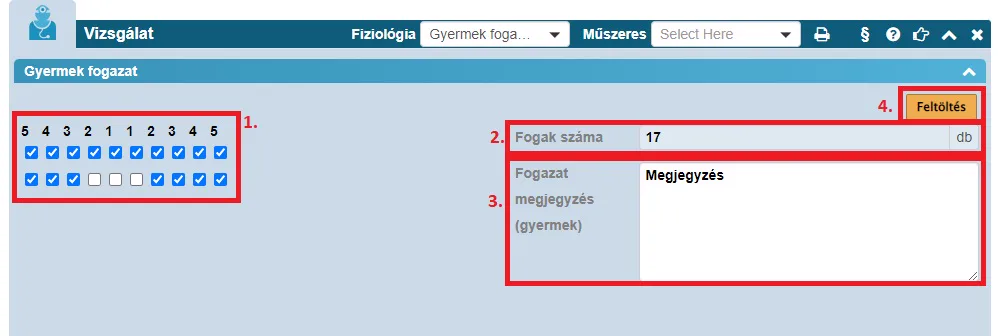
A gyermek fogazat részben be tudja pipálni a meglévő fogak számát (1.), amit a program automatikusan összead (2.). Ahol nincs fog, azokat a rubrikákat hagyja üresen. Ha szeretne bármilyen megjegyzést hozzáadni, akkor azt a megjegyzés mezőben teheti meg (3.), illetve feltölthet bármilyen dokumentumot a Feltöltés (4.) gombbal.
Nagyításhoz kattintson a képre
Felnőtt fogazat
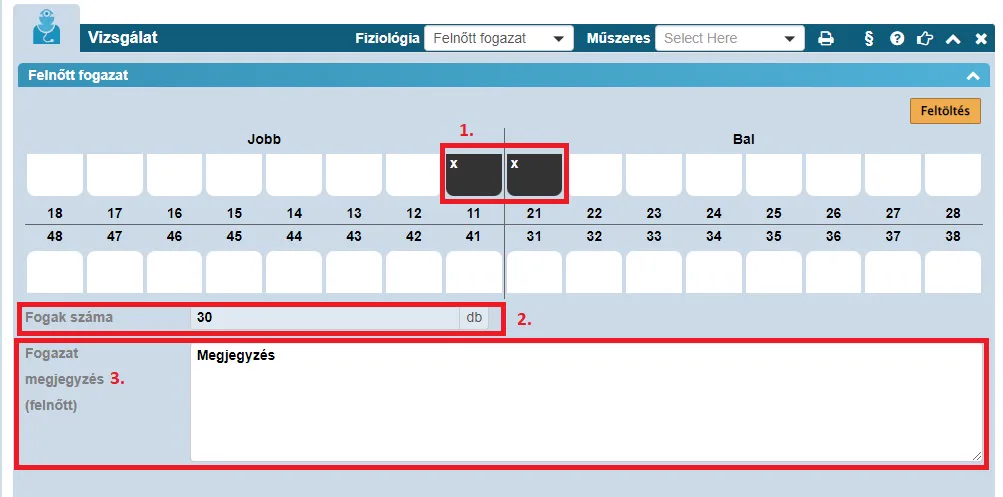
A felnőtt fogazatban komplexebben választhatja ki, hogy egy fog, illetve a fogazat milyen állapotú: pl.: hiányos, tömött stb. Ezeket a program betűjellel mutatja. A hiányzó fogakat betűjellel és szürke háttérrel fogja megjeleníteni (1.). Csakúgy, mint a Gyermek fogazatnál, a program a felnőttnél is számolja a fogakat (2.), és megjegyzés is írható (3.).
Nagyításhoz kattintson a képre
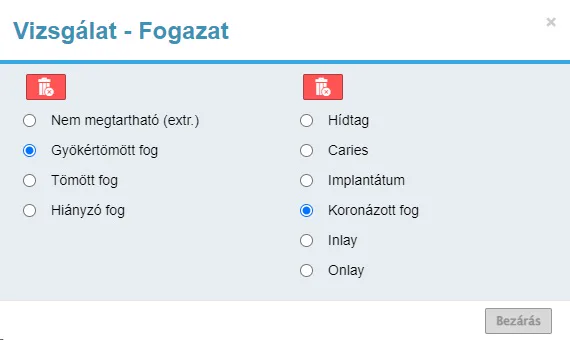
Kattintson rá az adott fogra, majd válassza ki az Önnek tetsző opciót. Egy oszlopban csak egyet választhat. A kiválasztás után kattintson a bezárás gombra. Ha az egyik oszlopot törölni szeretné, kattintson a piros kuka ikonra.
Nagyításhoz kattintson a képre
Szájüregi Vizsgálat
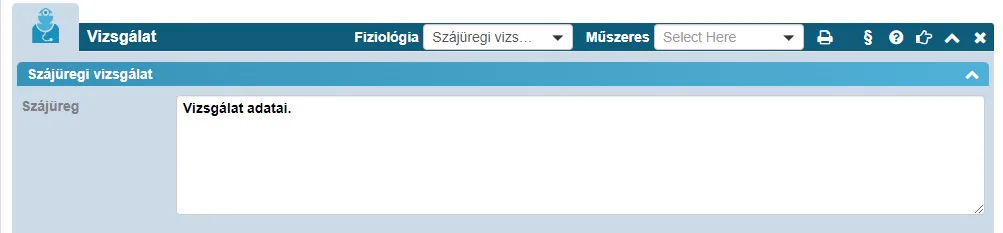
Töltse ki a vizsgálat adataival a szöveges mezőt. A szövegből kikattintva a szöveg mentésre kerül.
Nagyításhoz kattintson a képre
Fájdalom skála
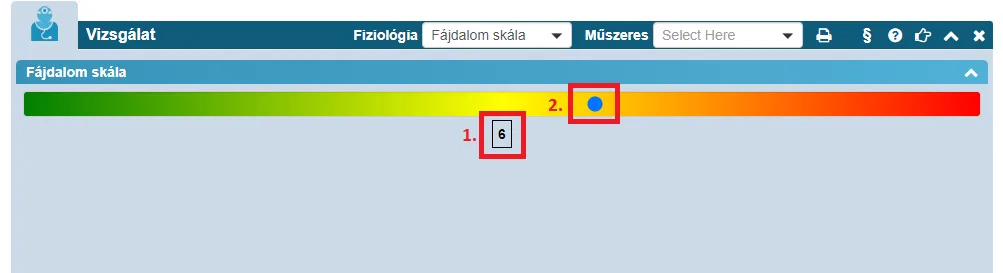
Megadhatja a fájdalom mértékét, egy 0-10-ig (1.) terjedő skálán. Ezután két opció van, vagy bele kattint a színes mezőbe, és akkor a kék jelzés (2.) oda ugrik, vagy pedig a kék pontot (2.) fogja meg az egér kurzorjával és csúsztatja a megfelelő irányba.
Nagyításhoz kattintson a képre
COV-2
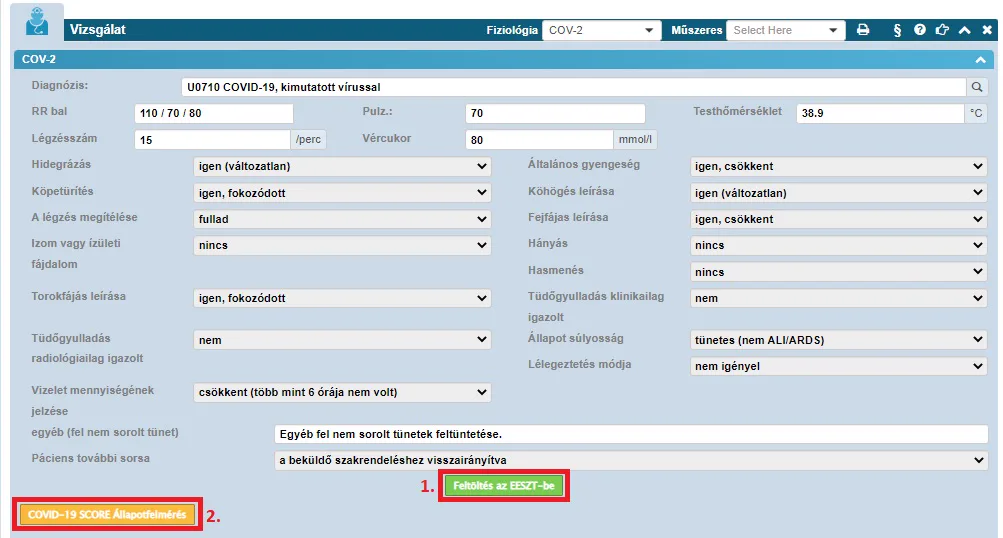
A Covidhoz tartozó vizsgálatokat ez alatt a menü alatt töltheti fel az EESZT-be a páciensről. Nagyon fontos, hogy minden adat ki legyen töltve, csak ezután kattintson a Feltöltés az EESZT-be gombra (1.). Legalul elérhető a Covid-19 SCORE Állapotfelmérő (2.) kérdőív, melyhez a Praxisközösségi modul megvásárlása szükséges.
Nagyításhoz kattintson a képre
Pszichés Vizsgálat
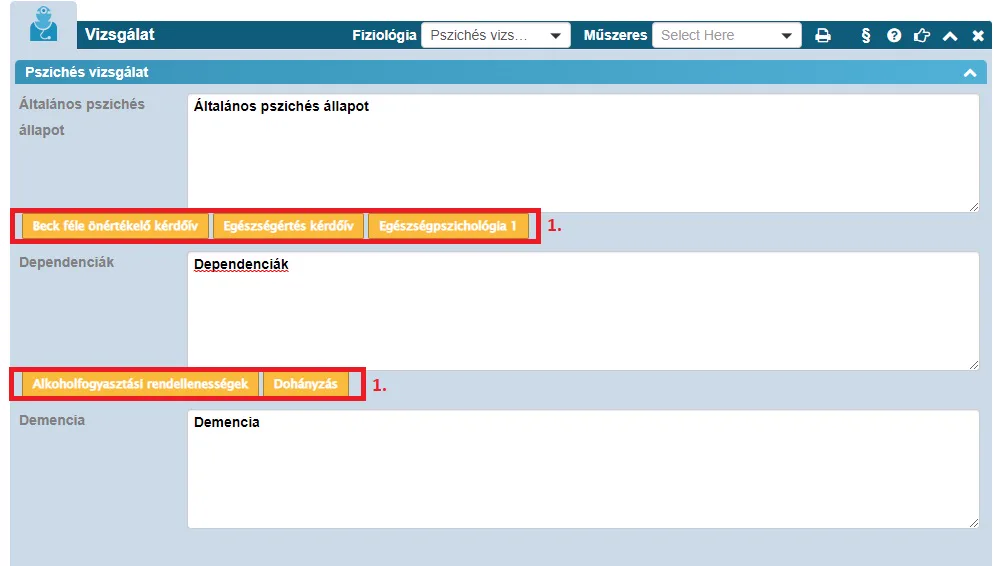
A pszichés vizsgálat fülön három vizsgálatot tud dokumentálni, mindegyiket a saját mezőjében:
Általános pszichés állapot Dependenciák Demencia Ezen kívül elérhető öt darab kérdőív (1.). Ezek a következők: Beck féle önértékelő kérdőív Egészségértés kérdőív Egészségpszichológia 1 Alkoholfogyasztási rendellenességek Dohányzás A kérdőív kitöltéséhez szükséges megvásárolni a praxisközösségi modult.
Nagyításhoz kattintson a képre
NetDoktor - Testreszabható felhasználói felületek
A NetDoktor Lite beállítást tabletre és mobilra javasoljuk elsősorban azoknak a felhasználóknak, akik minimálisabb funkcionalitással szeretnék használni a NetDoktort. Videó tematika:
Páciens lista, tetszőleges listaelemek beállítása Állítható színvilág Beállítható ellátási elemlista Klasszikus, kompakt ellátási nézet Grafikonok minden eszközön
Gyakori Kérdések - Válaszok
Hírleveleinkben ezzel az állandó rovattal szeretnénk segíteni kedves ügyfeleinket a gyakran felmerülő kérdések megválaszolásával.
Hogyan működik a szakorvosi javaslatok letöltése, feltöltése?
A szakorvosi javaslatokat a 39/2016. (XII. 21.) EMMI rendelet alapján kötelező elektronikus adatként továbbítani az Elektronikus Egészségügyi Szolgáltatási Térbe (EESZT). A NetDoktor letölti az EESZT rendszerébe szabályosan, szakorvosi javaslat feltöltése útján keletkezett EHR dokumentumokat külön a gyógyszer, külön a gyógyászati segédeszköz rendeléshez. A letöltésükhöz EESZT kapcsolat szükséges. FIGYELEM! A szakorvosi javaslatokat két helyen is le lehet tölteni a NetDoktorba. Alapesetben az EESZT eLelet moduljába, de ha a páciens dokumentumai között "kék" sorszínnel kiemelve megtaláljuk, akkor itt is letölthetjük. Csak ezután jelenik meg a gyógyszer felírásnál a "Szakorvosi javaslatok" gomb megnyomásakor.
Bővebben
Hogyan működik az új telefonközpont?
2022.11.21-től egy központi számon érheti el az összes kollégát, és egy gyors telefonos menü alapján telefonja nyomógombjai segítségével fogja tudni kiválasztani, hogy kivel szeretne beszélni. Ezen a számon nem csak technikai segítséget lehet kérni, hanem a szerződésekkel pénzügyekkel foglalkozó kollégát is.
A központi szám a már Önök által ismert eddigi számunk:
+36 1 599 9740
Ezen a számon a következő menü fogadja Önöket: 1-es gomb: Új érdeklődő 2-es gomb: Pénzügy 3-as gomb: Technikai segítség
1-es gomb: Ákos 2-es gomb: István 3-as gomb: Gergő 4-es gomb: Viktor 5-ös gomb: Zoli
Az új telefonközpont tesztidőszaka 2022.12.02- ig (péntek) tartott. 2022.12.05. hétfőtől beérkező hívásokat csak a központi számon fogadunk, a korábbi közvetlen mobil telefonszámainkon a továbbiakban csak nagyon korlátozottan, vagy egyáltalán nem leszünk elérhetőek. Felhívjuk figyelmüket továbbá arra, hogy az ügyelet is a korábbi mobil helyett, szintén ezen a központi telefonszámon elérhető! A részletes útmutatót az alábbi gombra kattintva tekintheti meg.
Útmutató
Rendeljen bárhol, bármikor kompromisszumok nélkül…


Facebook YouTube Weboldal E-mail
Maradjunk kapcsolatban!
Továbbra is várjuk NetDoktorral kapcsolatos kérdéseit, észrevételeit, melyek alapján segítő videókat készíthetünk Önnek és kollégáinak.