Heti hírlevelünk témája
- Szűrővizsgálatok támogatása
- Járványügyi változások
- Védőoltások az indikátorrendszerben és a szoros praxisközösségi tevékenységek között
- NetDoktor Páciens app - Szolgáltatáskereső
- Beállítások a NetDoktorban
- Telemedicinális Videóhívás
- Naptár 1. rész: bevezető, bejegyzések létrehozása
- Naptár 2. rész: létrehozható időszakok
- Gyakori Kérdések - Válaszok
- Mit lehet tudni az új indikátorrendszerről?
- Hogyan rögzíthető a mikroalbumin vizsgálat?
Eredeti hírlevél megnyitása (PDF)
Kedves Doktornő / Doktor Úr! Kedves Asszisztens!
Szűrővizsgálatok támogatása
A szűrővizsgálatokon való részvétel tíz év alatt 47 százalékról 39 százalékra csökkent Magyarországon. Azért, hogy ez a trend megforduljon, a háziorvosi praxisok finanszírozásába beépített új indikátorrendszerben hangsúlyosabb részt képviselnek a szűrővizsgálatok.
Részletek
Járványügyi változások
Magyarországon a „járvány tartósan kedvező lefolyására tekintettel, a járvány intenzív szakaszára létrehozott koronavirus.gov.hu honlap” ez év januárjától már nem működik. A járvány alakulását a továbbiakban az NNK koronavírus tájékoztatója és az ANTSZ által működtetett légúti figyelő szolgálat adatainak a segítségével követhetjük. Az OSZIR jelentésekben történő változásokról, illetve a NetDoktor Páciens applikáció előjegyzési lehetőségeiről alábbi bejegyzésünkben olvashat.
Bővebben
Védőoltások az indikátorrendszerben és a szoros praxisközösségi tevékenységek között
2023-ban új indikátorrendszer alapján kerül szétosztásra a háziorvosi praxisok között a teljesítménydíjazásra előirányzott összeg. Ugyanakkor a szoros praxisközösségek számára felállított pontrendszer is érvényben van. Tekintettel arra, hogy a mind a háziorvosi indikátorrendszer, mind a szoros praxisközösségek számára előírt pontrendszer hatással van a háziorvosi szolgálatok finanszírozására, ezért fontos, hogy azok a tevékenységek, melyeket mindkét rendszer nevesít, csak az egyik helyen kerüljenek számbavételre. Ilyen például a védőoltások kezelése. A felnőtt és a vegyes körzetekre vonatkozó indikátorrendszerben az influenza elleni vakcináció már korábban is szerepelt, viszont más korcsoportra vonatkozóan. 2023. januárjától a háziorvosi szolgáltatóhoz bejelentkezett 60 éves és az a feletti biztosítottakra vonatkozik, a korábbi 65 éves és az a feletti korosztály helyett.
Részletek
NetDoktor Páciens app - Szolgáltatáskereső
Orvos Elérhető funkciók: Időpontfoglalás, gyógyszerfelíratás, konzultáció, videókonzultáció, visszahíváskérés, dokumentumküldés és fogadás, kérdőívek kitöltése, telemedicina lehetőségek: EKG készülék, vérnyomásmérő, véroxigénmérő, testtömegindex, V.I.R (várótermi betegirányító rendszerhez bejelentkezés). Intézmény Kereshető intézmények: Egyetemi klinika, fogorvosi rendelő, háziorvosi rendelő, kórház, magánklinika, magánorvosi rendelő, szakrendelő, üzemorvosi rendelő. Gyógyszertár Országosan kereshet gyógyszertárakat térképes megjelenítéssel, elérhetőségekkel, nyitvatartási idővel. A Szolgáltatáskereső funkcióit és működését az alábbi videóban mutatjuk
be.
KSH Jelentés
Az idén is február 15-ig kell a KSH éves jelentését kitölteni és feltölteni a KSH ELEKTRA oldalán.
A kitöltést a NetDoktor egy adatfájl generálásával segíti.
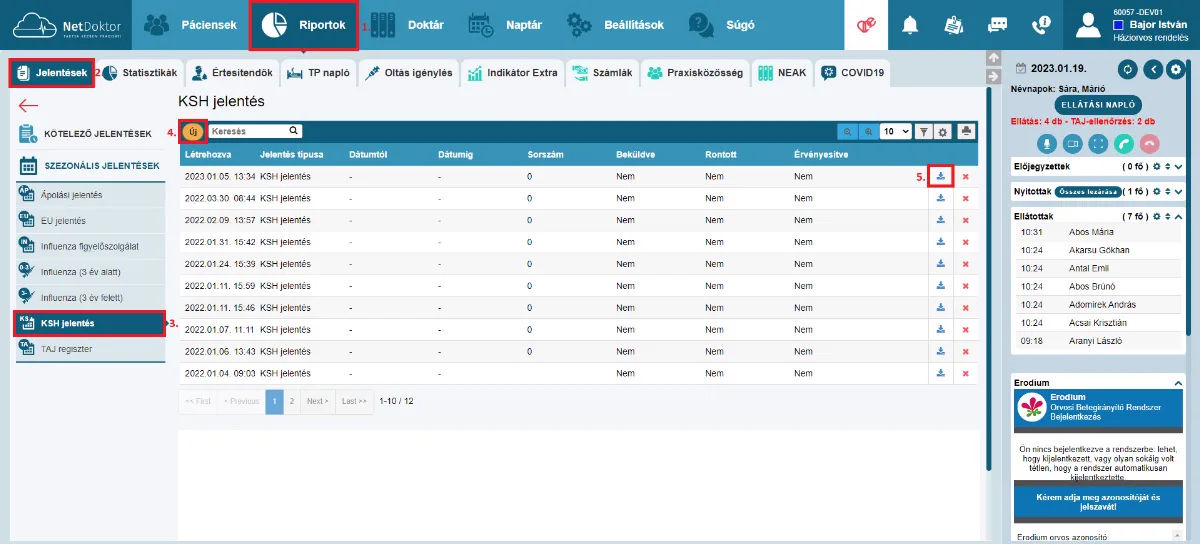
Kattintson a Riportok (1.) / Jelentések (2.) / KSH jelentés (3.) / Új (4.) gombra, amivel elkészíti az XML fájlt. Ezután kattintson a lefelé mutató letöltés gombra (5.).
Nagyításhoz kattintson a képre
Nyissa meg a KSH weboldalt:
KSH Elektra weboldal
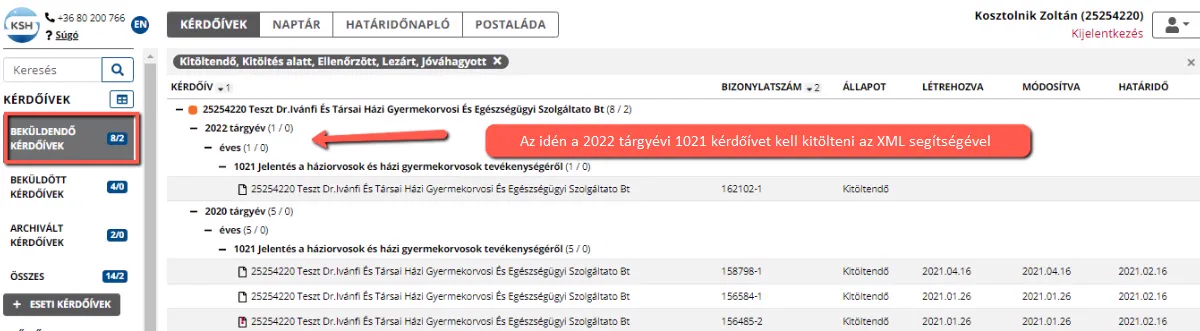
Ezután az Elektra oldalán az alábbi statisztikai kérdőívet kell megnyitni:
Nagyításhoz kattintson a képre
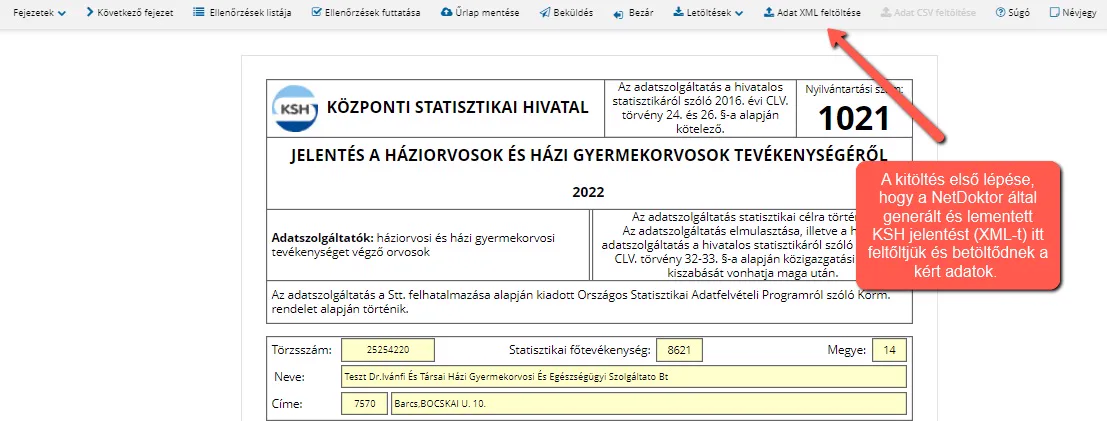
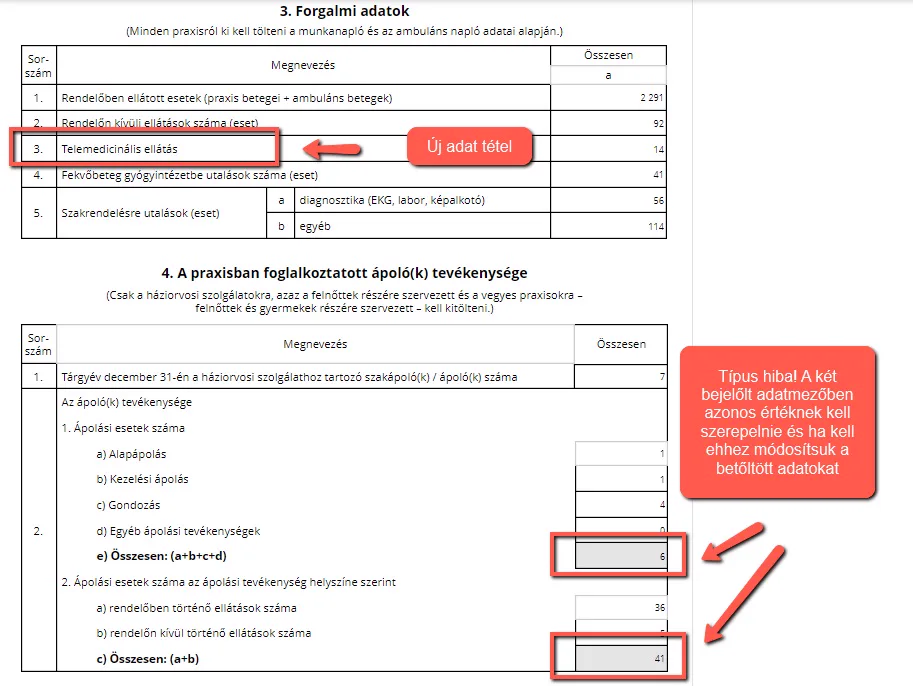
A legenerált XML fájlt le kell tölteni, és az Elektra oldalon a belépés után a 1021-es űrlap kitöltésére be kell importálni.
Nagyításhoz kattintson a képre
A sikeres betöltés után még vannak adatok, amelyeket itt a felületen kell megadni: ki a felelős kitöltő, ki a feltöltő maga stb. Fontos végigfutni a beírt adatokat is, és a sikeres ellenőrzés után beküldeni a kérdőívet.
Nagyításhoz kattintson a képre
A beküldést a lap tetején a “Beküldés” gombbal teheti meg.

Nagyításhoz kattintson a képre
Beállítások a NetDoktorban
Hogyan szabjuk testre a szoftvert?
A NetDoktor széles körű funkcionalitásával számos olyan lehetőséget kínál, amellyel gördülékenyebbé teheti munkáját. A szoftver testreszabásában ezzel az állandó hírlevél rovattal szeretnénk segíteni. Kövesse útmutatónkat és állítsa be a NetDoktort az Önnek megfelelő módon!
Telemedicinális Videóhívás
Legújabb fejlesztésünk, a Telemedicinális videohívás segítségével a NetDoktoron belül felhívhatják egymást a medikai rendszert használó asszisztensek és orvosok.* Az alábbiakban rövid, videós útmutató, illetve képernyőfotók és leírás segítségével is áttekintheti a főbb beállítási lehetőségeket.
*A Telemedicinális videóhívás funkció kizárólag az extra kommunikációs modulon belül érhető el. Az extra kommunikációs modul számos, a rendelés hatékonyságát növelő lehetőséggel segíti a praxisok munkáját. A havidíjas szolgáltatás részleteivel kapcsolatban keresse kiemelt kapcsolattartóját, vagy ügyfélszolgálatunkat!
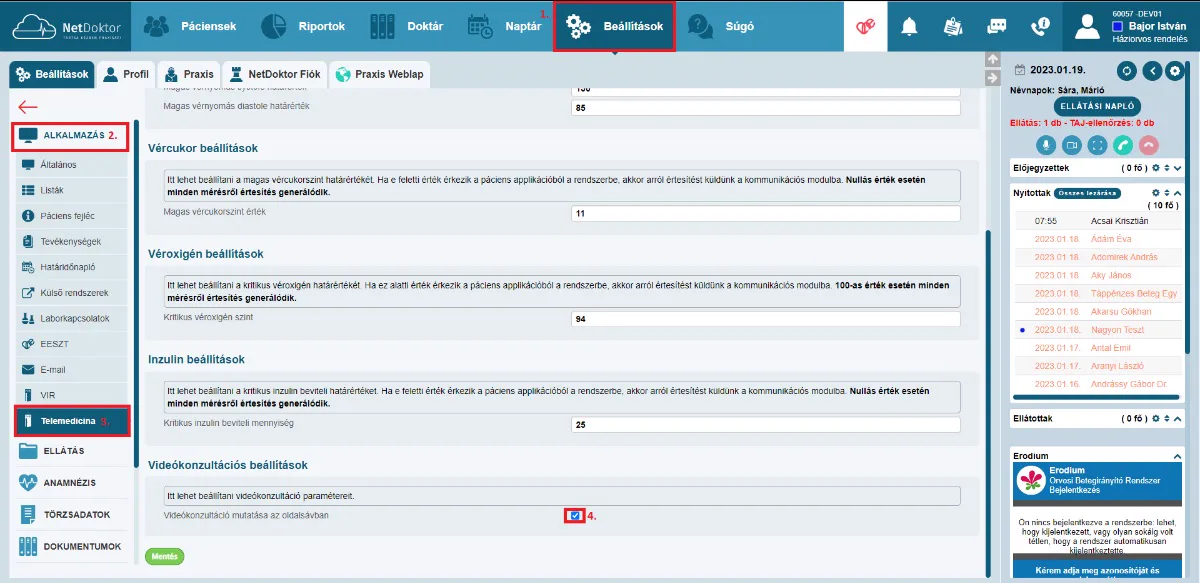
A Telemedicinális videóhívás bekapcsolásához elsőként a Beállításokon (1.) belül kattintson az általános, (2.) majd a Telemedicinális (3.) menüre, és azon belül legalul pipálja ki a Videó konzultáció mutatása az oldalsávban felirat melletti négyzetet (4.).
Nagyításhoz kattintson a képre
Fontos hogy a jobb oldali menü, a “Ma panel” látszódjon, amit a szürke nyilakkal bármikor előhozható és elrejthető (1.). Kattintson a zöld hívás gombra
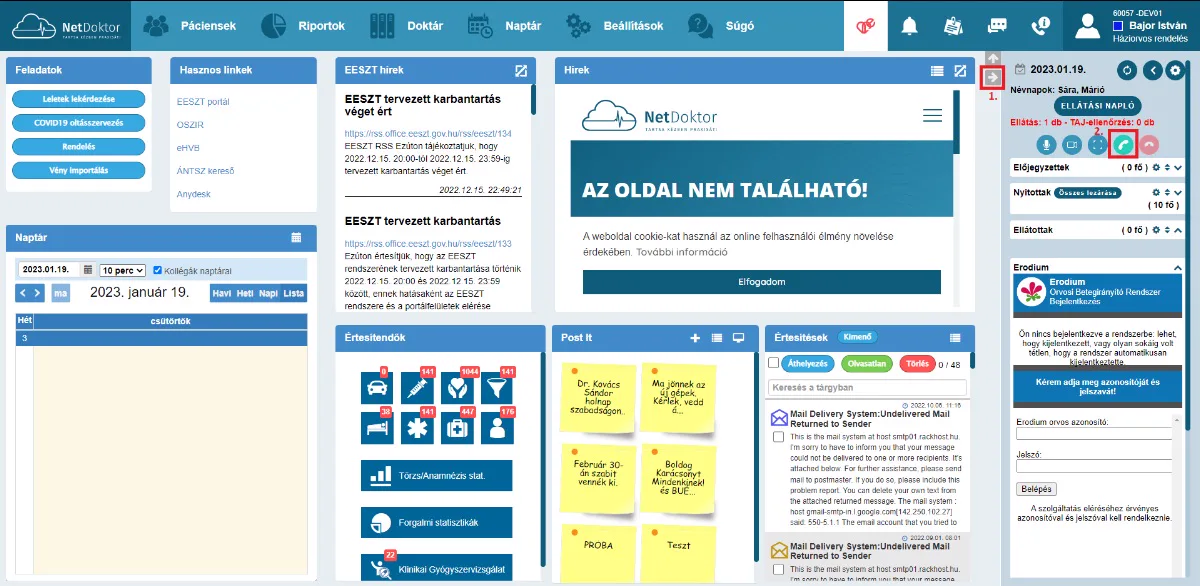
(2.).
Nagyításhoz kattintson a képre
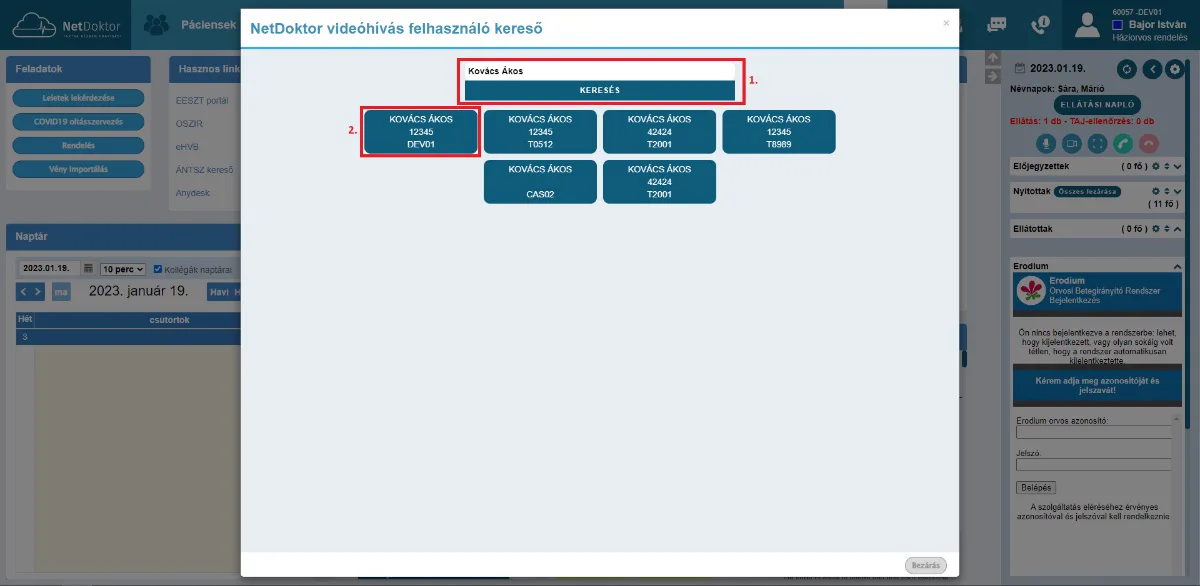
Ezután írja be a hívandó személy nevét, és nyomjon rá a keresés gombra (1.). A kattintás után megjelennek a név/nevek attól függően, hogy van-e ugyanolyan nevű doktor vagy asszisztens a lincenszben. Ilyenkor válasszuk ki a megfelelő pecsétszámmal rendelkező dolgozót (2.).
Nagyításhoz kattintson a képre
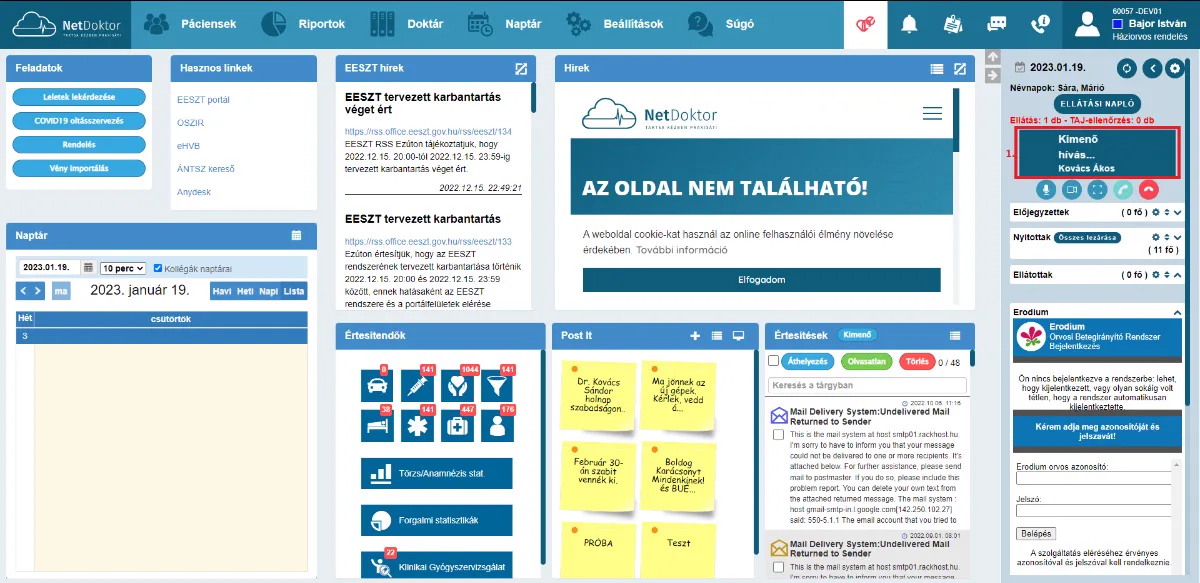
A Ma panelen ezt követően megjelenik, hogy “Kimenő Hívás…”, illetve a hívott fél neve (1.). A hívott félnél ugyanilyen módon jelenik meg a hívás, “Bejövő Hívás…” névvel és a hívó fél nevével.
Nagyításhoz kattintson a képre
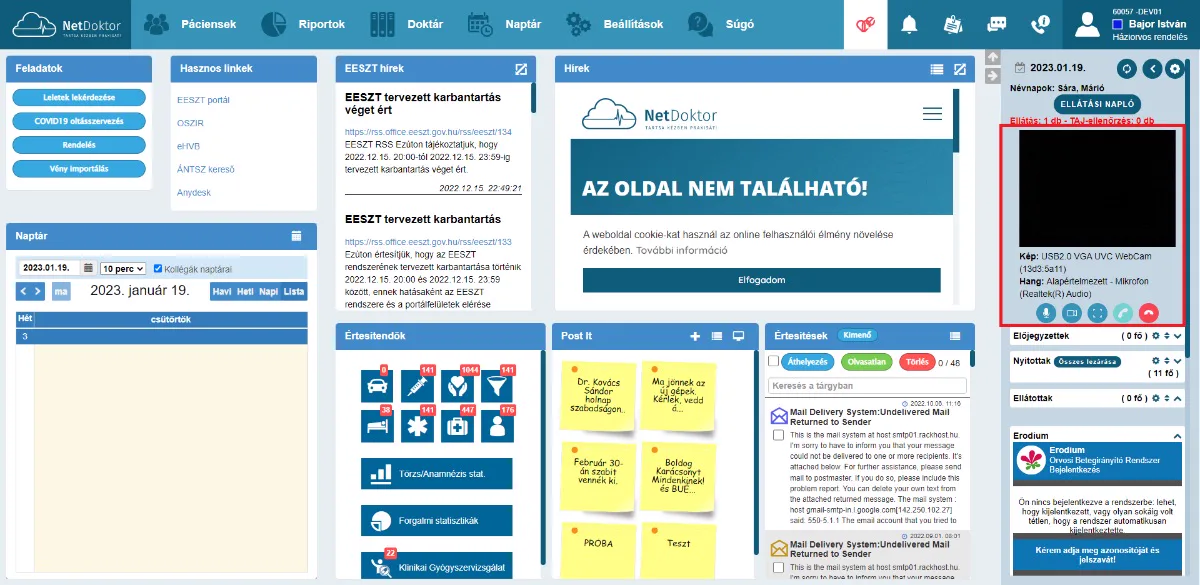
Amikor a felek fogadták a hívást, a Ma panelen létrejön a videó kapcsolat.
Nagyításhoz kattintson a képre
Gomb funkciók balról jobbra:

Mikrofon: némítja a mikrofont. Kamera: ha több kamera van csatlakoztatva a számítógépre, akkor vált a kamerák között. (Telefonon az előlapi és a hátlapi kamerát váltja). Négyzet: teljes képernyős mód Zöld telefon: felveszi vele a hívást. Piros telefon: lerakja/megszakítja vele a hívást. Amikor a mikrofon némítás alatt van, vagy pedig kamera váltás történik, a gombok színe megváltozik.

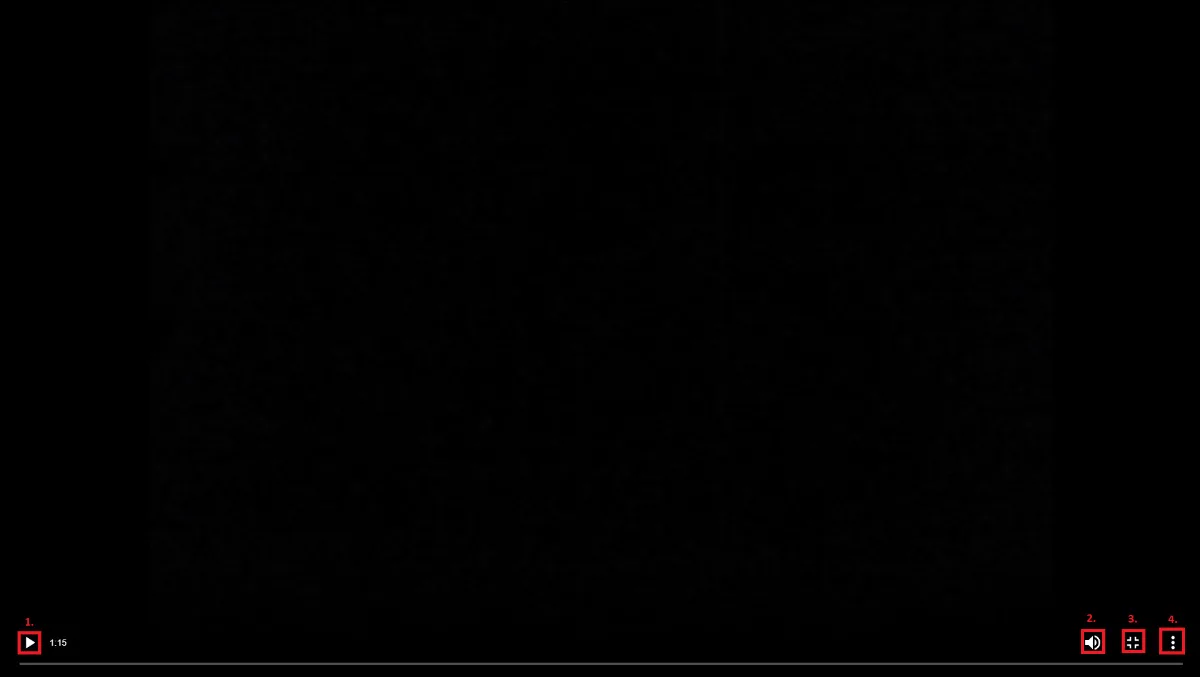
Teljes képernyő módban négy funkció érhető el.
1. A kép megállítása 2. Némítás vagy a hang szabályozás 3. Kilépés a teljes képernyő módból (elérhető az ESC gombbal a
billentyűzeten). 4. Kép a képben mód
Nagyításhoz kattintson a képre
A kép a képben módban a videó képernyője megjelenik egy kisebb formában a képernyőn, amit szabadon tud mozgatni a monitor bármely részére, és akár a szélét megfogva nagyíthatja azt.
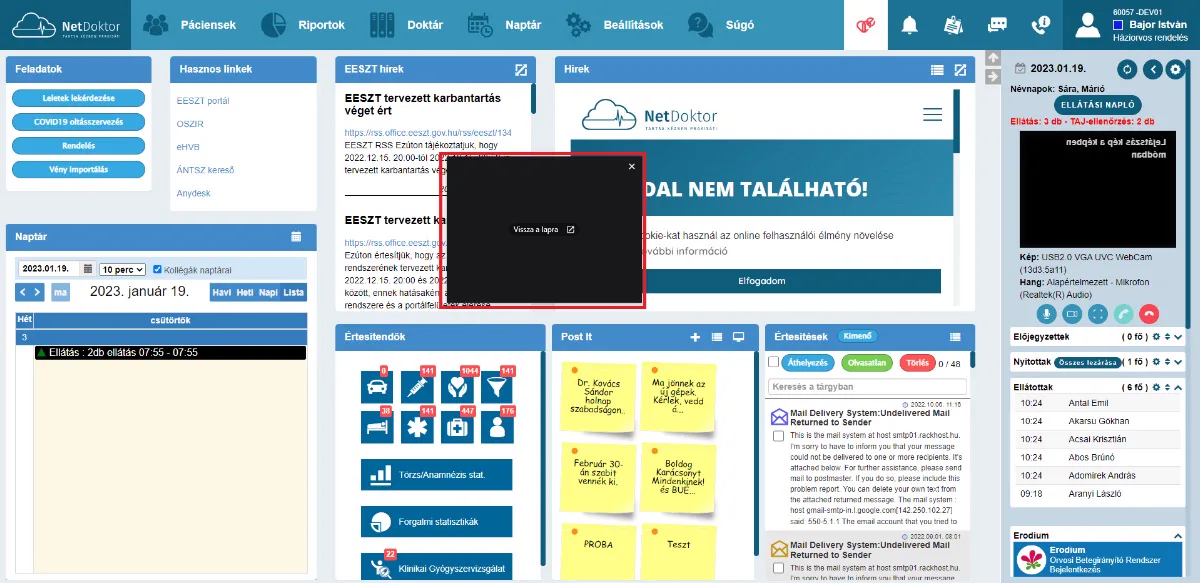
Nagyításhoz kattintson a képre
Az “X” segítségével vagy pedig a Vissza a lapra gombbal, a kép a képben mód eltűnik és visszatér a jobboldali Ma panelre.
Naptár 1. rész: bevezető, bejegyzések létrehozása
Célja, hogy minden, a betegellátással kapcsolatos tevékenységet nyilván lehessen tartani, akár egyszerű bejegyzésként, akár kategorizált tevékenységekhez kötött időszeletek szerint. Alkalmas egyszerű, időponthoz kötött bejegyzésre, és összetettebb ellátási folyamatok kontrollált szervezésére is. A naptár kezelni tudja a több felhasználó - több rendelő - több szak - több típushoz tartozó bejegyzéseket, privát és publikus jogosultságokat, láthatóságokat, több napos bejegyzéseket is. Létrehozható naptárbejegyzések: Előjegyzés, rendelés, visszarendelés, látogatás, prevenciós ellátás, külső vizsgálat, rendezvény, általános, jegyzet. A beállítások végrehajtásához kövesse az alábbi útmutató videó lépéseit!
Naptár 2. rész: létrehozható időszakok
Az orvos létrehozhat naptárában előjegyzési időszakokat, egy nap akár többet is, és az időszakhoz tevékenységeket, létrehozható kategóriákat köthet. Ilyen módon meghatározhatja, hogy a páciensek az adott időszakban, milyen típusú ellátásra jegyezhetnek elő: pl.: oltás, általános, alkalmassági vizsgálat stb. Az alábbi, rövid videós útmutató részletesen bemutatja a beállítási lehetőségeket.
Gyakori Kérdések - Válaszok
Hírleveleinkben ezzel az állandó rovattal szeretnénk segíteni kedves ügyfeleinket a gyakran felmerülő kérdések megválaszolásával.
Mit lehet tudni az új indikátorrendszerről?
2023. január 1-én életbe lépett a háziorvosok és fogorvosok indikátor alapú teljesítményértékeléséről szóló 83/2022.(XII.30.) BM rendelet. A rendelet mellékletében felsorolt indikátorok közé új tevékenységek is bekerültek, valamint a korcsoport meghatározásban is történt változás. Kikerültek a rendszerből a gyógyszerindikátorok továbbá a szakellátásba történő továbbküldési és az ügyeleti ellátásban részesültek arányának a figyelése. Fejlesztőink folyamatosan dolgoznak a NetDoktor indikátor rendszerének jogszabályhoz történő átalakításán. Igyekszünk minden olyan segítséget megadni, ami alapján 1-1 páciens ellátása során az összes indikátorhoz tartozó szükséges tevékenységet jelzi a program, illetve a praxis szintjén folyamatosan informálja Önt arról, hogy mely indikátor terén van elmaradás a területi átlaghoz képest, ill. mely pácienseknél lenne szükség adott indikátor esetében beavatkozásra, ahhoz, hogy az adott hónapban az indikátor-pontot a praxis megszerezze. Ez a fejlesztés előreláthatólag január második felében fog kikerülni Önökhöz
Részletek
Hogyan rögzíthető a mikroalbumin vizsgálat?
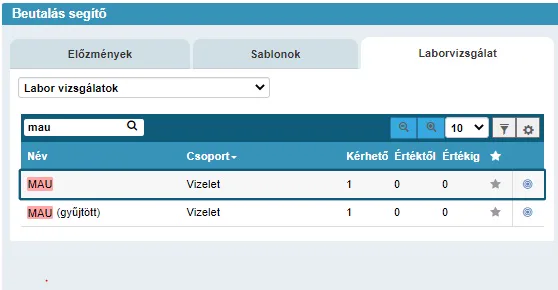
Az új indikátorrendszer miatt sokan keresnek bennünket a mikroalbumin vizsgálattal kapcsolatban azzal a kérdéssel, hogy az a programból hogyan kérhető le, illetve hogyan rögzíthető. A mikroalbumin vizsgálat rögzítése a többi laborvizsgálattal megegyező módon történik. A mikroalbumint MAU rövidítéssel találják meg a rendszerben a laborvizsgálatok között.
Rendeljen bárhol, bármikor kompromisszumok nélkül…


Facebook YouTube Weboldal E-mail
Maradjunk kapcsolatban!
Továbbra is várjuk NetDoktorral kapcsolatos kérdéseit, észrevételeit, melyek alapján segítő videókat készíthetünk Önnek és kollégáinak.