
Heti hírlevelünk témája
- Lakossági vércukor adatok az EESZT-ben
- Látogatás az Innovátorok Napja rendezvényen eSzemélyi kliens frissítés szeptember 30-ig
- M17- Kétirányú Elektronikus Laborkapcsolat Modul - frissített verzió
- Support elérhetőség - HELP funkció
- Ingyenes alkalmazás orvos és beteg számára
- Indikátorfigyelés a NetDoktorban
- Gyakori Kérdések - Válaszok
- Hogyan írhatók fel a koleszterincsökkentők?
- Hogyan találnak meg betegeim a páciens applikációban? - frissített útmutató
- Hogyan kérhetek segítséget? - HELP funkció
Eredeti hírlevél megnyitása (PDF)
Kedves Doktornő / Doktor Úr! Kedves Asszisztens!
Lakossági vércukor adatok az EESZT-ben
A Magyar Diabetes Társaság Digitalis Diabetes Munkacsoportja a Háziorvosi Munkacsoport együttműködésével oktatást szervez az alapellátó háziorvosoknak telemedicina témában. A képzés ingyenes, az oftex befogadta, így a családorvos kollégáknak ez pontszerző továbbképzés (12 kreditpont).
Egy decemberig tartó roadshow keretén belül a Társaság országos oktatásokat szervez orvosoknak, mely központi témája, hogy pácienseik hogyan tudják az otthon mért vércukor adataikat az EESZT-be beküldeni. A NetDoktor háziorvosi szoftver hamarosan képes lesz ezen EESZT lakossági adatok letöltésére és megjelenítésére.
A digitális kompetencia oktatás roadshow következő állomásai: Szeptember 19., Tatabánya Szeptember 20., Győr
További részletek megketintése és jelentkezés az alábbi gombra kattintva lehetséges.
Meghívó
Látogatás az Innovátorok Napja rendezvényen
A Bosch csoport és a Richter Gedeon szervezésében értékes előadásokat hallgattunk szeptember 14-e, csütörtök délelőtt Kőbányán, a Bosch Innovációs Kampuszában. A fő témák - többek között - az egészségügy és az innováció, illetve a mesterséges intelligencia alkalmazása az egészségügyben voltak. Az inspiráló előadások során számunkra ismét bebizonyosodott az, hogy a NetDoktor fejlesztése követi az új trendeket.
Ma már nemzetközi igény az, hogy a forráshiányos egészségügy bizonyos területein a mesterséges intelligencia (AI) jelentős segítséget nyújtson az ágazat számára. Természetesen nem arról van szó, hogy az orvosi munkát fogja felváltani a mesterséges intelligencia, de sokat tud segíteni példáual a prediagnosztizálás és a betegirányítás területén. A mai kor technikai vívmányait a NetDoktorban is egyre inkább alkalmazni fogjuk, illetve már bizonyos mértékben jelenleg is alkalmazzuk (szakmai sablonok, BNO alapú tünet/panasz felvétel, indikátor-rendszer, prevenció- egészségterv előállítása, stb.).
Bár az AI még talán sokaknak megfoghatatlan és misztikus terület, de az egészségügy számára hasonlít kicsit az "evidence based medicine"-hez, azaz nagyszámú adat és eset intelligens feldolgozása alapján segít a betegellátással kapcsolatos döntések meghozatalában, a diagnózisok, illetve az alkalmazott terápia felállításában. A konferenciáról bővebben az alábbi cikkben olvashat.
Bővebben
eSzemélyi kliens frissítés szeptember 30-ig
Az eSzemélyi kliens frissítését még a hónapban szükséges végrehajtani az ESZFK útmutatásai alapján. Az alábbiakban az ESZFK hivatalos tájékoztatóját olvashatja el, amelyhez - a frissítés lépéseit bemutató - képernyőképeket is mellékelünk:
"Tisztelt Partnerünk!
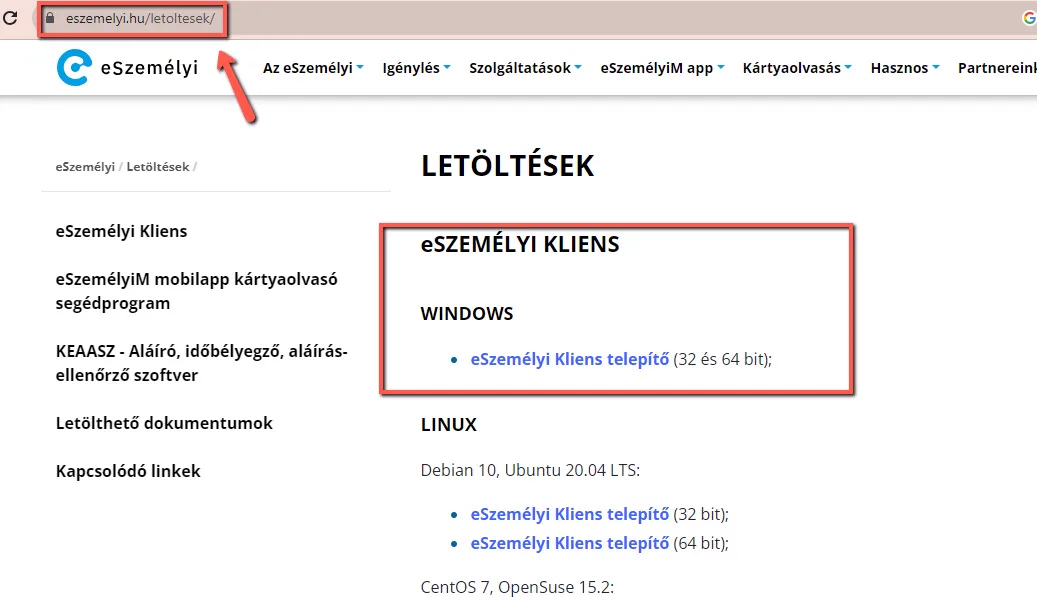
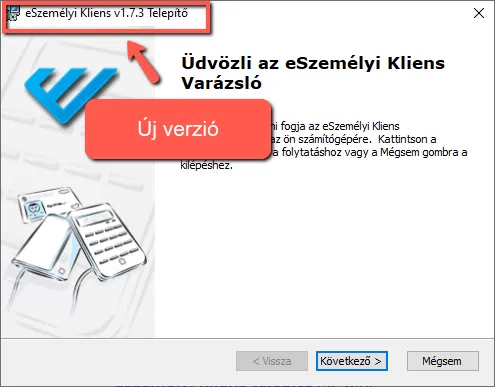
Ezúton értesítjük, hogy elérhetővé vált az eSzemélyi kliens frissített verziója. Az új, 1.7.3. verziószámú kliens egyelőre Windows és Linux rendszerekhez telepíthető, erre a linkre kattintva.
eSzemélyi kliens letöltése
Felhívjuk figyelmét, hogy 2023. szeptember 30-tól már csak az új verzió lesz elérhető, ezért javasolt áttérni a frissített kliens használatára.
Amennyiben a telepítés kapcsán segítségre van szüksége, kérjük, vegye fel a kapcsolatot ügyfélszolgálatunkkal az alábbi elérhetőségeken: Telefonon: 06/1 920-1050 E-mailen: helpdesk@eszfk.hu Köszönjük együttműködését! Üdvözlettel, ESZFK Nonprofit Kft."
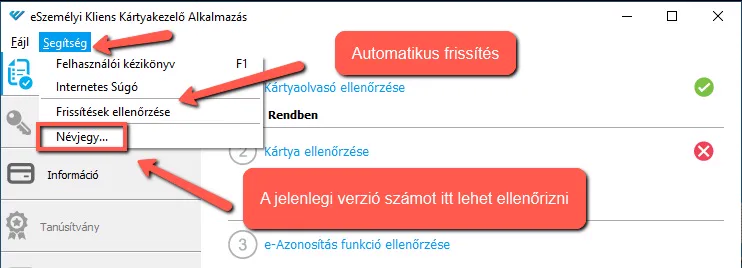
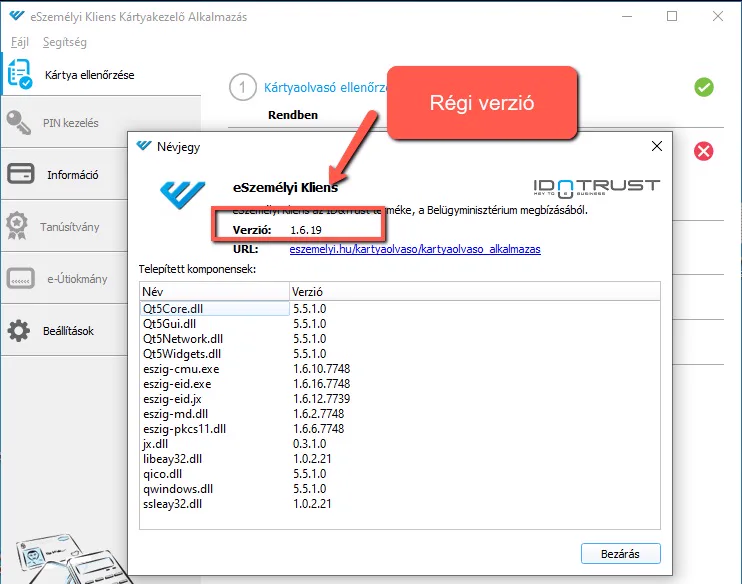
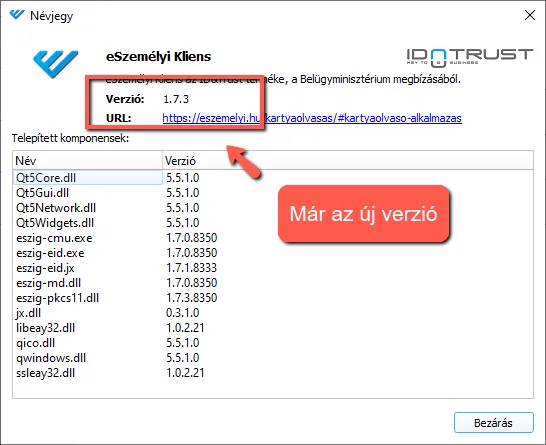
Az eSzemélyi kliens verziófrissítését az alábbi lépések segítségével hajthatja végre.
1. lépés - jelenlegi verzió ellenőrzése
2. lépés - jelenlegi verzió ellenőrzése
3. lépés - új verzió letöltése
4. lépés - új verzió telepítése
5. lépés - új verzió számának ellenőrzése
M17- Kétirányú Elektronikus Laborkapcsolat Modul (Corden, Synlab) - frissített verzió
A DeriCom Kft a Synlab és Corden laborokkal közösen kifejlesztette a mintavételi helyek és a NetDoktor medikai rendszer közti informatikai átjárhatóságot, adatok elektronikus le- és feltöltését annak érdekében, hogy a laborvizsgálati kérését, illetve az eredmény paraméterek feldolgozását a szoftverben elősegítsük. Az elektronikus laborkapcsolatot használóknak beérkező eredmények strukturált formában érkeznek, ami azt jelenti, hogy ezekkel a betöltött eredményekkel a program tovább tud dolgozni, a megfelelő helyekre automatikusan beemelődnek, felhasználói beavatkozás nélkül. Pl.: CV- szűrés a vizsgálaton belül, Indikátor laborparaméter eredmények, INR napló, eGFR napló. Felhívjuk a figyelmet, hogy a modul csak abban az esetben használható, amennyiben Corden, vagy Synlab laborban történik pácienseiknél a minták vizsgálata. EMedworks esetén nincs változás, a korábbi működés fenntartásához nincs szükség az elektronikus laborkapcsolat modulra.
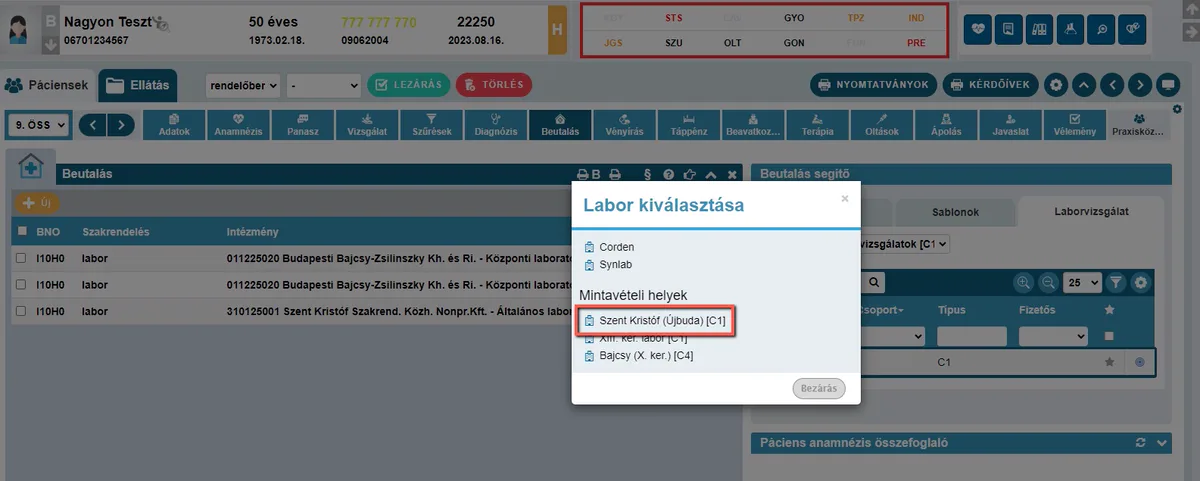
A Laborkapcsolat Modul használatát az alábbi gombra kattintva lépésről lépésre követheti végig.
Útmutató
Ingyenes alkalmazás orvos és beteg számára
A Netdoktor Páciens applikáció egy komplex medikai rendszer lakosság számára fejlesztett eleme. A NetDoktor medikai rendszerben az orvosi szoftver applikációkkal, okos orvostechnikai eszközökkel és külső rendszerekkel is kommunikál. A NetDoktor Páciens applikáció egy olyan ingyenes alkalmazás, mely lehetővé teszi, hogy az orvos és a páciens között egy biztonságos, zárt csatornán keresztül történjen a kommunikáció, melyet a rendszer közben automatikusan adminisztrál, és a kötelező adattartalmat továbbítja az Elektronikus Szolgáltatási Tér (EESZT) felé, melynek a használata ma már a magánszolgáltatók számára is kötelező.
Részletek
Indikátorfigyelés a NetDoktorban
Felnőtt és vegyes praxisok Korábbi, heti hírleveleinkben minden, az indikátorrendszert érintő beállításról részletes útmutatóval számoltunk be. A tematikus anyagok végére értünk, ezért újabb, indikátorokkal kapcsolatos teendőkről a közeljövőben nem teszünk közzé leírásokat. Amennyiben szeretné a korábbi indikátor anyagokat megtekinteni, a szükséges NetDoktor beállításokat azok alapján elvégezni, erre továbbra is lehetősége lesz. Az alábbi csatornákon bármikor visszakeresheti az indikátor útmutatókat:
Youtube videók
Korábbi hírlevelek
A teljes indikátor témakört összefoglalva készítettünk egy videót, ami
a NetDoktor Indikátor adminisztrációját átfogóan bemutatja.
A NetDoktor Indikátor-2023 modul több szinten támogatja a felhasználók
munkáját, egyúttal segíti a praxis finanszírozásának maximalizálását.
A NetDoktor a NEAK által rögzített adatokra is tud támaszkodni, ezért az
indikátorrendszerrel kapcsolatos jelzések nem csak tájékoztató jellegűek. Az
alábbi videóban az indikátorkövetés lehetőségeit tekintheti meg:
Gyakori Kérdések - Válaszok
Hírleveleinkben ezzel az állandó rovattal szeretnénk segíteni kedves ügyfeleinket a gyakran felmerülő kérdések megválaszolásával.
Hogyan írhatók fel a koleszterincsökkentők?
2012.április 1-jén lépett életbe az új gyógyszerfelírási rend, amely szerint a sztatin típusú koleszterincsökkentők elrendelése esetén az orvos nem a gyógyszer nevét, hanem csak a hatóanyagot írhatja fel a receptre.
Sztatin típusú koleszterin-csökkentő (szimvasztatin, pravasztatin, fluvasztatin, atorvasztatin, roszuvasztatin) esetén az orvosnak nem kell gyógyszernevet a vényre írnia, csupán a hatóanyag nevét, a hatáserősséget és a gyógyszerformát. Ezen információk alapján a patikai rendszer kiadja a megfelelő gyógyszerek listáját és azok árát is, és a gyógyszerésznek ezek közül a legolcsóbbat kell felajánlania a páciensnek.
A jogszabály szerint egyrészt az orvosnak is megvan a joga arra, hogy indokolt esetben feltüntetheti az általa javasolt gyógyszerkészítményt, amely nem biztos, hogy a legkedvezőbb árú. Másrészt a betegnek is joga van a patikában választani a készítmények közül, a patikus a legolcsóbbat csak felajánlja, viszont nem köteles csak azt kiadni. Amennyiben a páciens ragaszkodik az előzőleg is alkalmazott "drágább" készítményhez, azt fogja kapni.
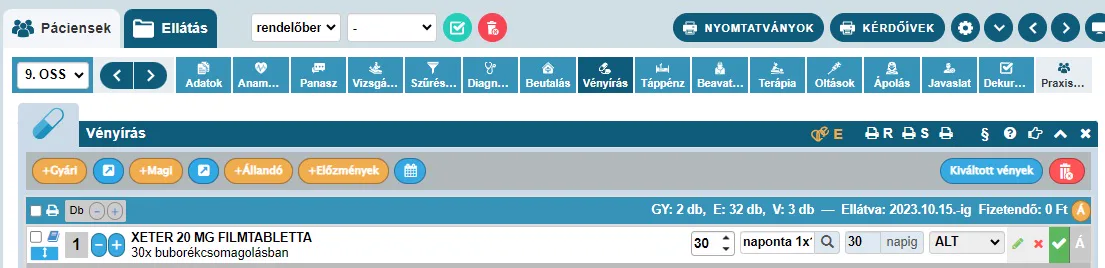
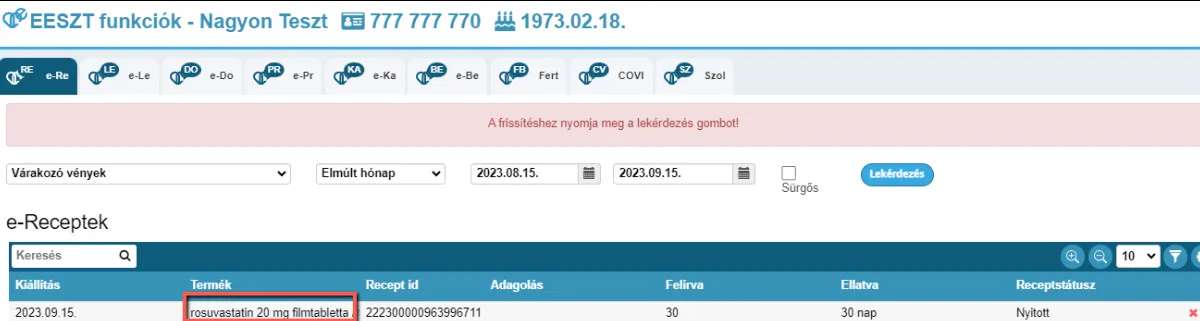
Az EESZT megjelenése óta ezt úgy lehet kivitelezni, hogy (NICE kód rendszernek megfelelően) hiába választanak egy készítményt, a rendszer csak a hatóanyag, és hatáserősségnek megfelelő rendszer alapján besorolt kódot küld és ezért csak NO darabszámot engedélyez az EESZT, hiszen nem tudni, milyen kiszerelést fog ajánlani a gyógyszertár. A megjegyzés mező itt lehetőséget nyújt arra, hogy üzenjünk a felírás mellé. Példa:
Hogyan találnak meg betegeim a páciens applikációban? - frissített útmutató
Páciensei néhány egyszerű lépés végrehajtásával regisztrálhatják saját profiljukat, illetve megkereshetik Önt, mint orvosukat a NetDoktor Páciens applikációban. Az orvos profilhoz ezután kapcsolódási kérelmet küldhetnek, melyet Ön a páciens sikeres beazonosítása után elfogadhat. Annak érdekében, hogy a regisztráció és a profilok közötti kapcsolódás minél gördülékenyebb lehessen, egy frissített útmutatót készítettünk. Az útmutató linkjét bátran ossza meg pácienseivel, akik a segédanyag alapján minden szükséges teendőt végrehajthatnak.
Útmutató
Hogyan kérhetek segítséget? - HELP funkció
A NetDoktor rendszerén belül bármikor gyorsan és hatékonyan jelezheti a szoftverrel kapcsolatos észrevételeit, kérdéseit, illetve ha bármilyen fennakadást érzékel a rendszer működésében. A HELP funkció segítségével a telefonos ügyfélszolgálat elérhetőségi idején kívül is bejelentést tehet, így kollégáink a bejelentés feldolgozását már a munkafelvételkor el tudják kezdeni. Ha a kiválasztott kapcsolattartó ügyfélszolgálati időn belül nem kapcsolható pl.: foglalt, a vonal automatikusan tovább lép a következő kapcsolattartóra, amíg valamelyik kollégánkat el nem éri. Ha minden kapcsolattartó foglalt, arról egy hangüzenet ad tájékoztatást. Ebben az esetben is a programban megtalálható HELP funkció használatát javasoljuk. Ezeket a hibabejelentéseket folyamatosan nyomon követjük, monitorozzuk, és igyekszünk a lehető leghamarabb megválaszolni. Hibajegy küldése a NetDoktorból: Kattintson a HELP ikonra a főmenüben.
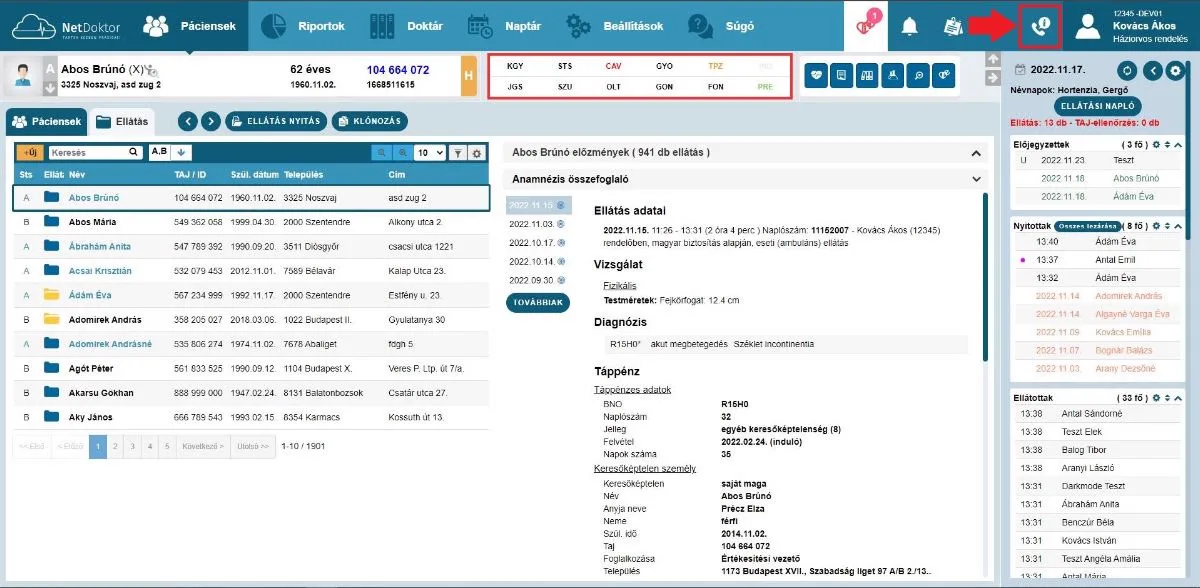
Nagyításhoz kattintson a képre!
A HELP funkció használatának lépéseit az alábbi útmutatóban tekintheti meg:
Útmutató
Rendeljen bárhol, bármikor kompromisszumok nélkül…


Facebook YouTube Weboldal E-mail
Maradjunk kapcsolatban!
Továbbra is várjuk NetDoktorral kapcsolatos kérdéseit, észrevételeit, melyek alapján segítő videókat készíthetünk Önnek és kollégáinak.