Heti hírlevelünk témája
- Rendelési és előjegyzési idő beállítása a NetDoktorban
- Digitális időpontfoglalási rendszer a járóbeteg- szakellátásban
- Ukrajnai menekültek ellátásához kiadott utasítások
- NetDoktor Betegbehívó és Várótermi Információs
- Rendszer
- Gyógyszerfelírás szakorvosi javaslatra
- Automatikus TAJ egyeztetés a NetDoktorban NEAK Taj lista alapján
- Idősek gyógyszeres kezelésének támogatása okoseszközzel
- NetDoktor Kisokos
- Próbálja ki a NetDoktor Lite-ot!
- Intézménykeresés beállításai
- Elemlista beállításai
- Gyakori Kérdések - Válaszok
- Influenza jelentés adminisztrálása
Eredeti hírlevél megnyitása (PDF)
Kedves Doktornő / Doktor Úr! Kedves Asszisztens!
Influenza jelentés (3 év alatt) Influenza jelentés (3 év felett)
Digitális időpontfoglalási rendszer a járóbeteg- szakellátásban
A kötelező egészségbiztosítás ellátásairól szóló törvény végrehajtásáról szóló, 2024. február 29-én módosított 2017/1997. (XII.01) kormányrendelet értelmében a beutalóval igénybe vehető ellátások esetén a személyesen jelen lévő beteg kérésére a beutaló orvos végzi az időpontfoglalást a digitális időpontfoglalási rendszerben, mely az EESZT ágazati portálra történő bejelentkezést követően válik elérhetővé.
Részletek
Ukrajnai menekültek ellátásához kiadott utasítások
Az ukrajnai menekültek ellátása során alkalmazott jogszabályokhoz az egészségügyért felelős államtitkárság ez év elején részletező magyarázatot adott ki.
Bővebben
NetDoktor Betegbehívó és Várótermi Információs Rendszer (VIR)
A cégünk által fejlesztett VIR - Betegbehívó és Várótermi Információs Rendszer legújabb verziója a NetDoktor Medikai szoftverrel már teljesen integrált módon, annak beépített moduljaként működik. A VIR kezeli a várótermekben kialakult zsúfoltságot, nyilvántartja az előjegyzéseket, megvalósítja az orvos-nővér közötti betegirányítást, informálja a betegeket, orvos-edukációs anyagokat közvetít, lerövidíti a rendelési időt a hatékony orvos- asszisztens munkamegosztás miatt. A legtöbb behívó rendszer képes arra, hogy a várakozó pácienseket sorba állítsa, behívja őket a vizsgálóba, anélkül, hogy az asszisztens kimenjen a váróterembe, sőt némelyik képes még tájékoztató anyagokat is lejátszani.
A VIR sokkal több ennél!
Beépül a szoftverbe, így az orvos és asszisztens számára nem jelent többletfeladatot. Különleges, hiszen képes a pácienst beazonosítani, így az orvosi szoftverben azonnal jelzi, hogy kik várnak az orvosra betegellátás miatt, és kik az asszisztensre adminisztrációs okból. Ezen felül kezeli az előjegyzéseket, és a várakozó pácienseknek is jelzi, hogy előjegyzett beteg behívása történik.
A VIR - Betegbehívó és Várótermi Információs Rendszer háromféleképpen azonosítja a pácienst.
NetDoktor Páciens applikációval. Asszisztens vagy Orvos foglal időpontot a páciensnek. Nyomtatott kártyával, akiknél nincs letöltve a NetDoktor Páciens alkalmazás, nincs okostelefonjuk. Amennyiben szeretne többet megtudni a VIR működéséről,
kattintson az alábbi gombra:
VIR útmutató
Gyógyszerfelírás szakorvosi javaslatra
Az EESZT-be az előírásoknak megfelelően feltöltött szakorvosi javaslatokat a NetDoktor automatikusan lekérdezi és beilleszti a páciens adatai közé. Ha volt már lementett javaslat, akkor frissíti. Azonban, ha eltérést talál, akkor a felhasználó feladata az adatok megfelelő rögzítése.
Részletek
Automatikus TAJ egyeztetés a NetDoktorban NEAK TAJ lista alapján
2024. januárjában a NEAK tájékoztatta Önöket arról, hogy minden hónapban teljes taj listát fog kiküldeni a háziorvosi szolgáltatók számára. Erre azért van szükség, hogy a praxisok, a lehető legpontosabb információkkal rendelkezzenek arról, hogy az alapkezelőnél adott tajszám melyik egészségügyi szolgáltatóhoz van bejelentve, és melyik szolgáltató lesz jogosult a tajszám után járó indikátor pontokra.
Tekintse meg útmutatónkat a taj egyeztetés működéséről:
TAJ Útmutató
Idősek gyógyszeres kezelésének támogatása okoseszközzel
Előfordult már a praxisában, hogy egy idős beteg gyógyszeres kezelése azért volt hatástalan, mert a páciens nem, vagy nem megfelelően szedte a gyógyszereit? Sajnos az ilyen eset nem rendkívüli, és ahogy öregszik a társadalom, gyakoribbá válik. Ugyanakkor egyre több okoseszköz és különféle alkalmazás segíti az időseket a hétköznapokban. Ilyen például a NetDoktor Páciens applikáció is, ami - töbek között - gyógyszer emlékeztető és gyógyszerfelírás funkcióval is rendelkezik
Részletek
NetDoktor Kisokos
Hírleveleinkben ezzel az állandó rovattal szeretnénk segíteni kedves ügyfeleinket olyan beállítások bemutatásával, amelyek gyorsabbá és gördülékenyebbé teszik a napi teendőket.
Rendelési és előjegyzési idő beállítása a NetDoktorban
A NetDoktorban lehetőség van rendelési és előjegyzési időt felvenni, erre két létrehozható időszakot különböztetünk meg. Létrehozható időszak és fix időszak.
Fix Időszak: Kattintson a Beállítások gombra majd a Praxis és azon belül Rendelők. Itt lehet több rendelő is, válassza ki azt, amelyiknek a rendelési vagy előjegyzési idejét szeretné megadni.
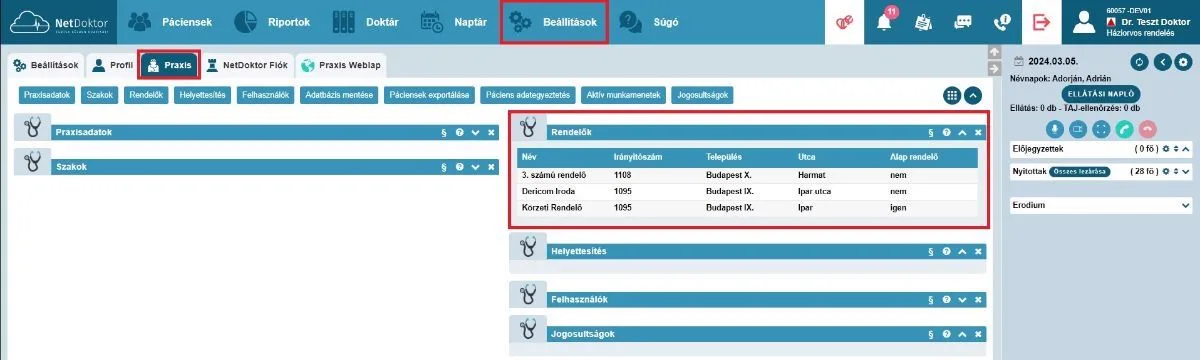
Kattintson a rendelő melletti szerkesztő ceruzára.

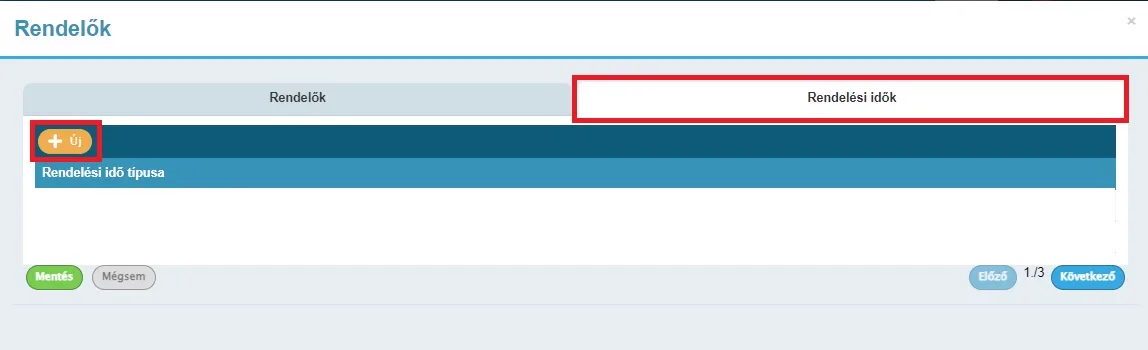
A felugró menüben kattintson a Rendelési időkre, majd a + Új Gombra.
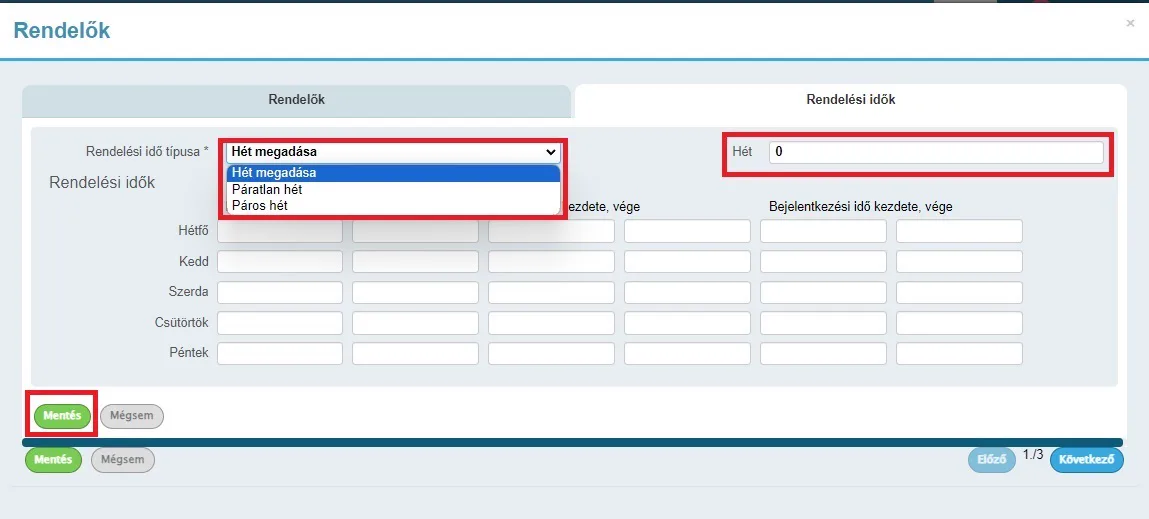
Válassza ki a Rendelési idő típusát. Itt három opció közül választhat. Hét megadása, ahol meg kell adni az adott hetet (Pl: 11. hét, és akkor csak arra a hétre szólnak a beállításaink), illetve Páros vagy Páratlan hét. Ezután töltsük ki az adatokat és mentsük bal alul a mentés gombbal. Ezeket az időpontokat bármikor megváltoztathatja.
További beállítások végrehajtásához kövesse az alábbi útmutató lépéseit:
Útmutató
Próbálja ki a NetDoktor Lite-ot!
A NetDoktor egyik különlegessége a NetDoktor Lite, ahol egy egyszerűsített kényelmesebb felület érhető el. Kattintson a Beállítások (1.) gombra, majd az Alkalmazásokon (2.) belül az Általánosra és válassza ki a Lite Verziót.
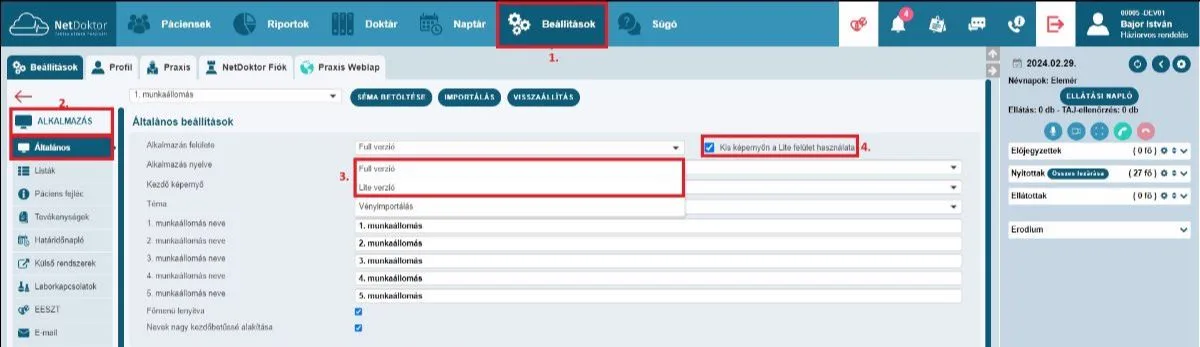
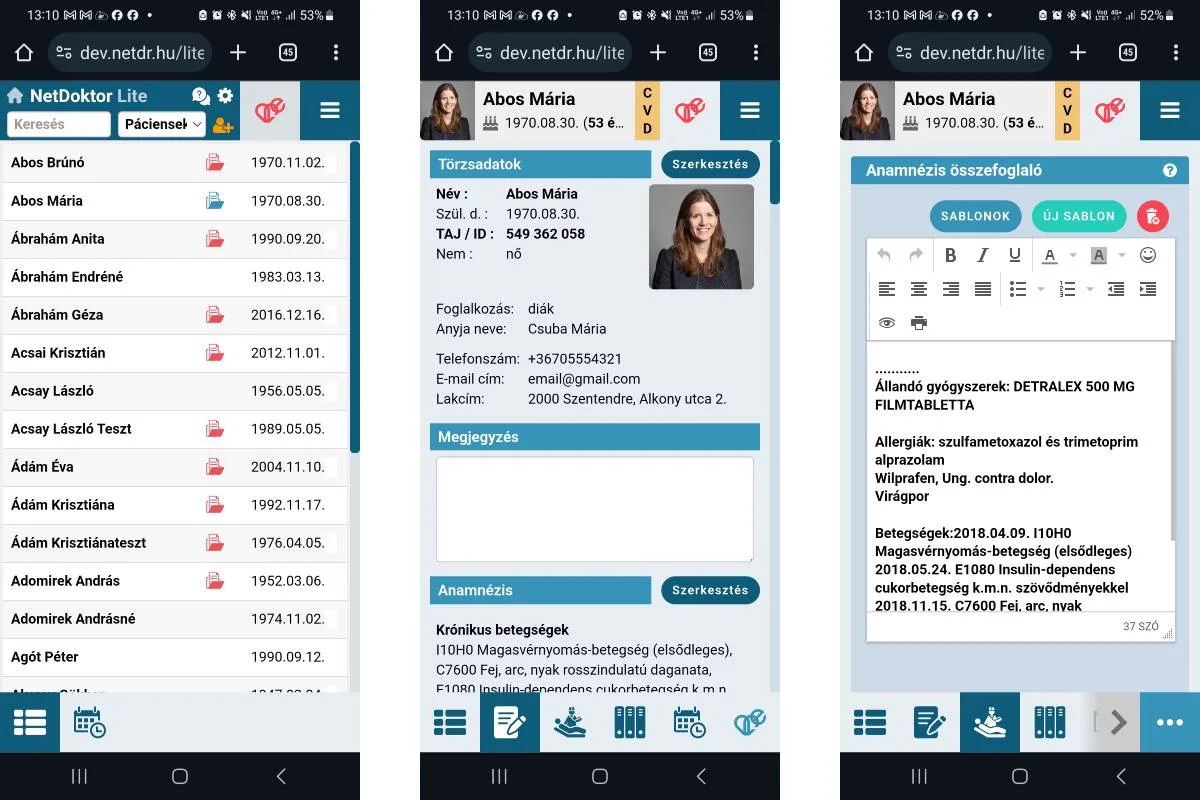
Kisebb felbontáson, például telefonon amikor belép a licenszbe, ha ki van pipálva a Kis képernyőn a Lite használata (4.), akkor a megjelenés automatikusan vált a Lite verzióra.
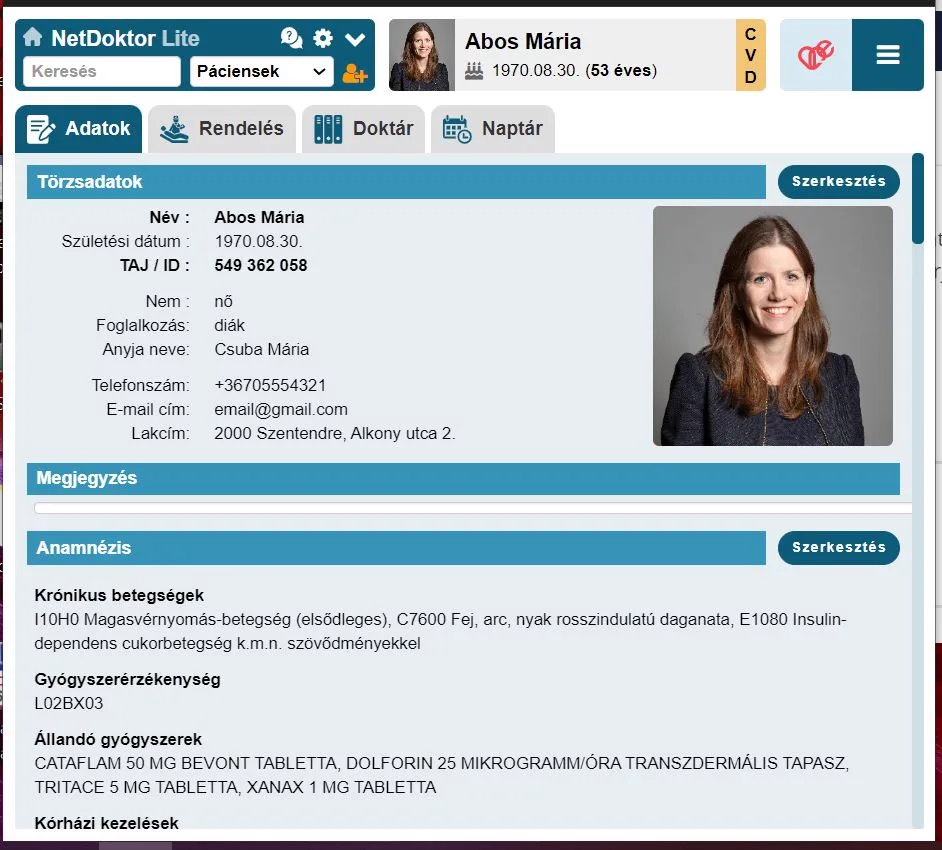
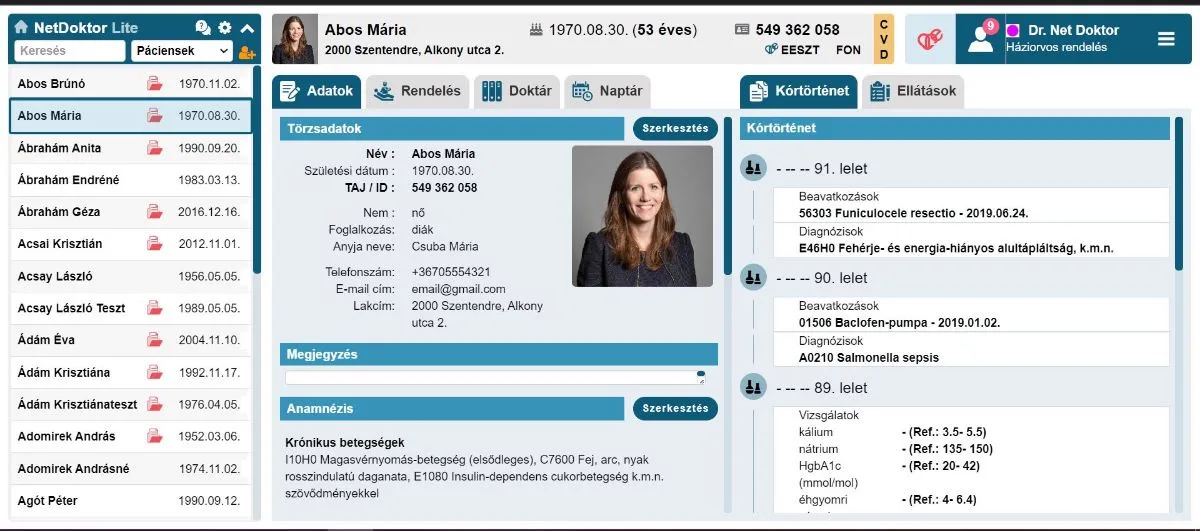
Webes felületen a megjelenés a következőre változik:
További részletek és beállítások:
Útmutató
Intézménykeresés beállításai
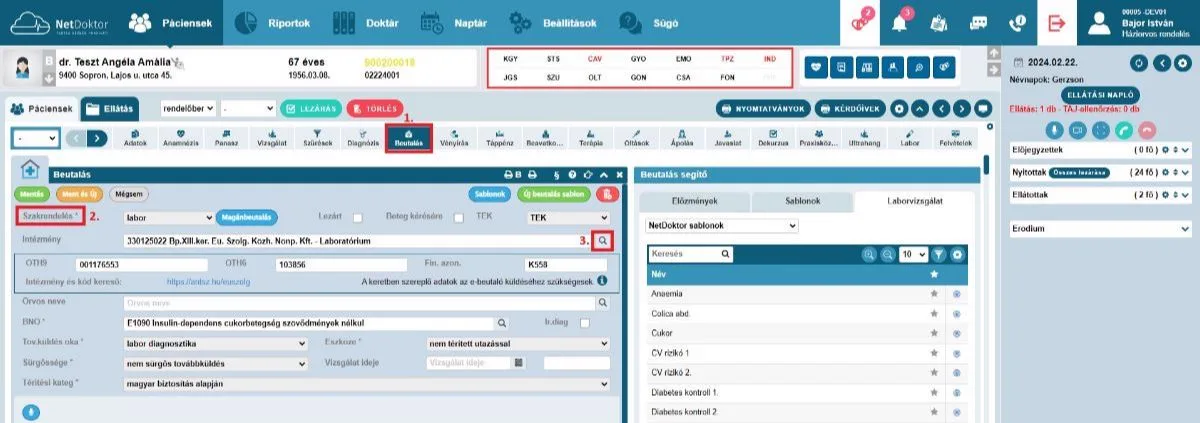
Az intézménykereső megfelelő használata gördülékenyebbé teszi a rendelést. Javasoljuk, hogy tekintse át az beállításokat, amelyekkel időt és energiát takaríthat meg. A beutaláson (1.) belül válassza ki a szakrendelést (2.). Ha nem megfelelő intézményt választ ki a program automatikusan, kattintson a intézmények melletti nagyító ikonra.
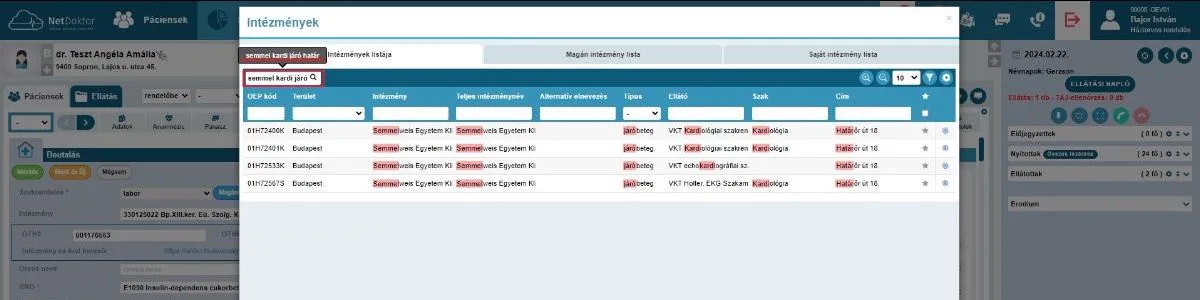
A Keresőmezőben megadhatunk teljes nevet, vagy akár szótöredékeket is egymás után pl: “semmel kardi járó határ”. Ebben az esetben a program mindegyik szót/szótöredéket vizsgálja és ez alapján szűr.
Az intézménykeresés beállításait az alábbi útmutatóban lépésről lépésre követheti:
Útmutató
Elemlista beállításai
A NetDoktor egyik közkedvelt funkciója az elemlista egyedivé alakítása. A saját lista beállítása lehetővé teszi, hogy a leggyakrabban használt lista elemeket mutassa a rendszer, ezzel segítve a navigációt a mindennapi teendőkben.
1. Kattintson a Beállítások menüpontra, majd azon belül, Ellátás és Általános opcióra.
2. Ezen belül középen görgessen lejjebb az Ellátás Nyitásra. Itt válassza ki az Ellátási folyamatok közül a 1.SJT - Saját Elemlistát.
3. Ahhoz hogy a Saját Elemlistán ténylegesen csak a saját kiválasztott elemei látszódjanak, vegye ki a pipát a Folyamaton kívüli elemek elérhető mezőből.
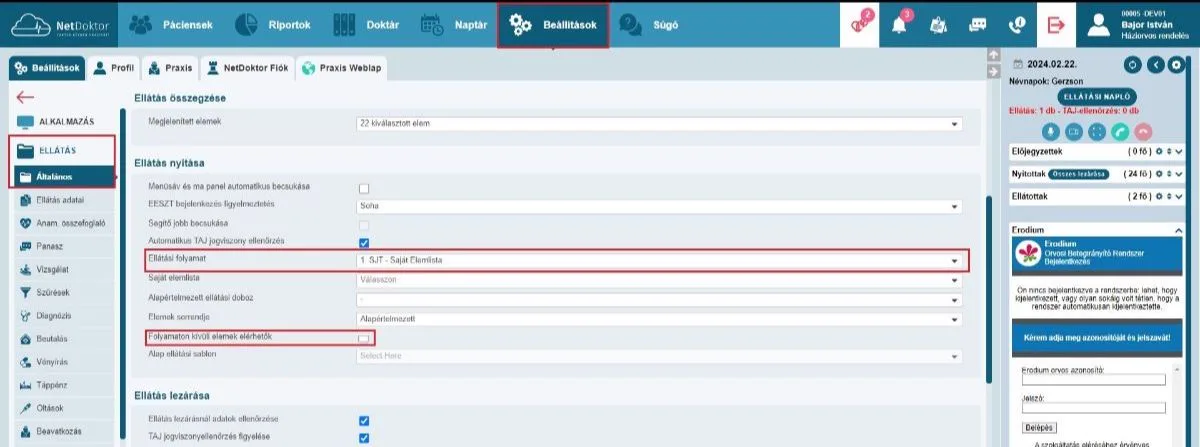
Az útmutató lépéseit az alábbi gombra kattintva követheti:
Elemlista útmutató
Gyakori Kérdések - Válaszok
Hírleveleinkben ezzel az állandó rovattal szeretnénk segíteni kedves ügyfeleinket a gyakran felmerülő kérdések megválaszolásával.
Influenza jelentés adminisztrálása
Influenza jelentés (3 év alatt/felett)
A havi influenza jelentést a Riportok menü, Szezonális jelentések Influenza (3 év alatt) vagy Influenza (3 év felett) opció kiválasztása
után készítheti el. Az alábbi útmutatóban lépésről lépésre bemutatjuk az ehhez szükséges beállításokat:
Influenza jelentés útmutató
Rendeljen bárhol, bármikor kompromisszumok nélkül…


Facebook YouTube Weboldal E-mail
Maradjunk kapcsolatban!
Továbbra is várjuk NetDoktorral kapcsolatos kérdéseit, észrevételeit, melyek alapján segítő videókat készíthetünk Önnek és kollégáinak.