Heti hírlevelünk témája
- Digitális időpontfoglalási rendszer a járóbeteg- szakellátásban
- NetDoktor Betegbehívó és Várótermi Információs
- Rendszer
- Gyógyszerfelírás szakorvosi javaslatra
- Idősek gyógyszeres kezelésének támogatása okoseszközzel
- NetDoktor Kisokos
- Azonos készítmény felírása különböző adagolásokkal
- A Fix típusú előjegyzés használata
- Rendelési és előjegyzési idő beállítása a NetDoktorban
- Próbálja ki a NetDoktor Lite-ot!
- Intézménykeresés beállításai
- Elemlista beállításai
Eredeti hírlevél megnyitása (PDF)
Kedves Doktornő / Doktor Úr! Kedves Asszisztens!
Digitális időpontfoglalási rendszer a járóbeteg- szakellátásban
A kötelező egészségbiztosítás ellátásairól szóló törvény végrehajtásáról szóló, 2024. február 29-én módosított 2017/1997. (XII.01) kormányrendelet értelmében a beutalóval igénybe vehető ellátások esetén a személyesen jelen lévő beteg kérésére a beutaló orvos végzi az időpontfoglalást a digitális időpontfoglalási rendszerben, mely az EESZT ágazati portálra történő bejelentkezést követően válik elérhetővé.
Részletek
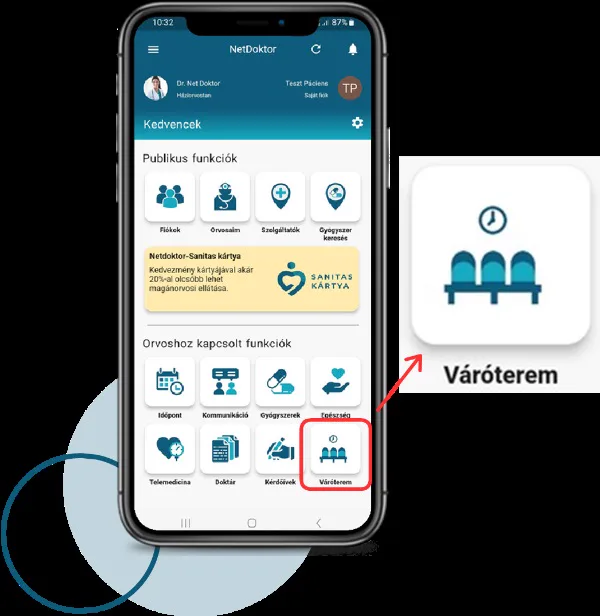
NetDoktor Betegbehívó és Várótermi Információs Rendszer (VIR)
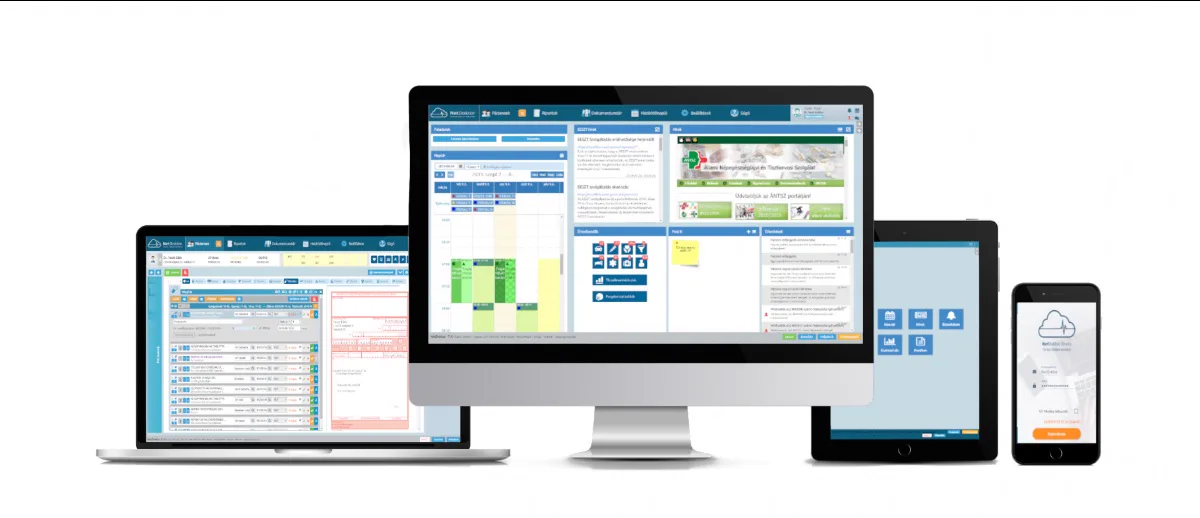
A cégünk által fejlesztett VIR - Betegbehívó és Várótermi Információs Rendszer legújabb verziója a NetDoktor Medikai szoftverrel már teljesen integrált módon, annak beépített moduljaként működik.
A VIR kezeli a várótermekben kialakult zsúfoltságot, nyilvántartja az előjegyzéseket, megvalósítja az orvos-nővér közötti betegirányítást, informálja a betegeket, orvos-edukációs anyagokat közvetít, lerövidíti a rendelési időt a hatékony orvos- asszisztens munkamegosztás miatt.
A VIR - Betegbehívó és Várótermi Információs Rendszer háromféleképpen azonosítja a pácienst.
NetDoktor Páciens applikációval. Asszisztens vagy Orvos foglal időpontot a páciensnek. Nyomtatott kártyával, akiknél nincs letöltve a NetDoktor Páciens alkalmazás, nincs okostelefonjuk. Amennyiben szeretne többet megtudni a VIR működéséről,
kattintson az alábbi gombra:
VIR útmutató
Gyógyszerfelírás szakorvosi javaslatra
Az EESZT-be az előírásoknak megfelelően feltöltött szakorvosi javaslatokat a NetDoktor automatikusan lekérdezi és beilleszti a páciens adatai közé. Ha volt már lementett javaslat, akkor frissíti. Azonban, ha eltérést talál, akkor a felhasználó feladata az adatok megfelelő rögzítése.
Részletek
Idősek gyógyszeres kezelésének támogatása okoseszközzel
Előfordult már a praxisában, hogy egy idős beteg gyógyszeres kezelése azért volt hatástalan, mert a páciens nem, vagy nem megfelelően szedte a gyógyszereit? Sajnos az ilyen eset nem rendkívüli, és ahogy öregszik a társadalom, gyakoribbá válik. Ugyanakkor egyre több okoseszköz és különféle alkalmazás segíti az időseket a hétköznapokban. Ilyen például a NetDoktor Páciens applikáció is, ami - töbek között - gyógyszer emlékeztető és gyógyszerfelírás funkcióval is rendelkezik
Részletek
NetDoktor Kisokos
Hírleveleinkben ezzel az állandó rovattal szeretnénk segíteni kedves ügyfeleinket olyan beállítások bemutatásával, amelyek gyorsabbá és gördülékenyebbé teszik a napi teendőket.
Azonos készítmény felírása különböző adagolásokkal
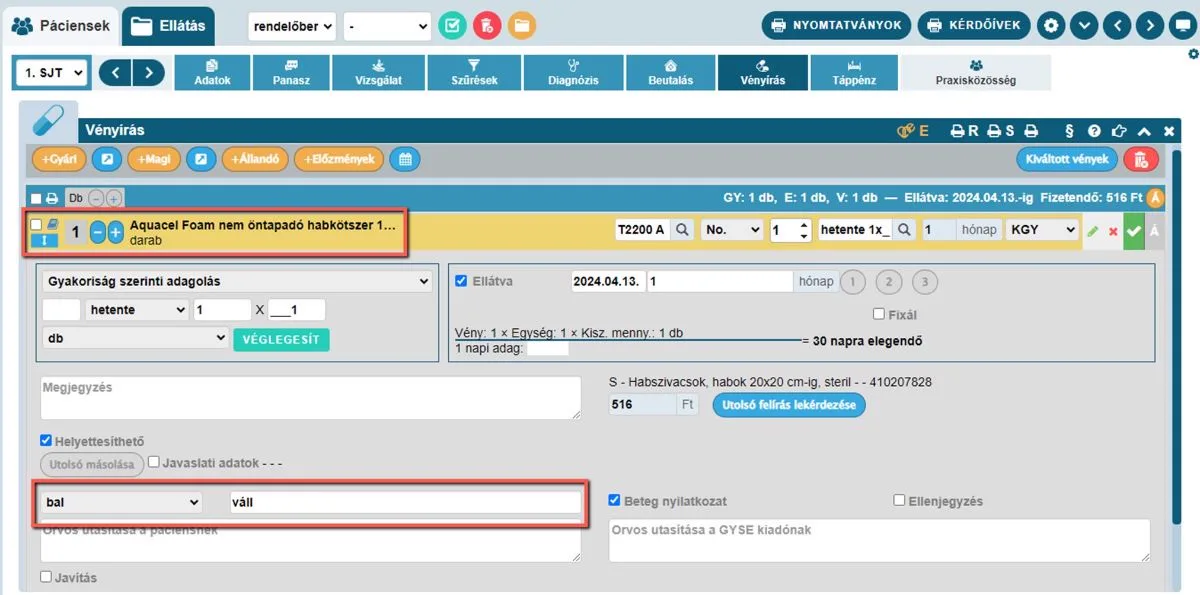
Ön tudta, hogyan lehet a NetDoktor programba azonos készítményt egyidőben több példányban felírni úgy, hogy vényenként különböző adagolásokat, utasításokat (testtáj oldaliság,stb.) tudjon rögzíteni? Segítünk! Az első kiválasztott készítmény szerkesztésébe írja be a szükséges adatokat, utasításokat.
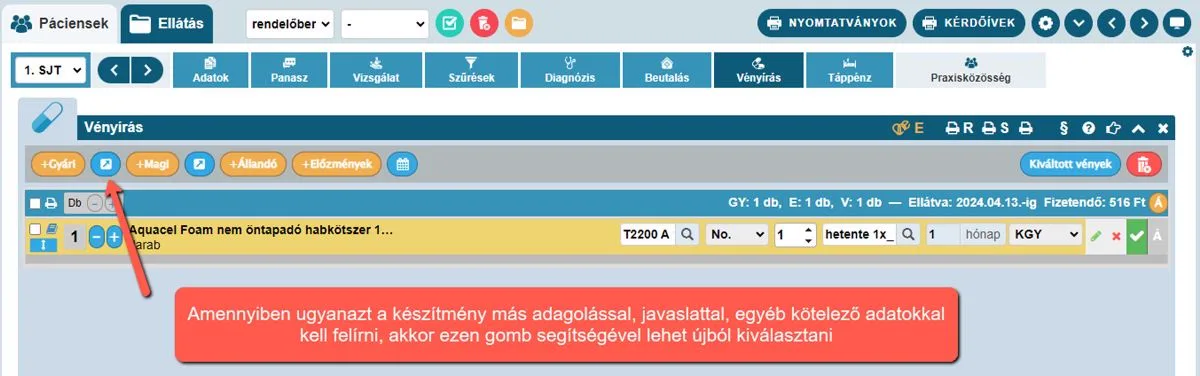
Ezek után a “Gyári” készítmény választógomb melletti kék színű kiegészítő gombbal újból megkeressük ugyanezt a gyógyszert, segédeszközt, amit az előbb már kiválasztottunk, és annak a szerkesztőjében lehetőségünk van rögzíteni az előzőtől eltérő adatokat.
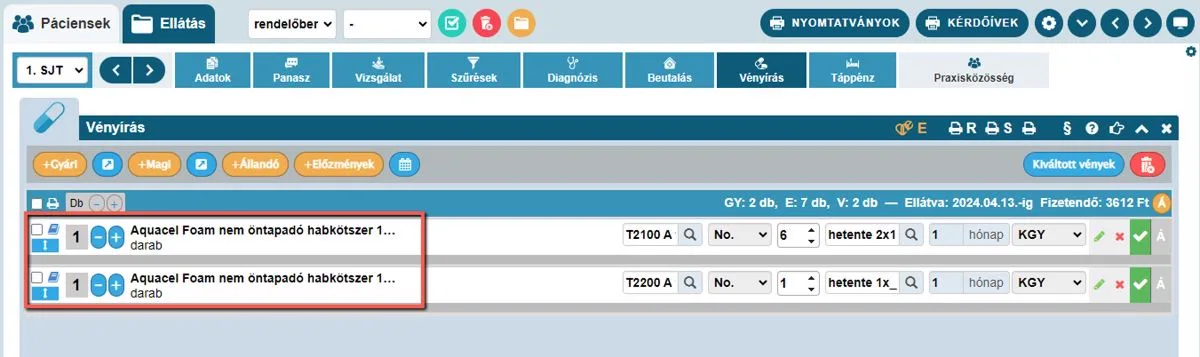
Amennyiben így járunk el, az azonos készítmények is külön-külön sorban helyezkednek el a felírási felületünkön.
A Fix típusú előjegyzés használata
Miután beállította a rendelési időt, kattintson a Beállításokon belül a Határidőnaplóra bal oldalt és győződjön meg róla hogy az Előjegyzési időszakok típusa FIX Időszakokra van állítva. Megjegyzés: Ha a típus FIX időszakra van állítva, akkor a rendelési időnél nem lehet előjegyzési időt állítani.
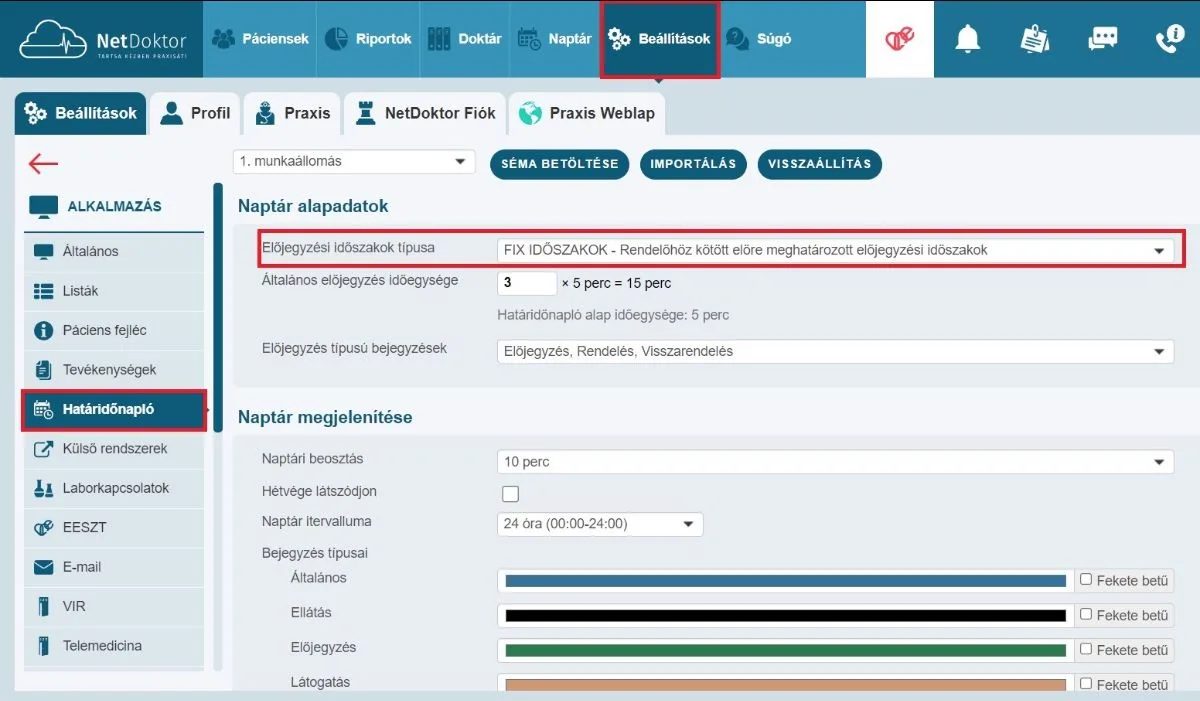
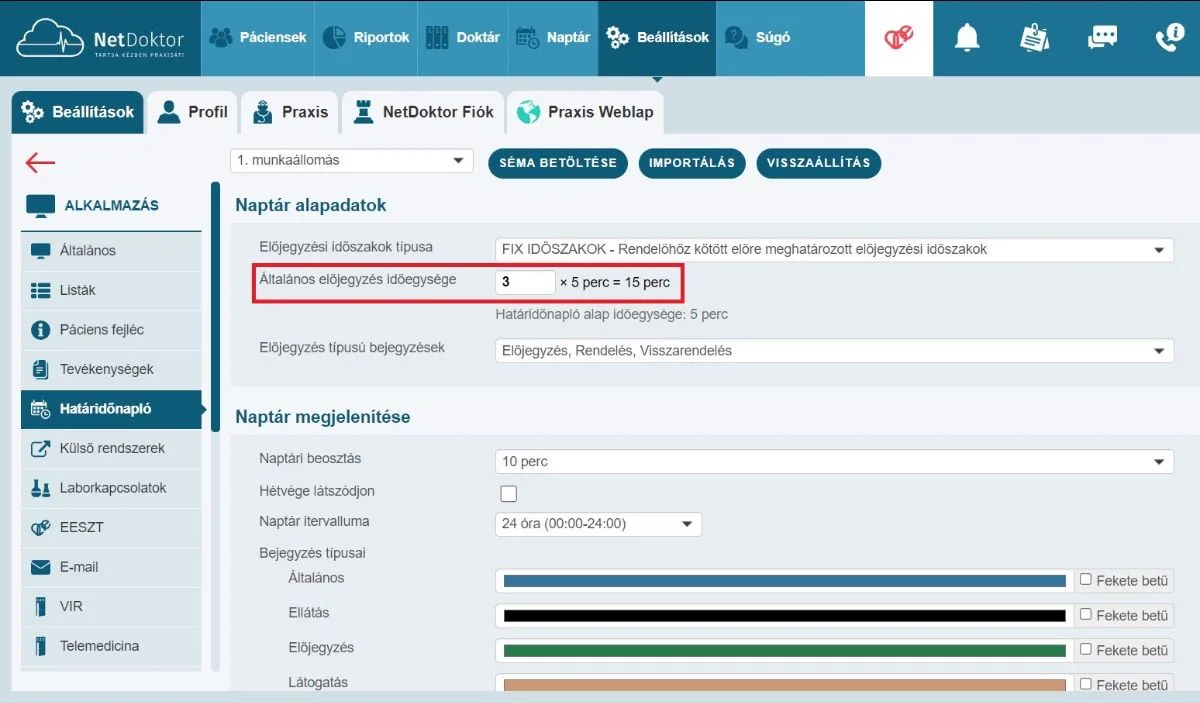
Egy sorral lejjebb beállíthatja hogy ezek a fix időszakok mekkora időintervallumot képezzenek. Írjon be egy számot és a program ezt 5- el fogja megszorozni. Pl: 3*5 Perc = 15 perc lesz az az idő amire a páciens bent fog tölteni vélhetően a rendelőben. Az öt perc fix, ezt változtatni nem tudja.
További beállítások végrehajtásához kövesse az alábbi útmutató lépéseit:
Útmutató
Rendelési és előjegyzési idő beállítása a NetDoktorban
A NetDoktorban lehetőség van rendelési és előjegyzési időt felvenni, erre két létrehozható időszakot különböztetünk meg. Létrehozható időszak és fix időszak. Fix Időszak: Kattintson a Beállítások gombra majd a Praxis és azon belül Rendelők. Itt lehet több rendelő is, válassza ki azt, amelyiknek a rendelési vagy előjegyzési idejét szeretné megadni.
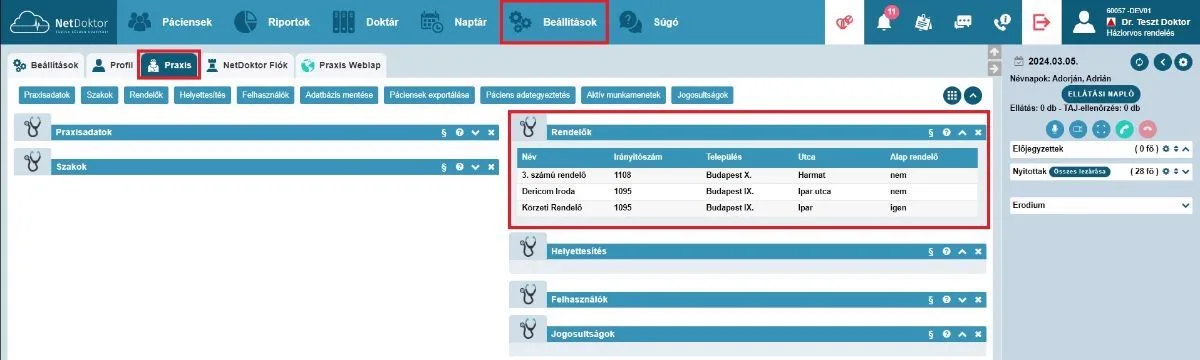
Kattintson a rendelő melletti szerkesztő ceruzára.

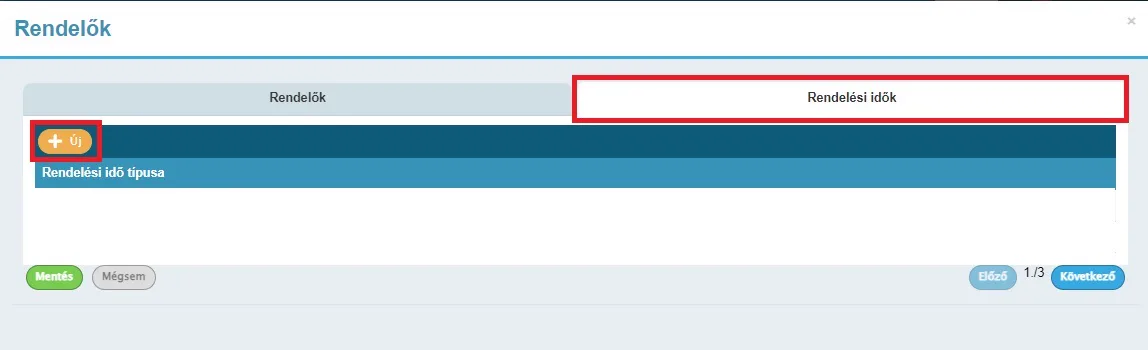
A felugró menüben kattintson a Rendelési időkre, majd a + Új Gombra.
További beállítások végrehajtásához kövesse az alábbi útmutató lépéseit:
Útmutató
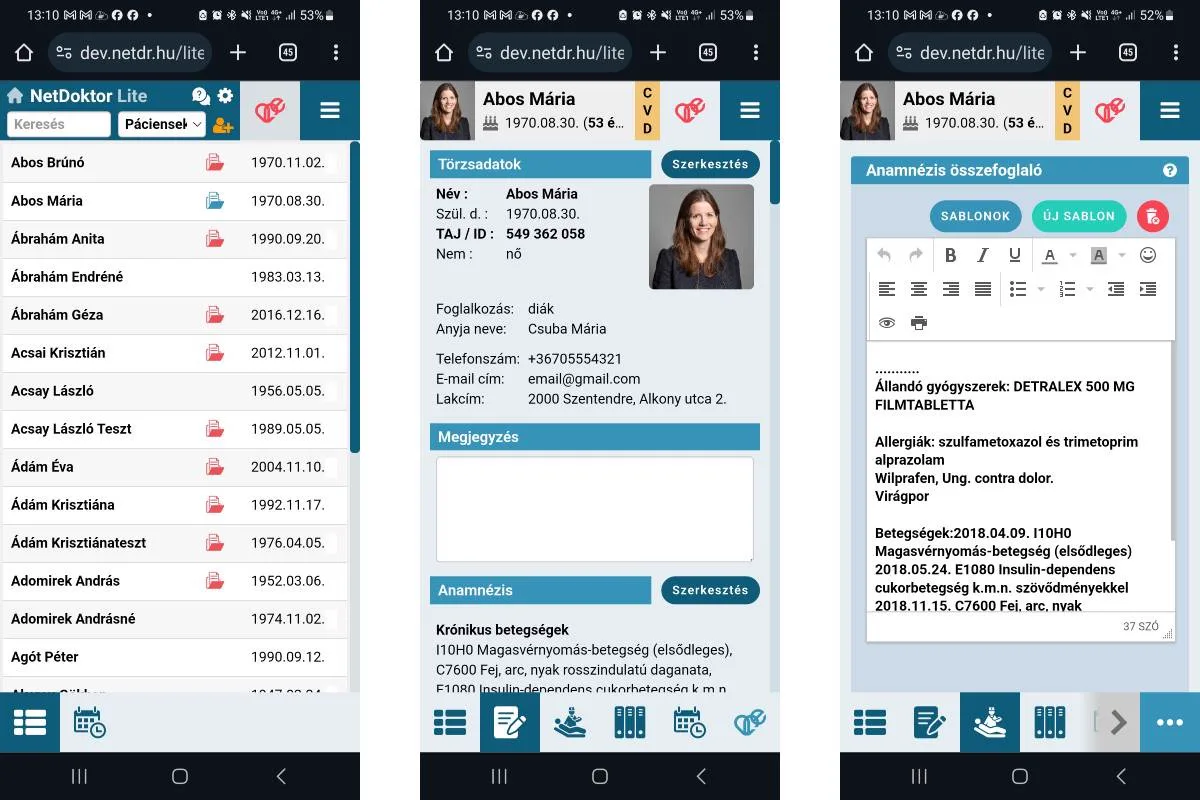
Próbálja ki a NetDoktor Lite-ot!
A NetDoktor egyik különlegessége a NetDoktor Lite, ahol egy egyszerűsített kényelmesebb felület érhető el. Kattintson a Beállítások (1.) gombra, majd az Alkalmazásokon (2.) belül az Általánosra és válassza ki a Lite Verziót.
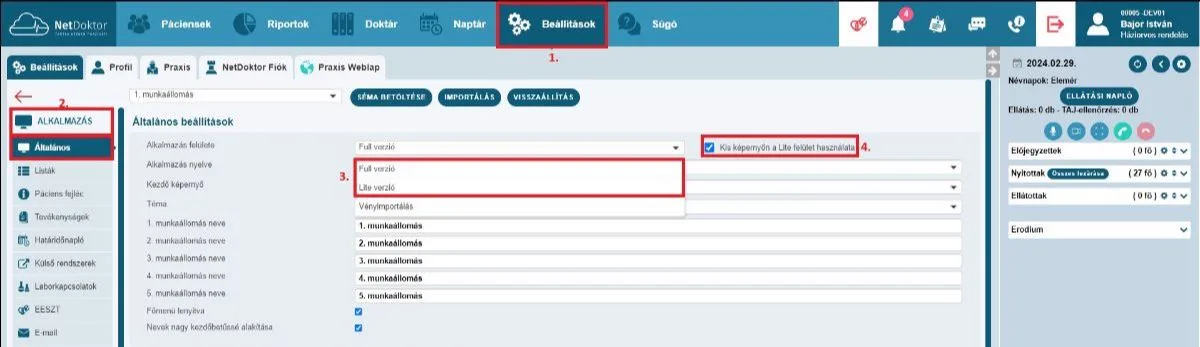
Kisebb felbontáson, például telefonon amikor belép a licenszbe, ha ki van pipálva a Kis képernyőn a Lite használata (4.), akkor a megjelenés automatikusan vált a Lite verzióra.
További részletek és beállítások:
Útmutató
Intézménykeresés beállításai
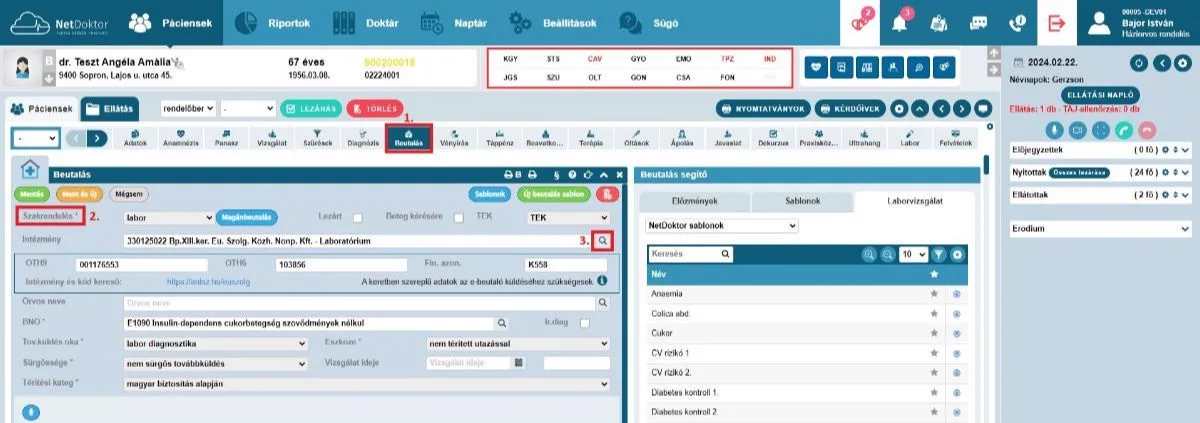
Az intézménykereső megfelelő használata gördülékenyebbé teszi a rendelést. Javasoljuk, hogy tekintse át az beállításokat, amelyekkel időt és energiát takaríthat meg. A beutaláson (1.) belül válassza ki a szakrendelést (2.). Ha nem megfelelő intézményt választ ki a program automatikusan, kattintson a intézmények melletti nagyító ikonra.
Az intézménykeresés beállításait az alábbi útmutatóban lépésről lépésre követheti:
Útmutató
Elemlista beállításai
A NetDoktor egyik közkedvelt funkciója az elemlista egyedivé alakítása. A saját lista beállítása lehetővé teszi, hogy a leggyakrabban használt lista elemeket mutassa a rendszer, ezzel segítve a navigációt a mindennapi teendőkben.
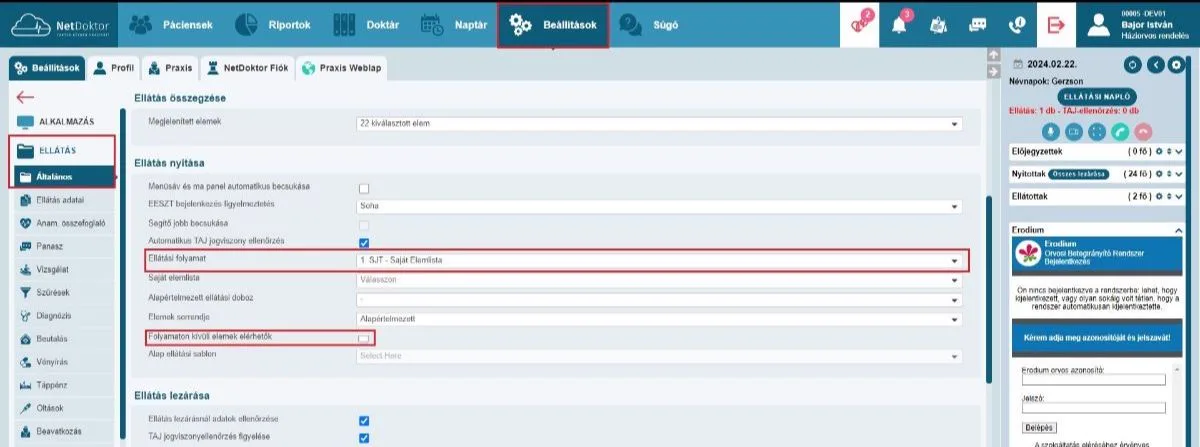
1. Kattintson a Beállítások menüpontra, majd azon belül, Ellátás és Általános opcióra.
2. Ezen belül középen görgessen lejjebb az Ellátás Nyitásra. Itt válassza ki az Ellátási folyamatok közül a 1.SJT - Saját Elemlistát.
3. Ahhoz hogy a Saját Elemlistán ténylegesen csak a saját kiválasztott elemei látszódjanak, vegye ki a pipát a Folyamaton kívüli elemek elérhető mezőből.
Az útmutató lépéseit az alábbi gombra kattintva követheti:
Elemlista útmutató
Rendeljen bárhol, bármikor kompromisszumok nélkül…


Facebook YouTube Weboldal E-mail
Maradjunk kapcsolatban!
Továbbra is várjuk NetDoktorral kapcsolatos kérdéseit, észrevételeit, melyek alapján segítő videókat készíthetünk Önnek és kollégáinak.