
Heti hírlevelünk témája
- Új - Változik az e-jelentés rekordképe, mit kell tennem?
- Miért lassú a NetDoktor egyes felhasználóknál?
- Digitális időpontfoglalási rendszer a járóbeteg- szakellátásban
- NetDoktor Betegbehívó és Várótermi Információs
- Rendszer
- Gyógyszerfelírás szakorvosi javaslatra
- NetDoktor Kisokos
- Új - Miért nem jelenik meg a jogosítvány alkalmassági az EESZT eDoc-ban?
- Áttekintő kiadvány
- Létrehozható időszak
- A Fix típusú előjegyzés használata
- Rendelési és előjegyzési idő beállítása a NetDoktorban
- Próbálja ki a NetDoktor Lite-ot!
- Intézménykeresés beállításai
- Kellemes húsvétot kívánunk minden kedves Ügyfelünknek és családjának !
- Változik az e-jelentés rekordképe, mit kell tennem?
Eredeti hírlevél megnyitása (PDF)
Kedves Doktornő / Doktor Úr! Kedves Asszisztens!
A NetDoktor program készíti el minden hónapban az adott havi jelentés képét, ebből kifolyólag Önöknek semmit nem kell másképpen csinálniuk, mint eddig: a kötelező jelentéseket a megszokott módon készíthetik el és küldhetik be. Az alapellátás rendszerében a változás a májusban beküldendő áprilisi jelentéseket érinti majd először. Íme a hivatalos hirdetmény: “A változás 2024. április 1-én lép majd hatályba, így ebben formában először a 2024. áprilisi jelentéseket – 2024. május első 5. munkanapján – kell majd megküldeni.” Az változást az indokolja, hogy az orvosoknak eddig kiosztott öt karakteres pecsétszám "elfogyott", ezért a frissen végzett orvosok már hatjegyű pecsétszámot fognak kapni.
Miért lassú a NetDoktor egyes felhasználóknál?
Előfordulhat, hogy a program egyes részeinek használatánál lassulást érezhet, miközben az Ön mellett dolgozó kolléga ugyanabban a menüben dolgozva egyáltalán nem tapasztal lassulást. Például egy egyszerű páciens keresés során is történhet ilyen. Ennek a fő oka a listák nagy terjedelemre való állítása: Önnél a lista például 250-esre van állítva, míg a kollégájánál csak 10-esre.
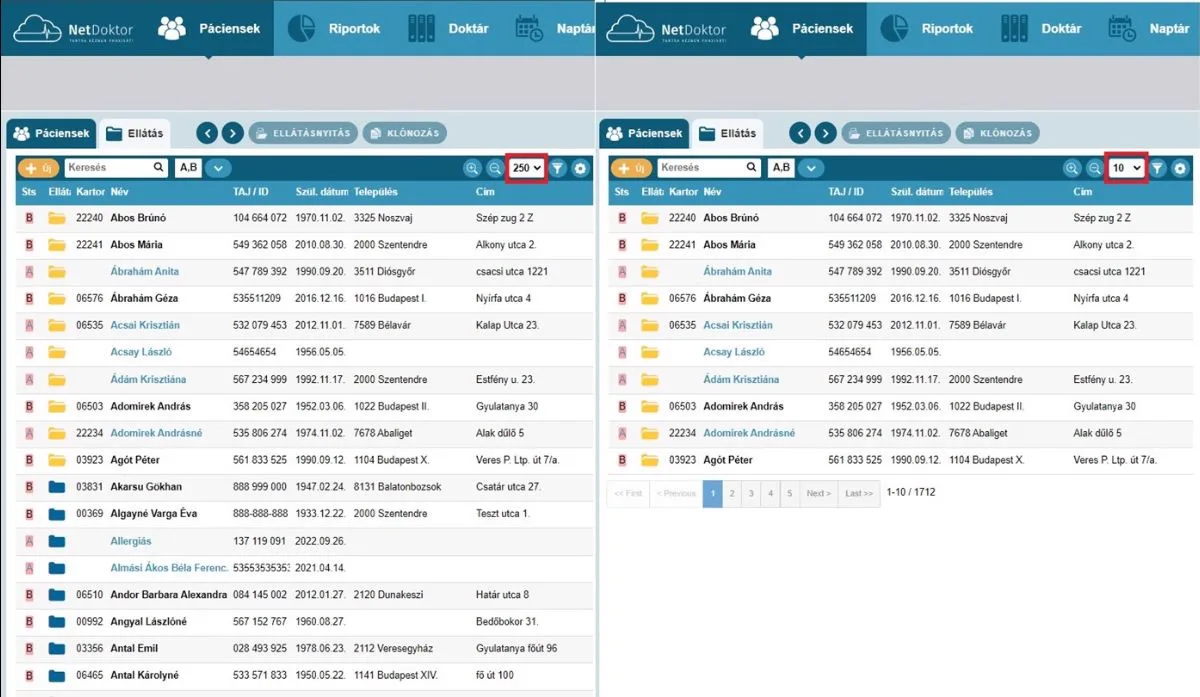
A NetDoktor egy online rendszer, ezért minden frissítéskor és megnyitáskor a NetDoktor 25-ször több adatot tölt le a szerverről (internetkapcsolaton keresztül) a 250 fős listánál, mint a 10 fős listánál. Valójában a 25-szörös adatforgalom növekedés okozza ilyenkor a lassulást.
Mi a megoldás? Ahogy a páciens listánál, úgy az összes egyéb listánál érdemes 10 fős megjelenítést valasztani a NetDoktorban, például a Gyógyszertörzs és az Intézmények esetén is.
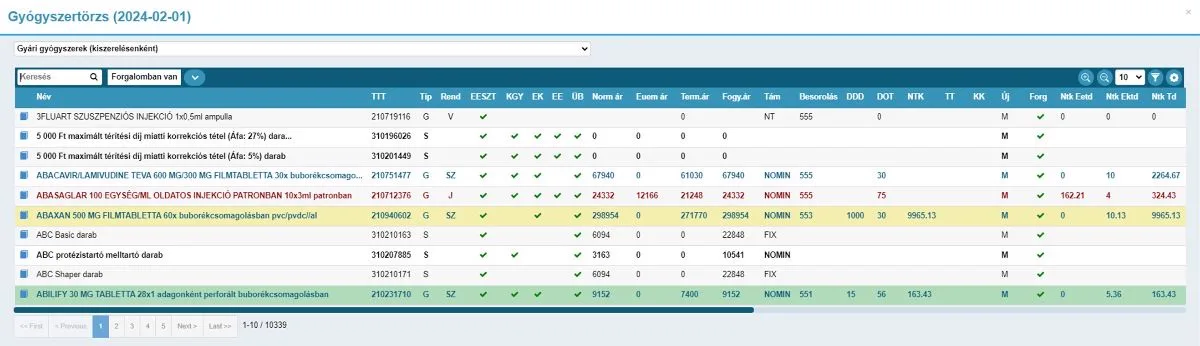
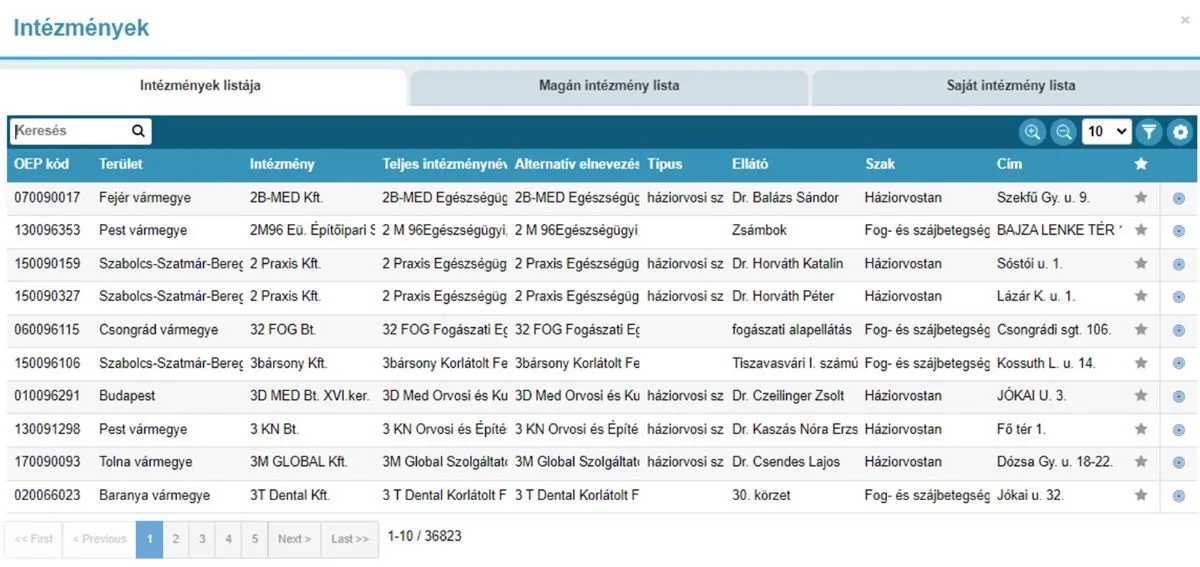
Nagy listák helyett használja a keresőt! A NetDoktor keresővel a 10-es listában 1-1 karakter leütésével sokkal hatékonyabban megtalálja a keresett elemet, mintha egy nagy listát böngészne végig. A nagy terjedelmű listázásokra speciális eseteken kívül nincs szükség, hiszen a NetDoktorban 1-1 gombnyomással azonnal elérhető minden adat.
Digitális időpontfoglalási rendszer a járóbeteg- szakellátásban
A kötelező egészségbiztosítás ellátásairól szóló törvény végrehajtásáról szóló, 2024. február 29-én módosított 2017/1997. (XII.01) kormányrendelet értelmében a beutalóval igénybe vehető ellátások esetén a személyesen jelen lévő beteg kérésére a beutaló orvos végzi az időpontfoglalást a digitális időpontfoglalási rendszerben, mely az EESZT ágazati portálra történő bejelentkezést követően válik elérhetővé.
Részletek
NetDoktor Betegbehívó és Várótermi Információs Rendszer (VIR)
A cégünk által fejlesztett VIR - Betegbehívó és Várótermi Információs Rendszer legújabb verziója a NetDoktor Medikai szoftverrel már teljesen integrált módon, annak beépített moduljaként működik.
A VIR kezeli a várótermekben kialakult zsúfoltságot, nyilvántartja az előjegyzéseket, megvalósítja az orvos-nővér közötti betegirányítást, informálja a betegeket, orvos-edukációs anyagokat közvetít, lerövidíti a rendelési időt a hatékony orvos- asszisztens munkamegosztás miatt.
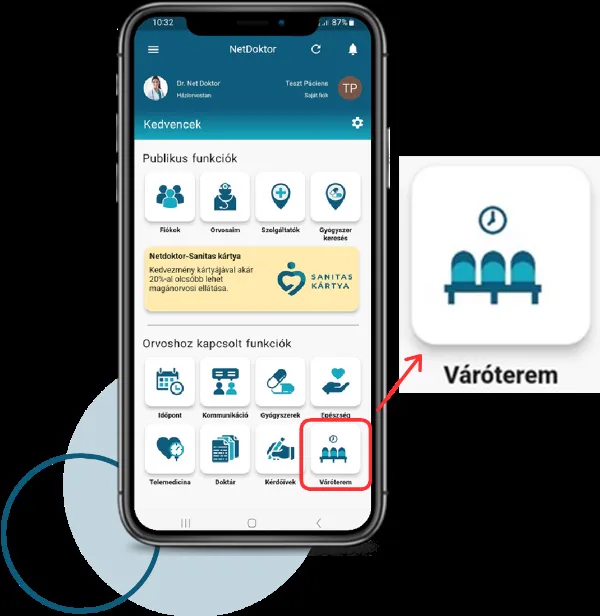
A VIR - Betegbehívó és Várótermi Információs Rendszer háromféleképpen azonosítja a pácienst.
NetDoktor Páciens applikációval. Asszisztens vagy Orvos foglal időpontot a páciensnek. Nyomtatott kártyával, akiknél nincs letöltve a NetDoktor Páciens alkalmazás, nincs okostelefonjuk. Amennyiben szeretne többet megtudni a VIR működéséről,
kattintson az alábbi gombra:
VIR útmutató
Gyógyszerfelírás szakorvosi javaslatra
Az EESZT-be az előírásoknak megfelelően feltöltött szakorvosi javaslatokat a NetDoktor automatikusan lekérdezi és beilleszti a páciens adatai közé. Ha volt már lementett javaslat, akkor frissíti. Azonban, ha eltérést talál, akkor a felhasználó feladata az adatok megfelelő rögzítése.
Részletek
NetDoktor Kisokos
Hírleveleinkben ezzel az állandó rovattal szeretnénk segíteni kedves ügyfeleinket olyan beállítások bemutatásával, amelyek gyorsabbá és gördülékenyebbé teszik a napi teendőket.
Új - Miért nem jelenik meg a jogosítvány alkalmassági
az EESZT eDoc-ban?
A hiba több helyről is származhat, pl: EESZT vagy Bm rendszer lassulás stb. Előfordulhat az is, hogy a személyes adatok nem egyeznek a felhőben lévő adatokkal. Egy-egy karakter elütése is jelenthet felküldési nehézséget. Kattintson a törzsadatokra és ellenőrizze a megfelelő kitöltést. Figyeljen arra hogy ne legyenek benne speciális karakterek (‘.,), még akkor sem, ha a személyi igazolványon, vagy lakcímkártyán úgy szerepel.
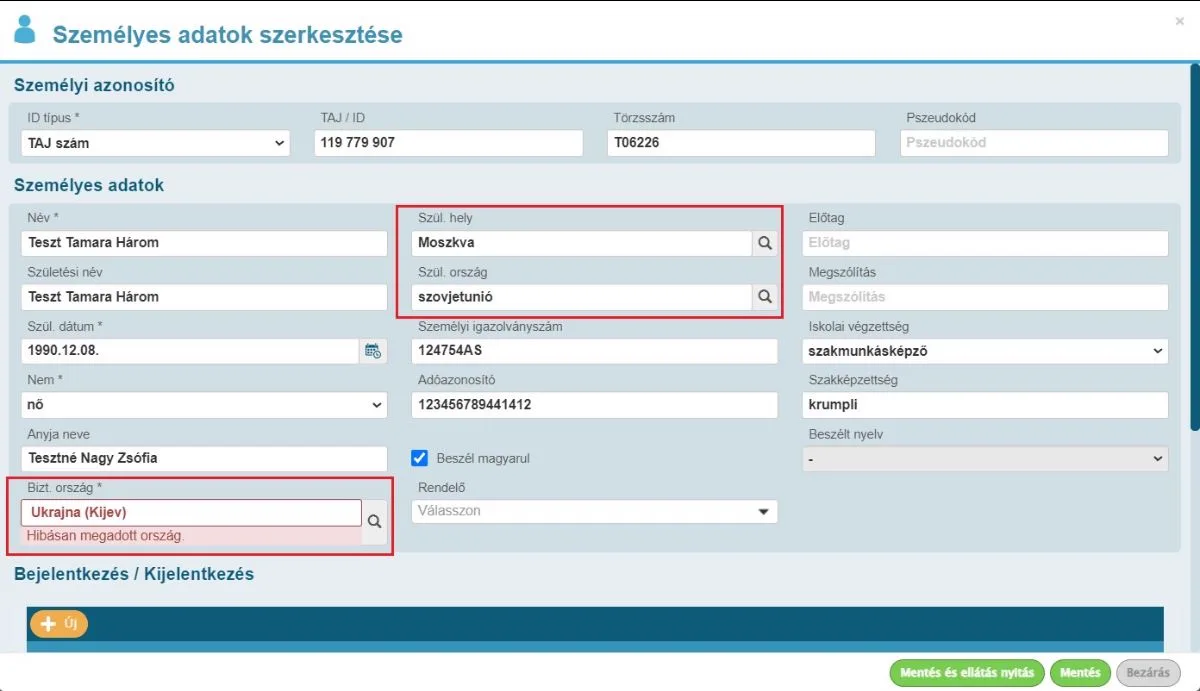
Az is nagyon fontos, hogy szóközök sem lehetnek a mezőben, ezeket nehéz észrevenni. Ahol szükséges, az adatok között (név, születési név, anyja neve stb.) csak egyetlen szóköz szerepelhet, és a beírt szöveg végén se legyen üres szóköz, mert felküldés esetén ugyanúgy kitöltött karakternek számít.
További részletekért tekintse meg útmutatónkat!
Útmutató
Áttekintő kiadvány
Az áttekintő kiadvány létrehozásához nem szükséges az ellátás nyitása. Jelölje ki a pácienst a Páciens listából egy kattintással, majd kattintson a jobb felső mezőben található nagyító ikonra!
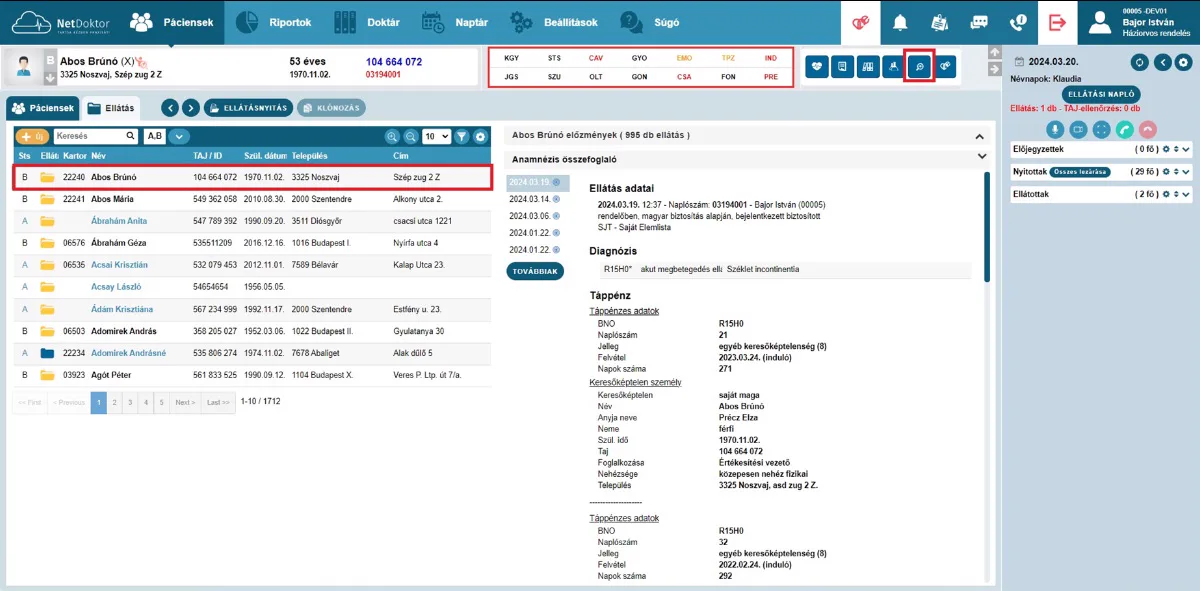
A beállítások végrehajtásához kövesse az alábbi útmutató lépéseit:
Útmutató
Létrehozható időszak
A létrehozható időszakban az orvos hozhat létre a naptárban előjegyzési időszakokat, egy nap akár többet is, és az időszakhoz tevékenységeket, kategóriát köthet, így meghatározhatja, hogy a páciensek az adott időszakban, milyen típusú ellátásra jegyezhetnek elő. A létrehozható időszak beállításait, a Beállítások (1) -> Alkalmazás (2) -> Határidőnapló (3) -> Naptár alapadatok (4) menü alatt találja meg.
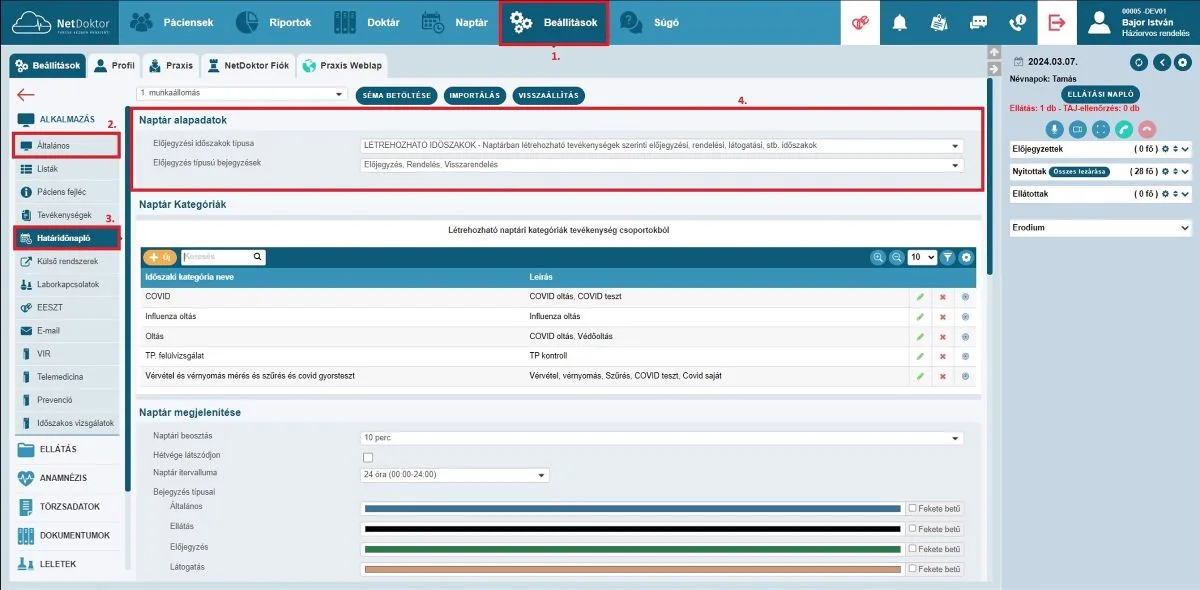
Új kategória létrehozása esetén kattintson a +Új gombra, majd adjon meg neki egy nevet pl: Influenza oltás, COVID, TP. felülvizsgálat stb. Ezután kattintson az Időszakban választható tevékenységek hozzáadására.

A beállítások végrehajtásához kövesse az alábbi útmutató lépéseit:
Útmutató
A Fix típusú előjegyzés használata
Miután beállította a rendelési időt, kattintson a Beállításokon belül a Határidőnaplóra bal oldalt és győződjön meg róla hogy az Előjegyzési időszakok típusa FIX Időszakokra van állítva. Megjegyzés: Ha a típus FIX időszakra van állítva, akkor a rendelési időnél nem lehet előjegyzési időt állítani.
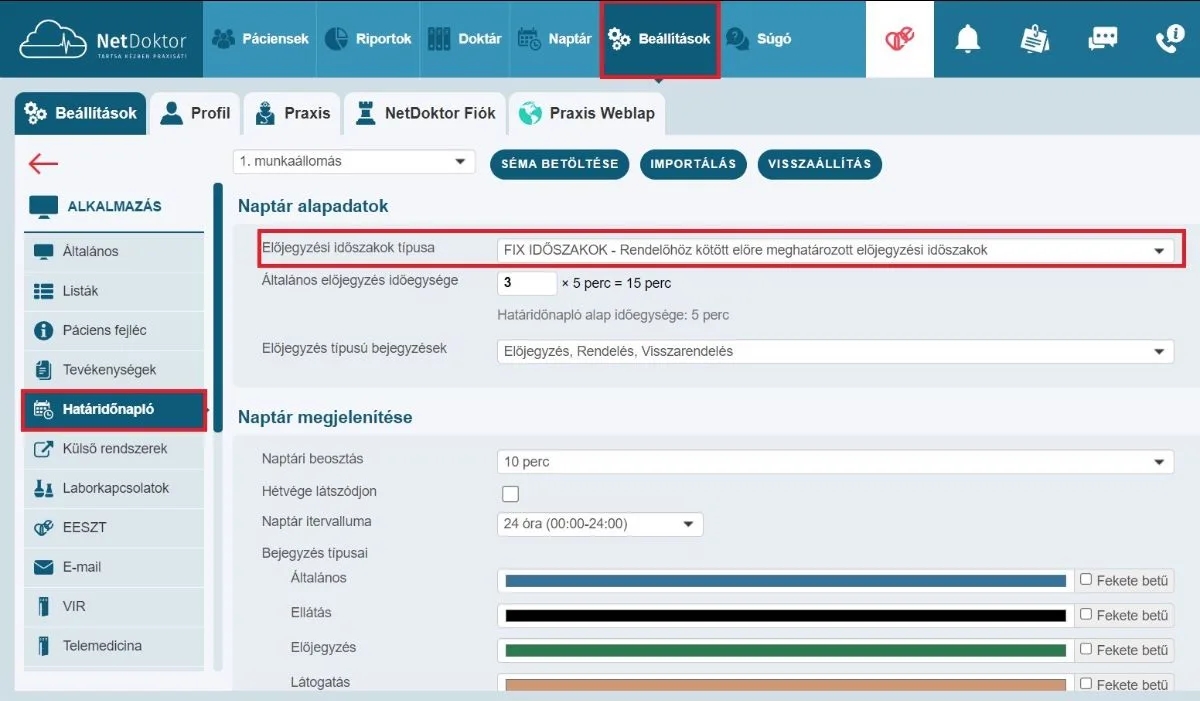
A beállítások végrehajtásához kövesse az alábbi útmutató lépéseit: Útmutató
Rendelési és előjegyzési idő beállítása a NetDoktorban
A NetDoktorban lehetőség van rendelési és előjegyzési időt felvenni, erre két létrehozható időszakot különböztetünk meg. Létrehozható időszak és fix időszak. Fix Időszak: Kattintson a Beállítások gombra majd a Praxis és azon belül Rendelők. Itt lehet több rendelő is, válassza ki azt, amelyiknek a rendelési vagy előjegyzési idejét szeretné megadni.
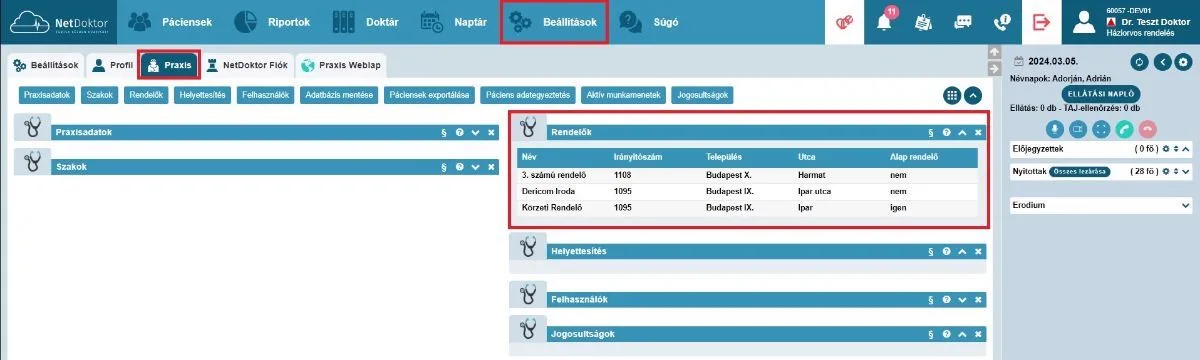
A beállítások végrehajtásához kövesse az alábbi útmutató lépéseit:
Útmutató
Próbálja ki a NetDoktor Lite-ot!
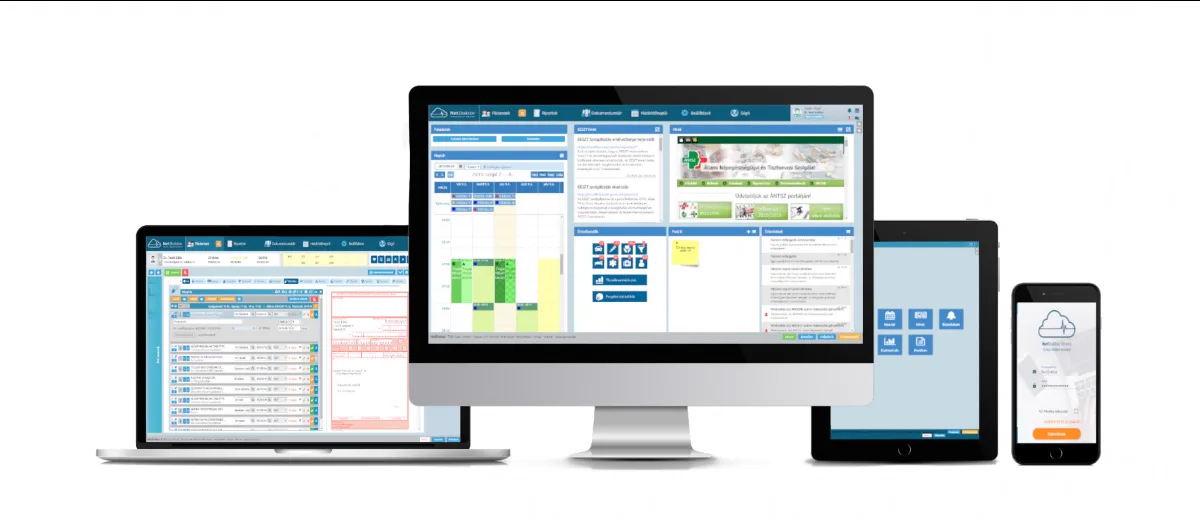
A NetDoktor egyik különlegessége a NetDoktor Lite, ahol egy egyszerűsített kényelmesebb felület érhető el. Kattintson a Beállítások (1.) gombra, majd az Alkalmazásokon (2.) belül az Általánosra és válassza ki a Lite Verziót.
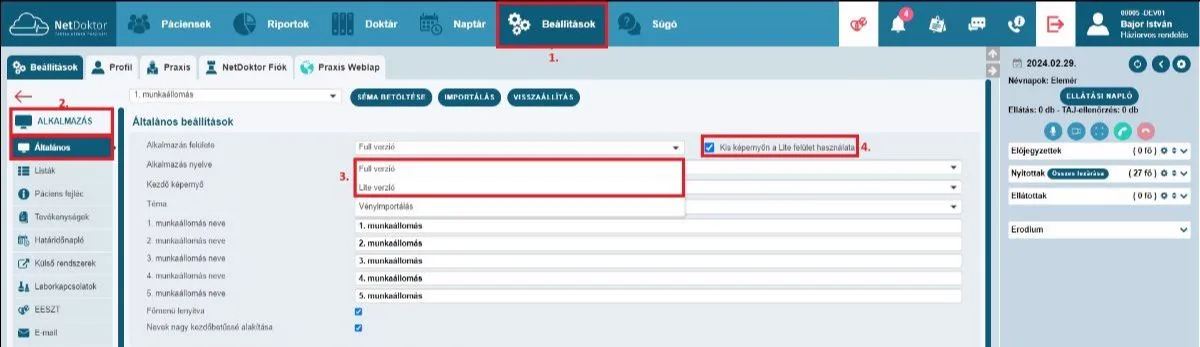
Kisebb felbontáson, például telefonon amikor belép a licenszbe, ha ki van pipálva a Kis képernyőn a Lite használata (4.), akkor a megjelenés automatikusan vált a Lite verzióra.
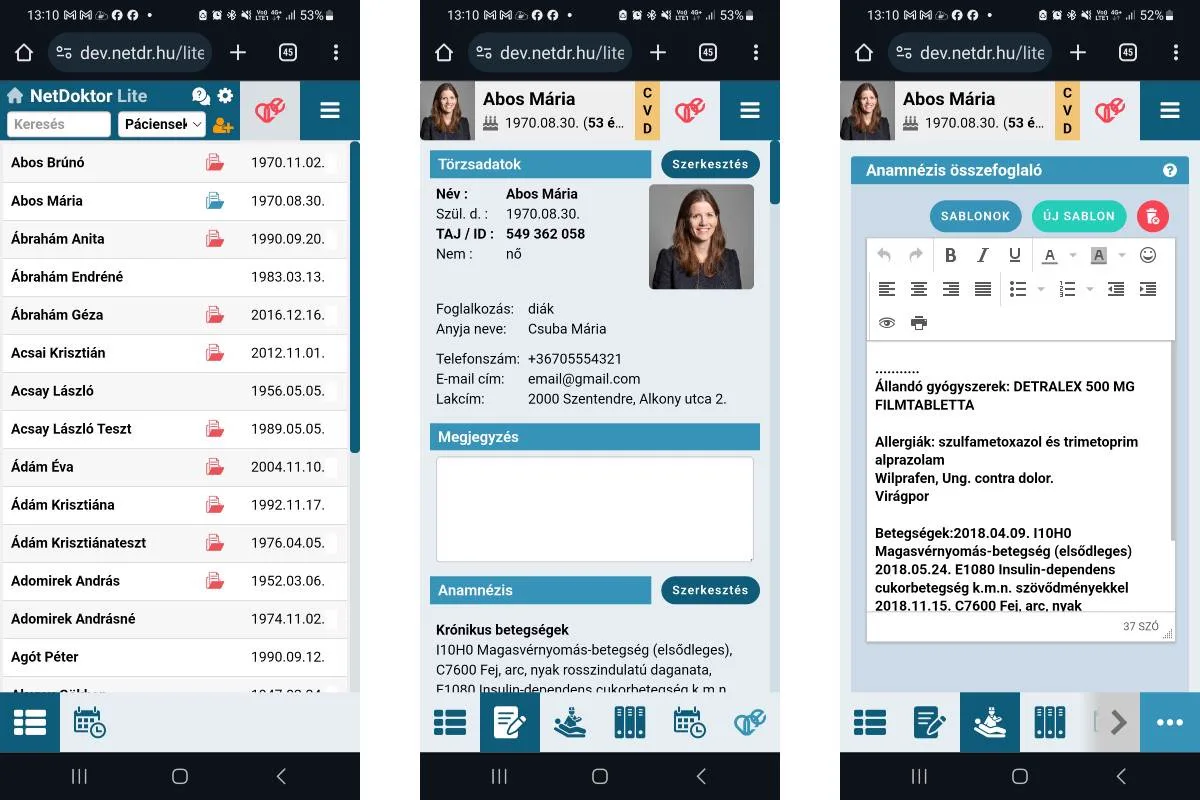
További részletek és beállítások:
Útmutató
Intézménykeresés beállításai
Az intézménykereső megfelelő használata gördülékenyebbé teszi a rendelést. Javasoljuk, hogy tekintse át az beállításokat, amelyekkel időt és energiát takaríthat meg. A beutaláson (1.) belül válassza ki a szakrendelést (2.). Ha nem megfelelő intézményt választ ki a program automatikusan, kattintson a intézmények melletti nagyító ikonra.
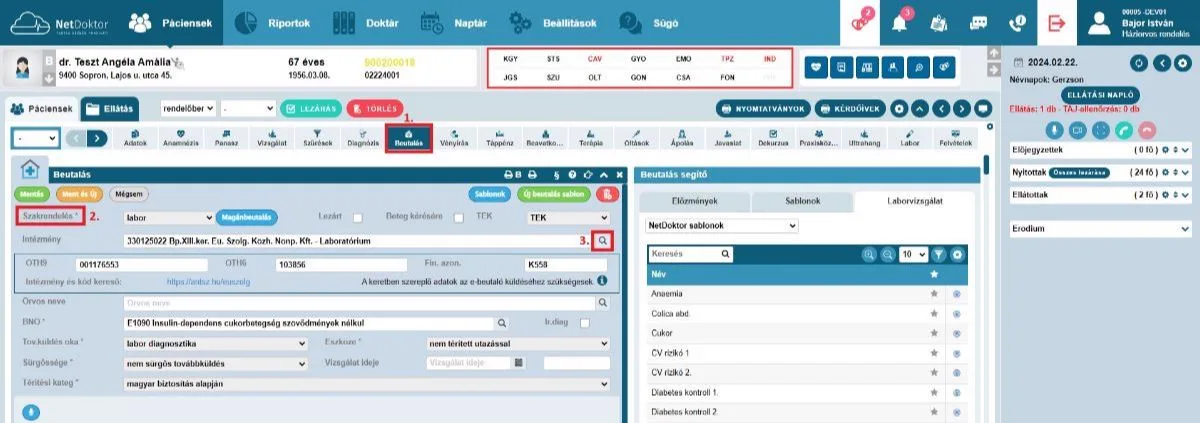
Az intézménykeresés beállításait az alábbi útmutatóban lépésről lépésre követheti:
Útmutató
Rendeljen bárhol, bármikor kompromisszumok nélkül…


Facebook YouTube Weboldal E-mail
Maradjunk kapcsolatban!
Továbbra is várjuk NetDoktorral kapcsolatos kérdéseit, észrevételeit, melyek alapján segítő videókat készíthetünk Önnek és kollégáinak.