Heti hírlevelünk témája
- Új - Új kihívások az alapellátásban
- Változik az e-jelentés rekordképe, mit kell tennem?
- Miért lassú a NetDoktor egyes felhasználóknál?
- Új - Mi a megoldás a lassulásra?
- Digitális időpontfoglalási rendszer a járóbeteg- szakellátásban
- NetDoktor Kisokos
- Új - Páciens előzmények megjelenítése és elrejtése
- Miért nem jelenik meg a jogosítvány alkalmassági az EESZT eDoc-ban?
- Áttekintő kiadvány
Eredeti hírlevél megnyitása (PDF)
Kedves Doktornő / Doktor Úr! Kedves Asszisztens!
Új - Új kihívások az alapellátásban
A 2024-es orvos konferenciák kiemelten kívánnak foglalkozni az új technológiák megismertetésével. Mind az Oktató Családorvosok Továbbképző Konferenciáján (2024. április 11-14. – Siófok) mind pedig a Háziorvosok Online Szervezete (HAOSZ) Konferenciáján (2024. június 6-8. – Balatonalmádi) téma lesz a mesterséges intelligencia egészségügy területén történő alkalmazása.
A DeriCom vezetői és munkatársai megtisztelőnek tartják, hogy a HAOSZ Konferenciájának a szervezői érdemesnek találták a NetDoktor telemedicinális szolgáltatásait arra, hogy egy szimpózium keretében bemutatásra kerüljenek.
Részletek
Változik az e-jelentés rekordképe, mit kell tennem?
A NetDoktor program készíti el minden hónapban az adott havi jelentés képét, ebből kifolyólag Önöknek semmit nem kell másképpen csinálniuk, mint eddig: a kötelező jelentéseket a megszokott módon készíthetik el és küldhetik be. Az alapellátás rendszerében a változás a májusban beküldendő áprilisi jelentéseket érinti majd először. Íme a hivatalos hirdetmény:
“A változás 2024. április 1-én lépett hatályba, így ebben formában először a 2024. áprilisi jelentéseket – 2024. május első 5. munkanapján – kell majd megküldeni.” Az változást az indokolja, hogy az orvosoknak eddig kiosztott öt karakteres pecsétszám "elfogyott", ezért a frissen végzett orvosok már hatjegyű pecsétszámot fognak kapni.
Miért lassú a NetDoktor egyes felhasználóknál?
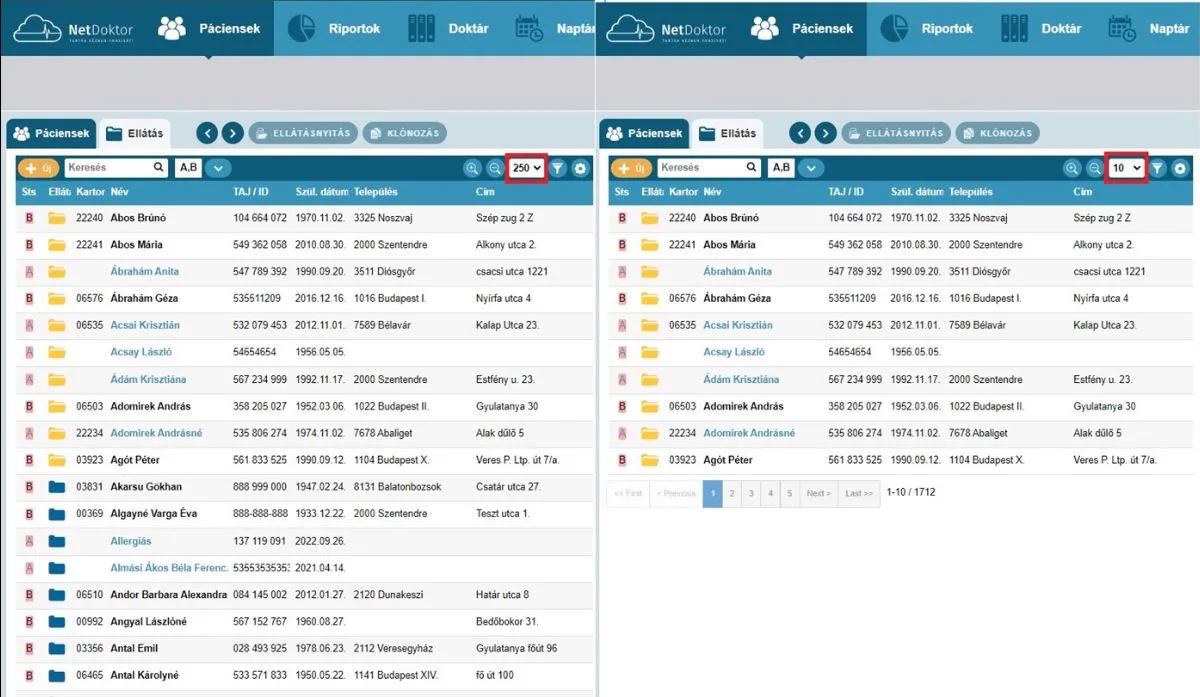
Előfordulhat, hogy a program egyes részeinek használatánál lassulást érezhet, miközben az Ön mellett dolgozó kolléga ugyanabban a menüben dolgozva egyáltalán nem tapasztal lassulást. Például egy egyszerű páciens keresés során is történhet ilyen. Ennek a fő oka a listák nagy terjedelemre való állítása: Önnél a lista például 250-esre van állítva, míg a kollégájánál csak 10-esre.
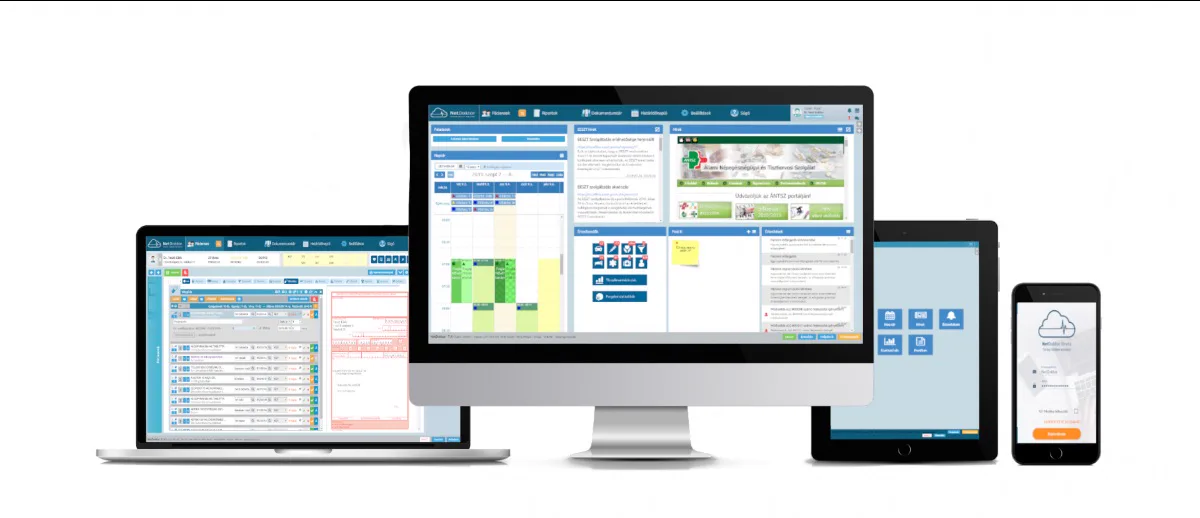
A NetDoktor egy online rendszer, ezért minden frissítéskor és megnyitáskor a NetDoktor 25-ször több adatot tölt le a szerverről (internetkapcsolaton keresztül) a 250 fős listánál, mint a 10 fős listánál. Valójában a 25-szörös adatforgalom növekedés okozza ilyenkor a lassulást.
Új - Mi a megoldás a lassulásra?
Ahogy a páciens listánál, úgy az összes egyéb listánál érdemes 10 fős megjelenítést valasztani a NetDoktorban, például a Gyógyszertörzs és az Intézmények esetén is.
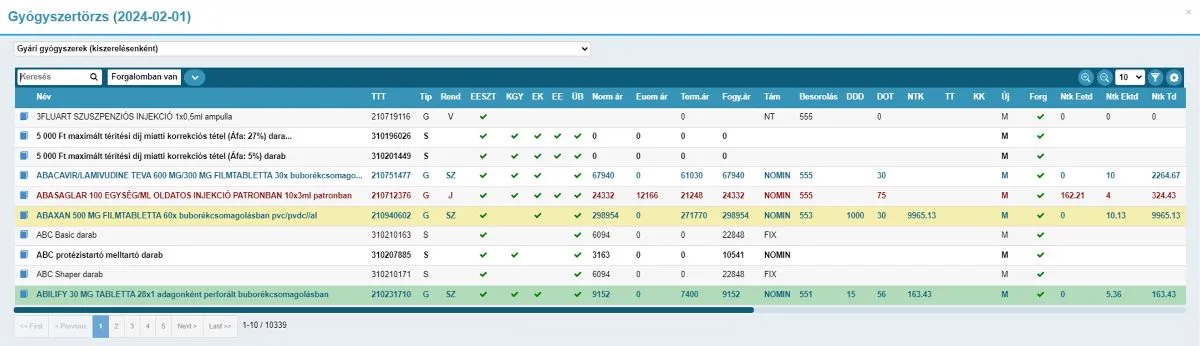
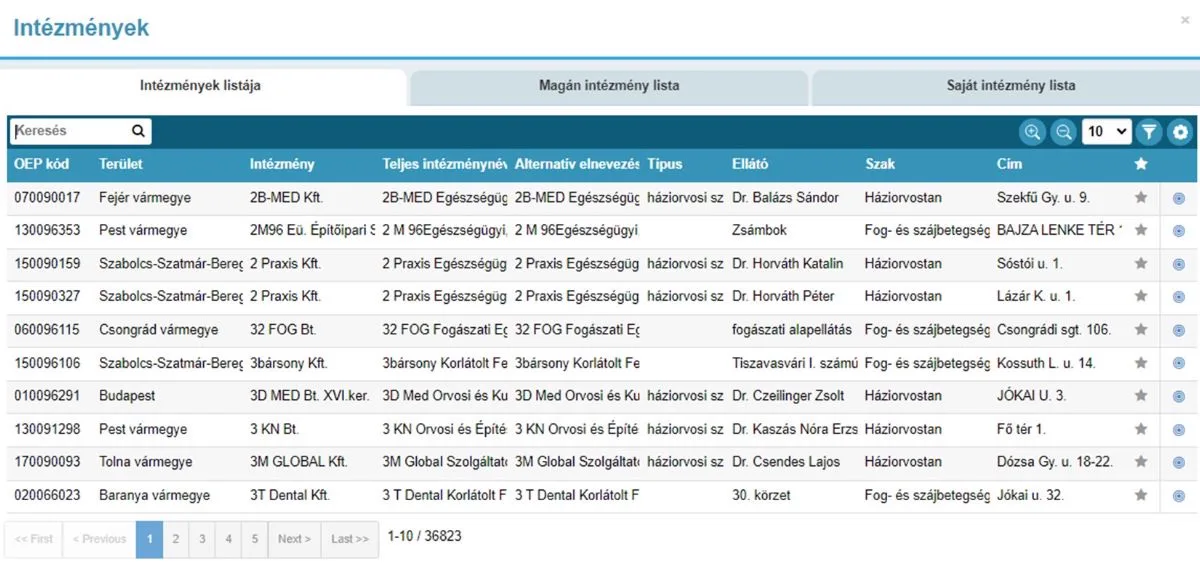
1. Megoldás: Nagy listák helyett használja a keresőt: A NetDoktor keresővel a 10-es listában 1-1 karakter leütésével sokkal hatékonyabban megtalálja a keresett elemet, mintha egy nagy listát böngészne végig. A nagy terjedelmű listázásokra speciális eseteken kívül nincs szükség, hiszen a NetDoktorban 1-1 gombnyomással azonnal elérhető minden adat. 2. Megoldás: Állítsa át a listákat alapértelmezetten Általános listabeállítások Az összes listát állítja be vele ami, a NetDoktorban megtalálható. Amikor a Szűrősáv lista fejlécén nyitva opciót be pipálja, minden mezőben megjelenik a részletes kereső/szűrősáv. pl: Gyógyszertörzs vagy TP napló.
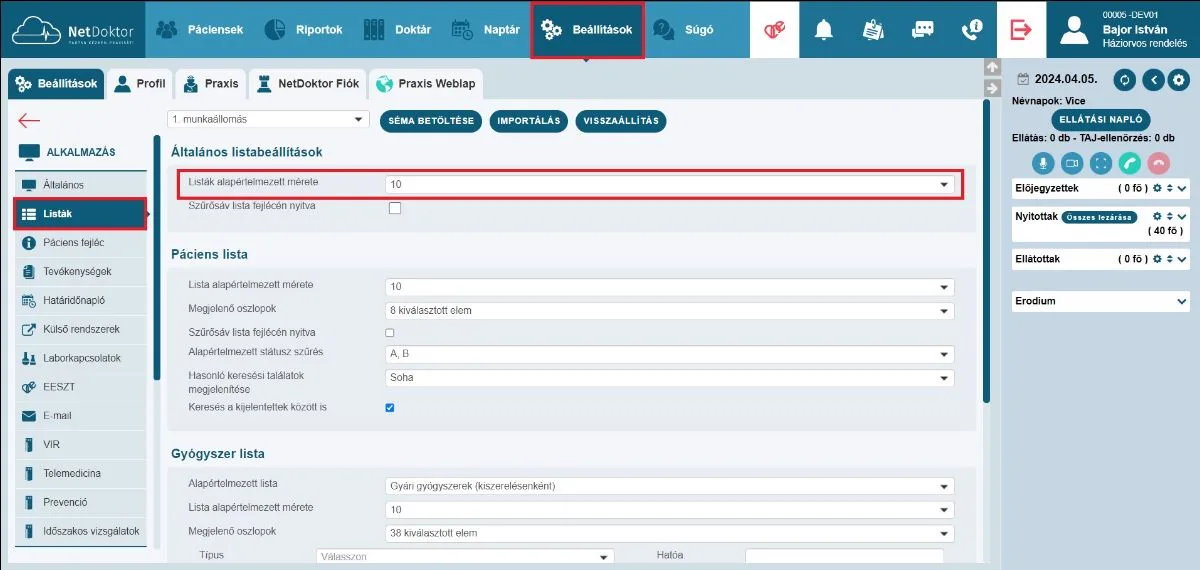
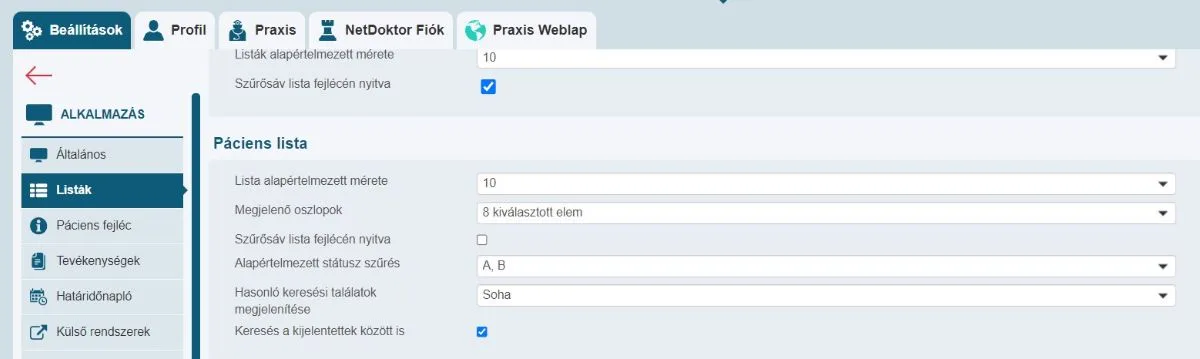
Páciens lista beállítása Beállíthatja a Páciens lista méretét, illetve azt, hogy milyen megjelenő oszlopok legyenek benne: páciens bejelentett, kijelentett vagy ambuláns stb. Emellett előhozhatja a részletes szűrősávot, vagy akár azt is beállíthatja, hogy csak bejelentett, kijelentett vagy ambuláns betegek látszódjanak. Megadható az is, hogy a kereső figyelje például az ékezeteket is.
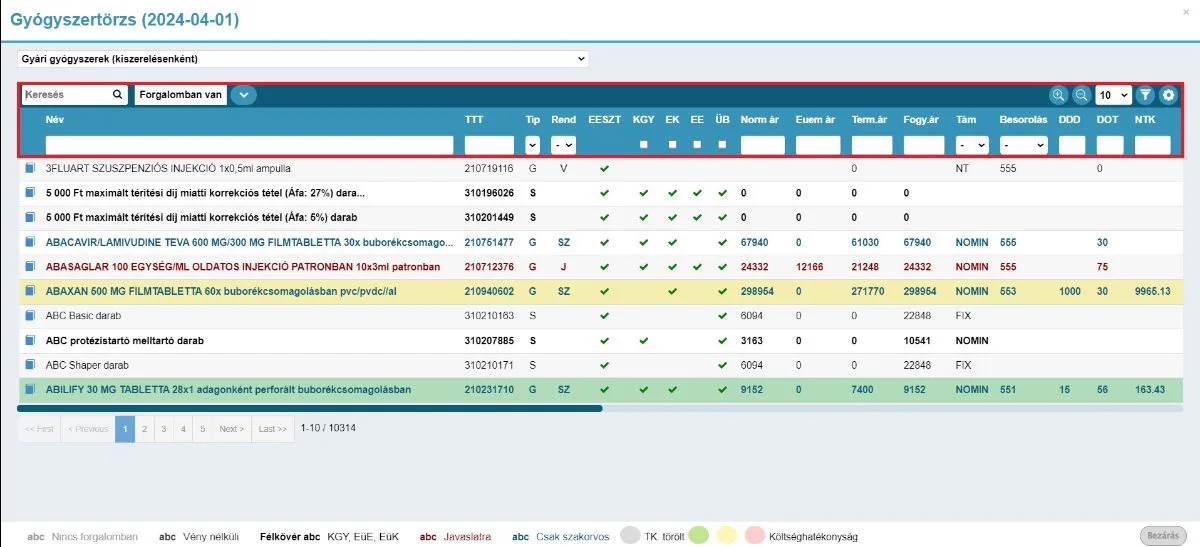
Gyógyszer lista beállítása Személyre szabhatja vele a lista méretet, hogy milyen megjelenő oszlopok legyenek láthatóak például: TTT kód, EESZT, KGY stb. ezen kívül többek között akár beállíthatja, hogy csak vényköteles gyógyszerek látszódjanak, vagy hogy közgyógyra felírható készítményeket listázzon a program.
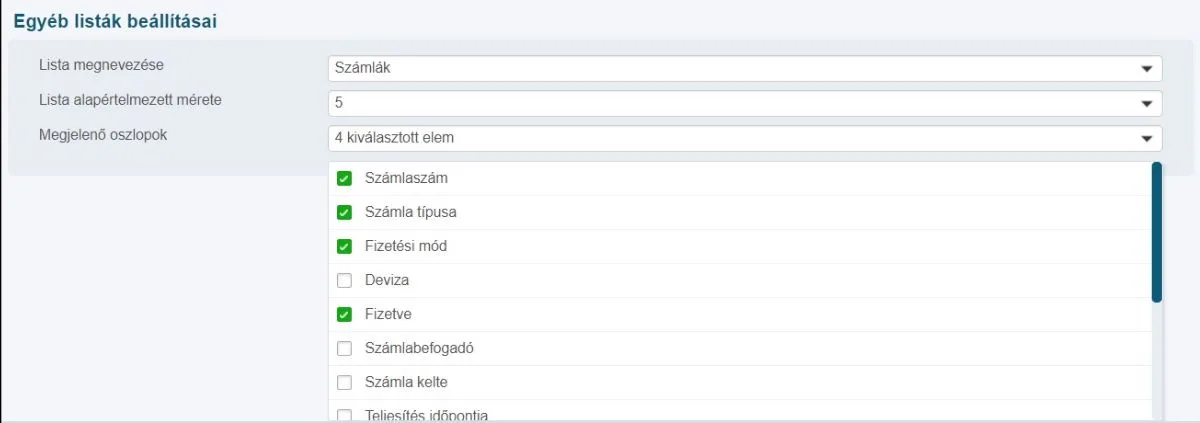
Egyéb listák beállításai Ha például rendelkezik számlázó modullal, akkor az ilyen listákat is személyre szabhatja. Megadhatja például a lista méretét, és hogy milyen megjelenő oszlopok legyenek.
Digitális időpontfoglalási rendszer a járóbeteg- szakellátásban
A kötelező egészségbiztosítás ellátásairól szóló törvény végrehajtásáról szóló, 2024. február 29-én módosított 2017/1997. (XII.01) kormányrendelet értelmében a beutalóval igénybe vehető ellátások esetén a személyesen jelen lévő beteg kérésére a beutaló orvos végzi az időpontfoglalást a digitális időpontfoglalási rendszerben, mely az EESZT ágazati portálra történő bejelentkezést követően válik elérhetővé.
Részletek
NetDoktor Kisokos
Hírleveleinkben ezzel az állandó rovattal szeretnénk segíteni kedves ügyfeleinket olyan beállítások bemutatásával, amelyek gyorsabbá és gördülékenyebbé teszik a napi teendőket.
Új - Páciens előzmények megjelenítése és elrejtése
A páciensek előzményeit az ellátás megnyitása előtt tudjuk ellenőrizni a páciens lista mellett a jobb oldalon, viszont előfordulhat hogy ez a lista eltűnik.
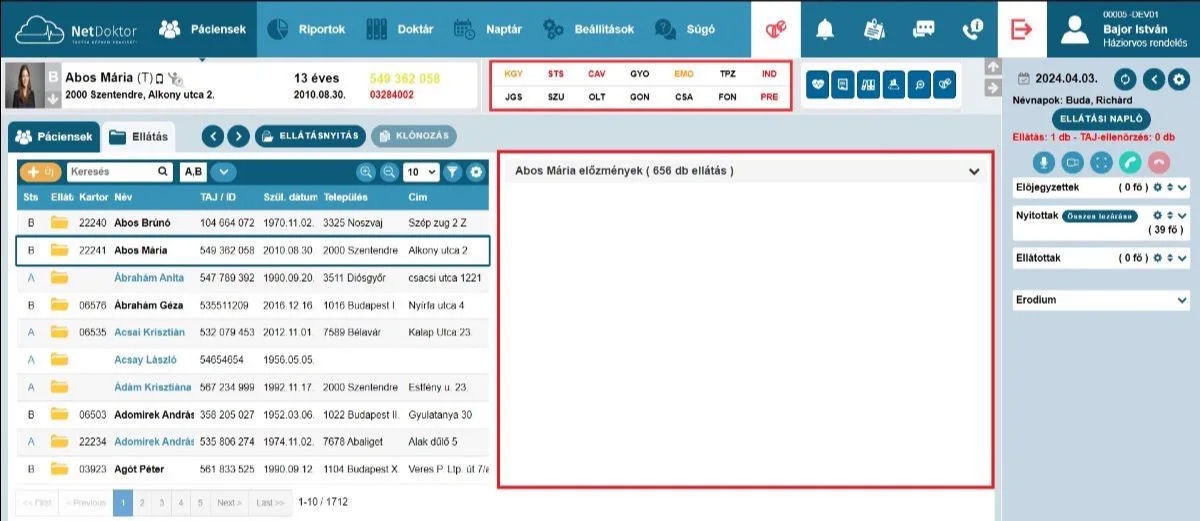
Amennyiben a lista eltűnik, egy gombnyomással meg tudja azt jeleníteni. Miután kijelölte a kívánt személyt, a jobb oldali mezőben, - ahol láthatóvá válik a személy neve az ellátás előzményekkel - (pl.: Abos Mára előzmények (656 db ellátás)) megjelenik egy lefelé mutató nyíl.
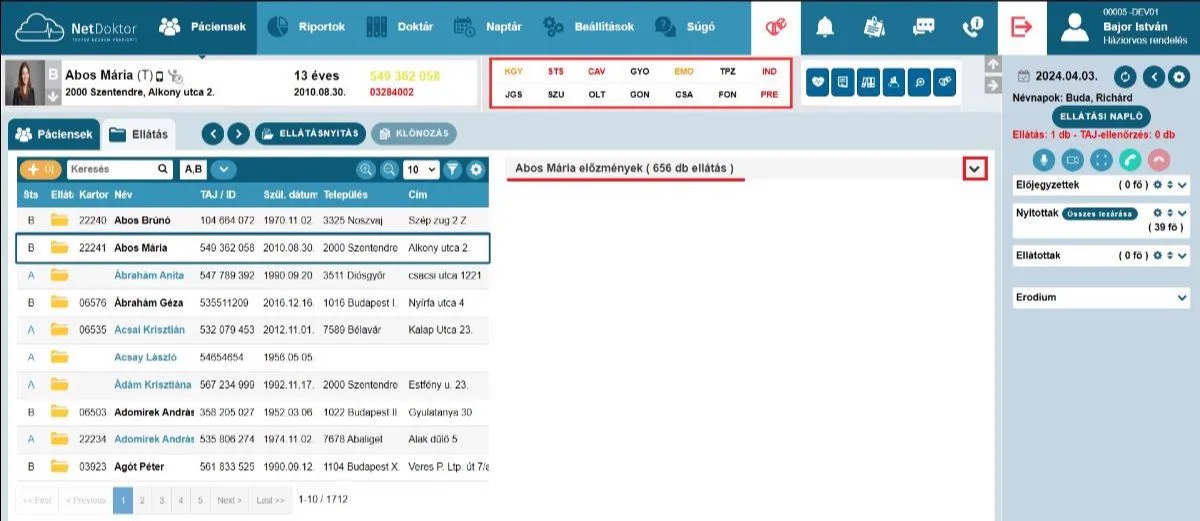
Kattintson a lefelé mutató nyílra, ezzel megjelennek az ellátások. Ez a nyíl felfelé kell hogy mutasson.
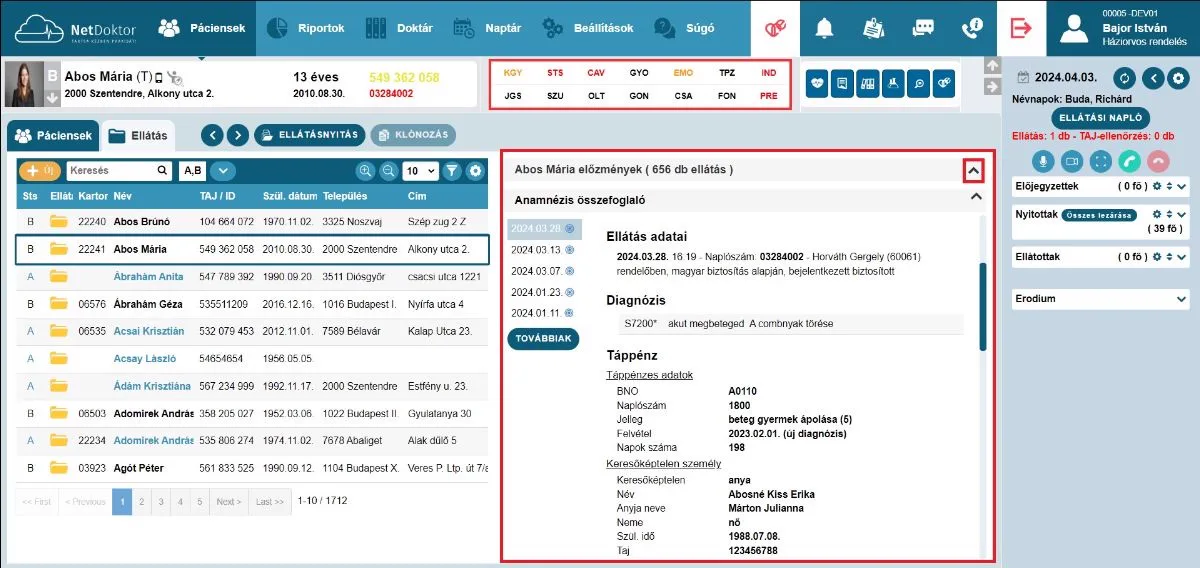
Abban az esetben, ha így sem jelenik meg az előzmény, kattintson egy másik páciensre és vissza a kívánt személyre, vagy pedig frissítse a weboldalt a CTRL+F5 egyszerre történő megnyomásával.
Miért nem jelenik meg a jogosítvány alkalmassági az EESZT eDoc-ban?
A hiba több helyről is származhat, pl: EESZT vagy Bm rendszer lassulás stb. Előfordulhat az is, hogy a személyes adatok nem egyeznek a felhőben lévő adatokkal. Egy-egy karakter elütése is jelenthet felküldési nehézséget. Kattintson a törzsadatokra és ellenőrizze a megfelelő kitöltést. Figyeljen arra hogy ne legyenek benne speciális karakterek (‘.,), még akkor sem, ha a személyi igazolványon, vagy lakcímkártyán úgy szerepel.
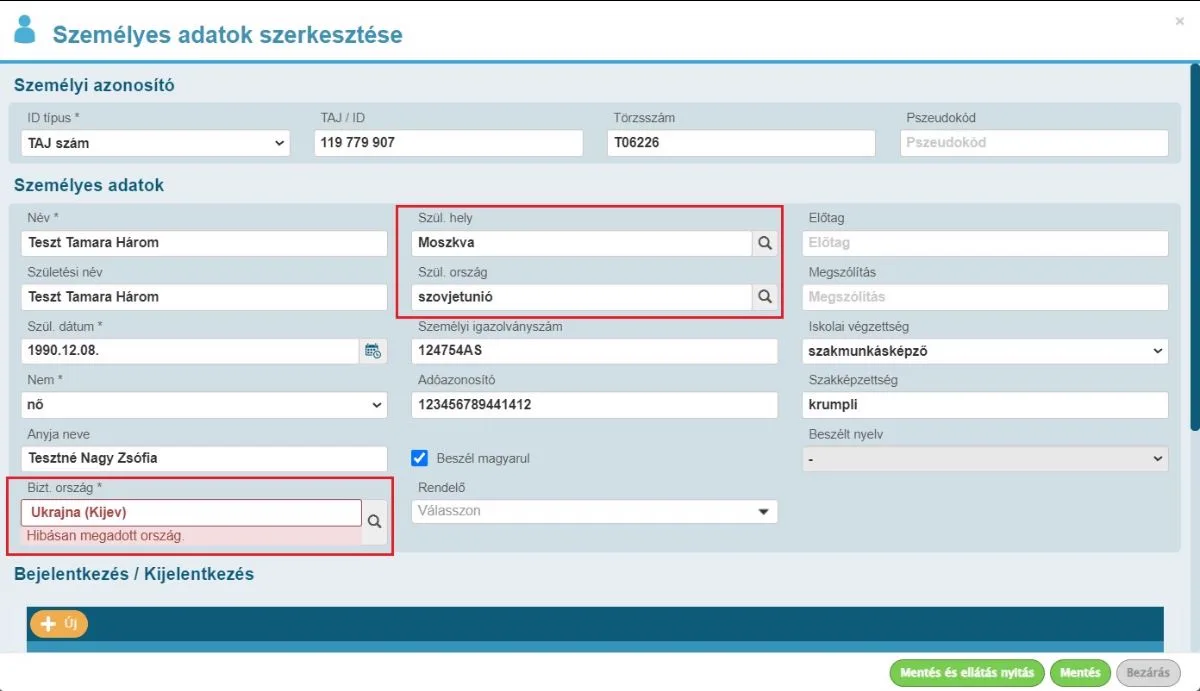
Az is nagyon fontos, hogy szóközök sem lehetnek a mezőben, ezeket nehéz észrevenni. Ahol szükséges, az adatok között (név, születési név, anyja neve stb.) csak egyetlen szóköz szerepelhet, és a beírt szöveg végén se legyen üres szóköz, mert felküldés esetén ugyanúgy kitöltött karakternek számít.
További részletekért tekintse meg útmutatónkat: Útmutató
Áttekintő kiadvány
Az áttekintő kiadvány létrehozásához nem szükséges az ellátás nyitása. Jelölje ki a pácienst a Páciens listából egy kattintással, majd kattintson a jobb felső mezőben található nagyító ikonra:
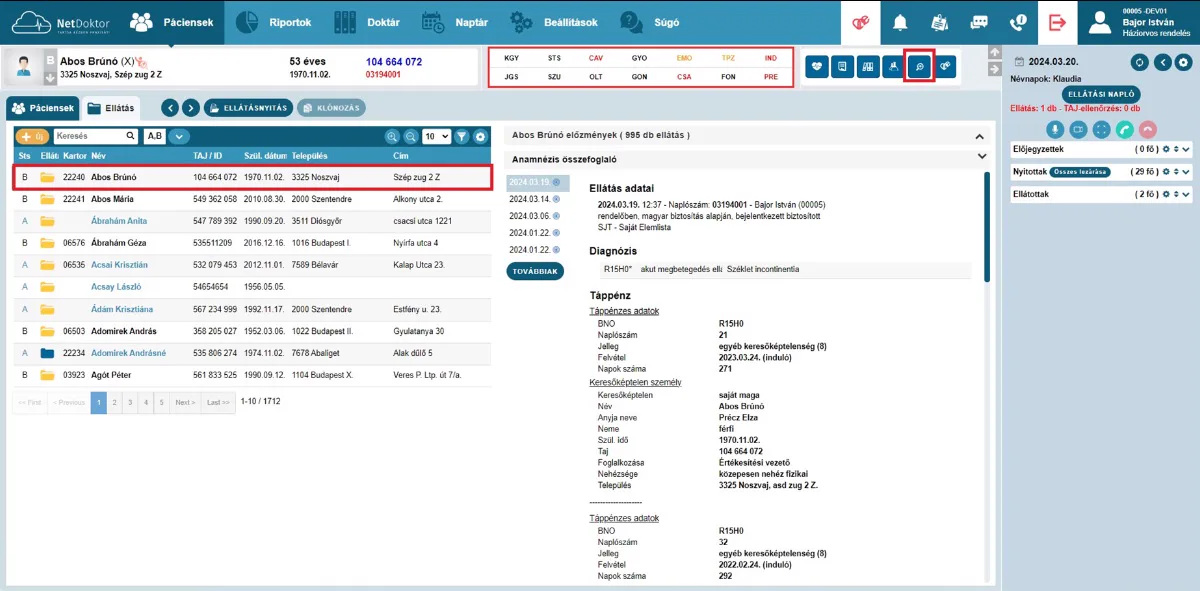
A beállítások végrehajtásához kövesse az alábbi útmutató lépéseit:
Útmutató
Rendeljen bárhol, bármikor kompromisszumok nélkül…


Facebook YouTube Weboldal E-mail
Maradjunk kapcsolatban!
Továbbra is várjuk NetDoktorral kapcsolatos kérdéseit, észrevételeit, melyek alapján segítő videókat készíthetünk Önnek és kollégáinak.