Heti hírlevelünk témája
- NetDoktor Betegbehívó és Várótermi Információs
- Rendszer
- Gyógyszerfelírás szakorvosi javaslatra
- Automatikus TAJ egyeztetés a NetDoktorban NEAK Taj lista alapján
- Idősek gyógyszeres kezelésének támogatása okoseszközzel
- NetDoktor Kisokos
- Próbálja ki a NetDoktor Lite-ot!
- Intézménykeresés beállításai
- Elemlista beállításai
- Gyakori Kérdések - Válaszok
- Influenza jelentés adminisztrálása
Eredeti hírlevél megnyitása (PDF)
Kedves Doktornő / Doktor Úr! Kedves Asszisztens!
Influenza jelentés (3 év alatt) Influenza jelentés (3 év felett)
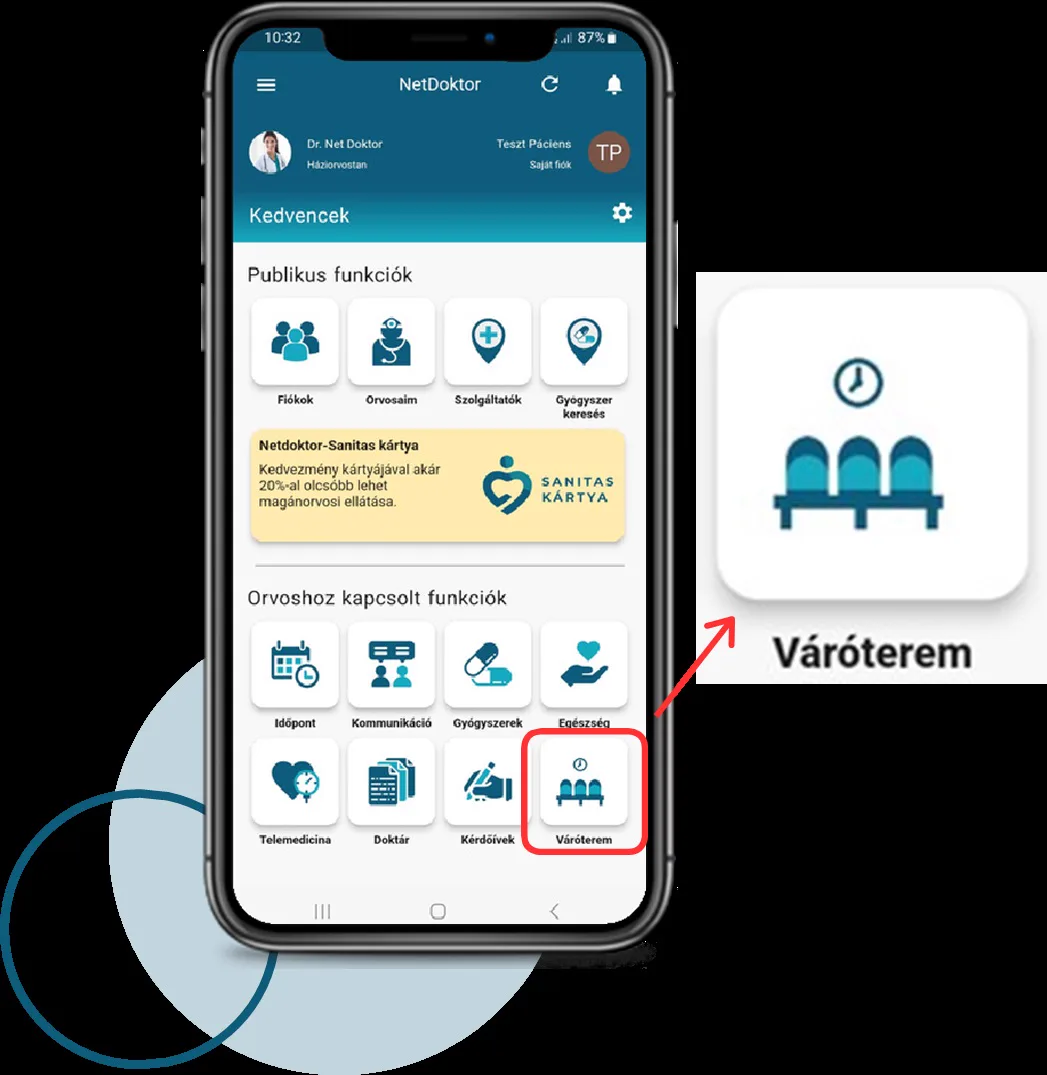
NetDoktor Betegbehívó és Várótermi
Információs Rendszer (VIR)
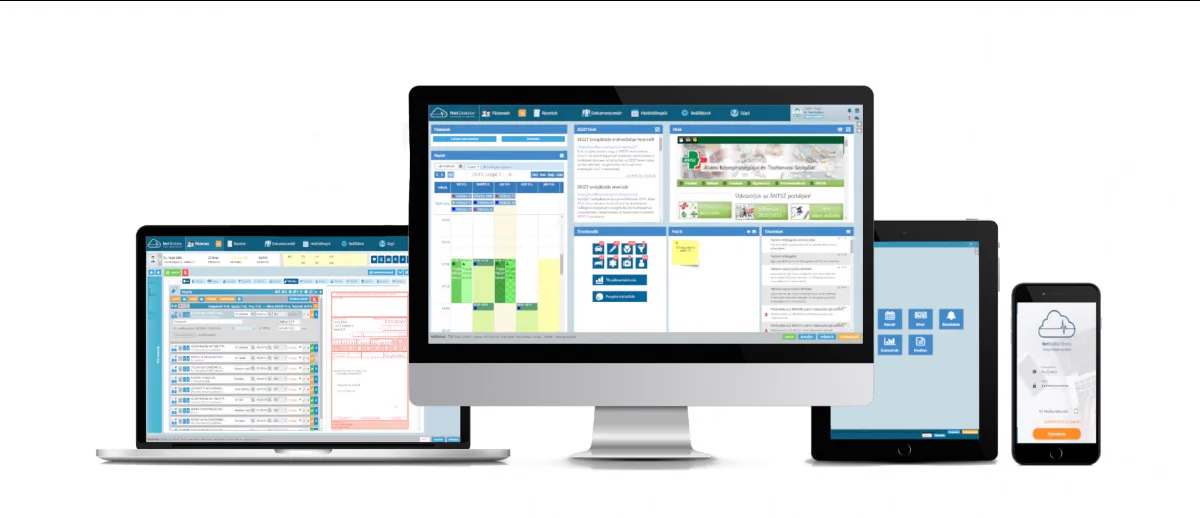
A cégünk által fejlesztett VIR - Betegbehívó és Várótermi Információs Rendszer legújabb verziója a NetDoktor Medikai szoftverrel már teljesen integrált módon, annak beépített moduljaként működik.
A VIR kezeli a várótermekben kialakult zsúfoltságot, nyilvántartja az előjegyzéseket, megvalósítja az orvos-nővér közötti betegirányítást, informálja a betegeket, orvos-edukációs anyagokat közvetít, lerövidíti a rendelési időt a hatékony orvos- asszisztens munkamegosztás miatt.
A legtöbb behívó rendszer képes arra, hogy a várakozó pácienseket sorba állítsa, behívja őket a vizsgálóba, anélkül, hogy az asszisztens kimenjen a váróterembe, sőt némelyik képes még tájékoztató anyagokat is lejátszani.
A VIR sokkal több ennél!
Beépül a szoftverbe, így az orvos és asszisztens számára nem jelent többletfeladatot. Különleges, hiszen képes a pácienst beazonosítani, így az orvosi szoftverben azonnal jelzi, hogy kik várnak az orvosra betegellátás miatt, és kik az asszisztensre adminisztrációs okból. Ezen felül kezeli az előjegyzéseket, és a várakozó pácienseknek is jelzi, hogy előjegyzett beteg behívása történik.
A VIR - Betegbehívó és Várótermi Információs Rendszer háromféleképpen azonosítja a pácienst.
NetDoktor Páciens applikációval. Asszisztens vagy Orvos foglal időpontot a páciensnek. Nyomtatott kártyával, akiknél nincs letöltve a NetDoktor Páciens alkalmazás, nincs okostelefonjuk. Amennyiben szeretne többet megtudni a VIR működéséről,
kattintson az alábbi gombra:
VIR útmutató
Gyógyszerfelírás szakorvosi javaslatra
Az EESZT-be az előírásoknak megfelelően feltöltött szakorvosi javaslatokat a NetDoktor automatikusan lekérdezi és beilleszti a páciens adatai közé. Ha volt már lementett javaslat, akkor frissíti. Azonban, ha eltérést talál, akkor a felhasználó feladata az adatok megfelelő rögzítése.
Részletek
Automatikus TAJ egyeztetés a NetDoktorban
NEAK TAJ lista alapján
2024. januárjában a NEAK tájékoztatta Önöket arról, hogy minden hónapban teljes taj listát fog kiküldeni a háziorvosi szolgáltatók számára. Erre azért van szükség, hogy a praxisok, a lehető legpontosabb információkkal rendelkezzenek arról, hogy az alapkezelőnél adott tajszám melyik egészségügyi szolgáltatóhoz van bejelentve, és melyik szolgáltató lesz jogosult a tajszám után járó indikátor pontokra. Tekintse meg útmutatónkat a taj egyeztetés működéséről:
TAJ Útmutató
Idősek gyógyszeres kezelésének támogatása okoseszközzel
Előfordult már a praxisában, hogy egy idős beteg gyógyszeres kezelése azért volt hatástalan, mert a páciens nem, vagy nem megfelelően szedte a gyógyszereit? Sajnos az ilyen eset nem rendkívüli, és ahogy öregszik a társadalom, gyakoribbá válik. Ugyanakkor egyre több okoseszköz és különféle alkalmazás segíti az időseket a hétköznapokban. Ilyen például a NetDoktor Páciens applikáció is, ami - töbek között - gyógyszer emlékeztető és gyógyszerfelírás funkcióval is rendelkezik
Részletek
NetDoktor Kisokos
Hírleveleinkben ezzel az állandó rovattal szeretnénk segíteni kedves ügyfeleinket olyan beállítások bemutatásával, amelyek gyorsabbá és gördülékenyebbé teszik a napi teendőket.
Próbálja ki a NetDoktor Lite-ot!
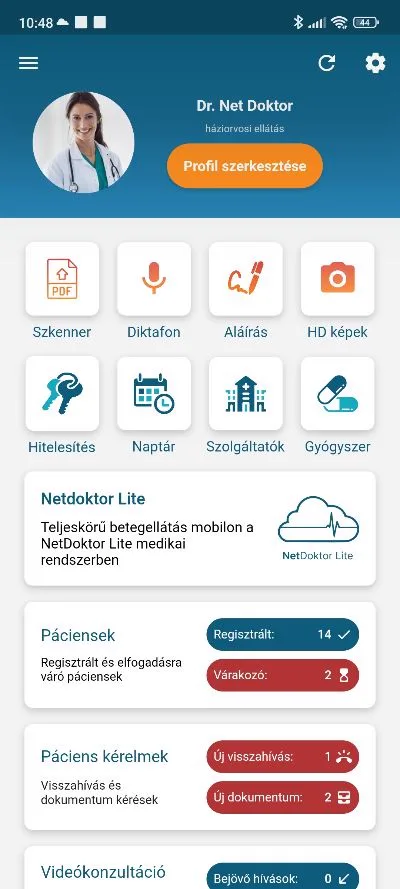
A NetDoktor egyik különlegessége a NetDoktor Lite, ahol egy egyszerűsített kényelmesebb felület érhető el. Kattintson a Beállítások (1.) gombra, majd az Alkalmazásokon (2.) belül az Általánosra és válassza ki a Lite Verziót.
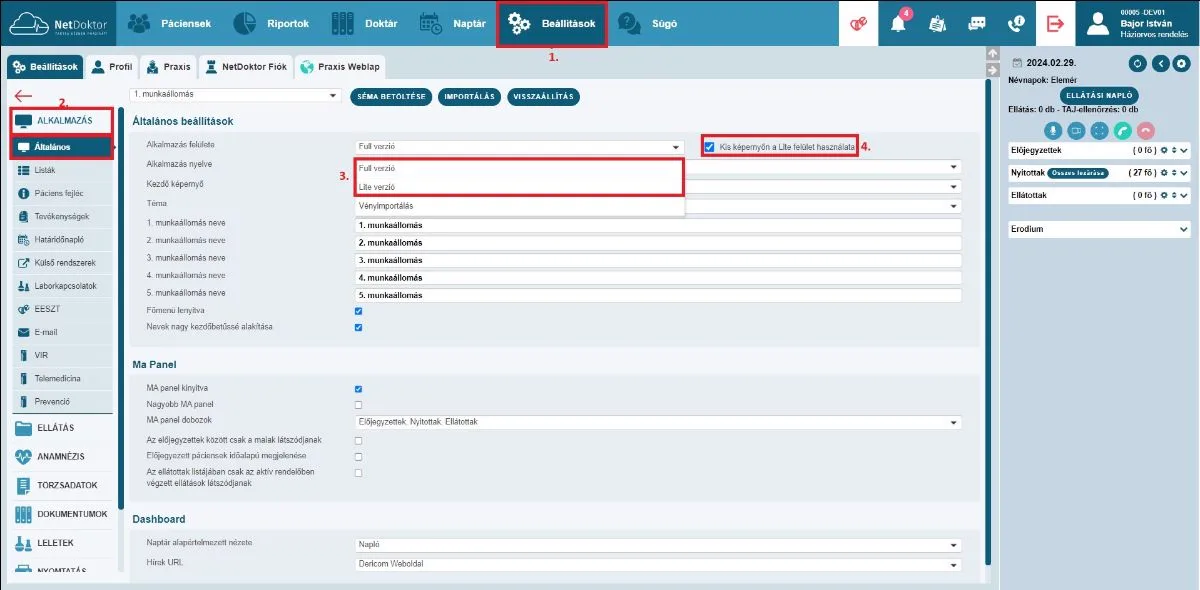
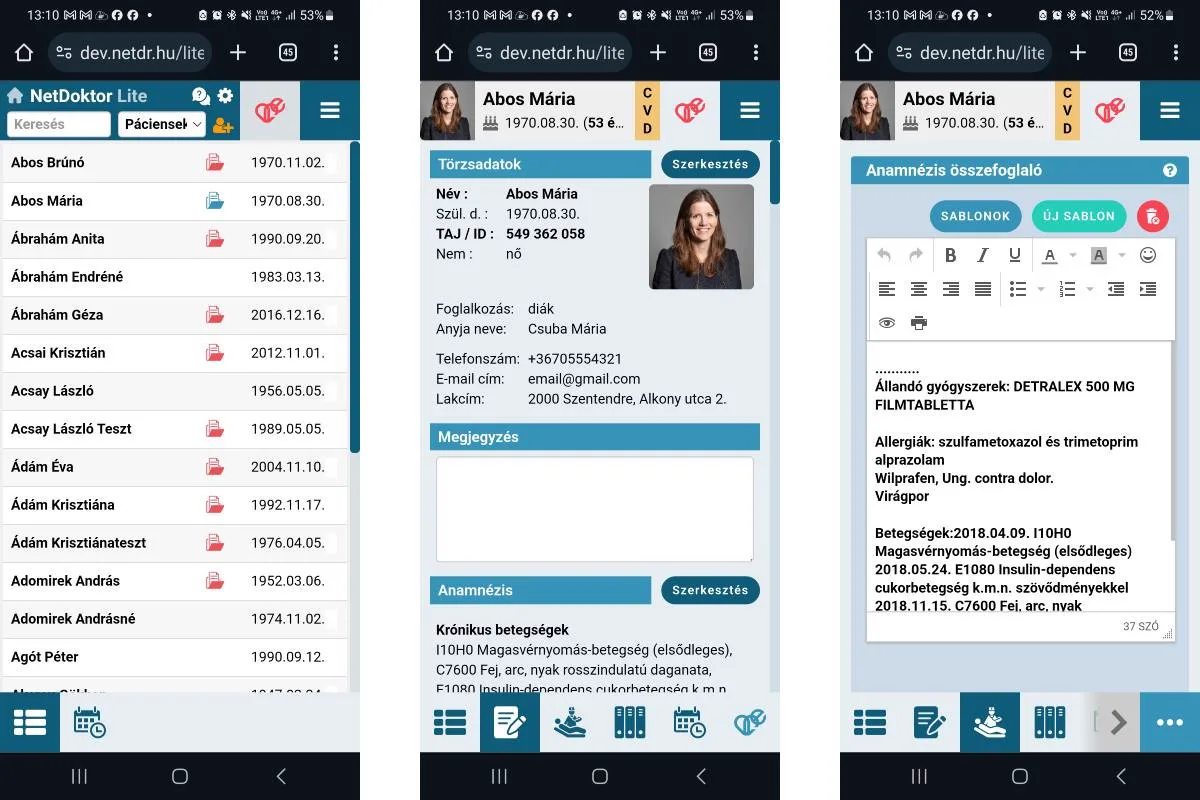
Kisebb felbontáson, például telefonon amikor belép a licenszbe, ha ki van pipálva a Kis képernyőn a Lite használata (4.), akkor a megjelenés automatikusan vált a Lite verzióra.
Webes felületen a megjelenés a következőre változik:
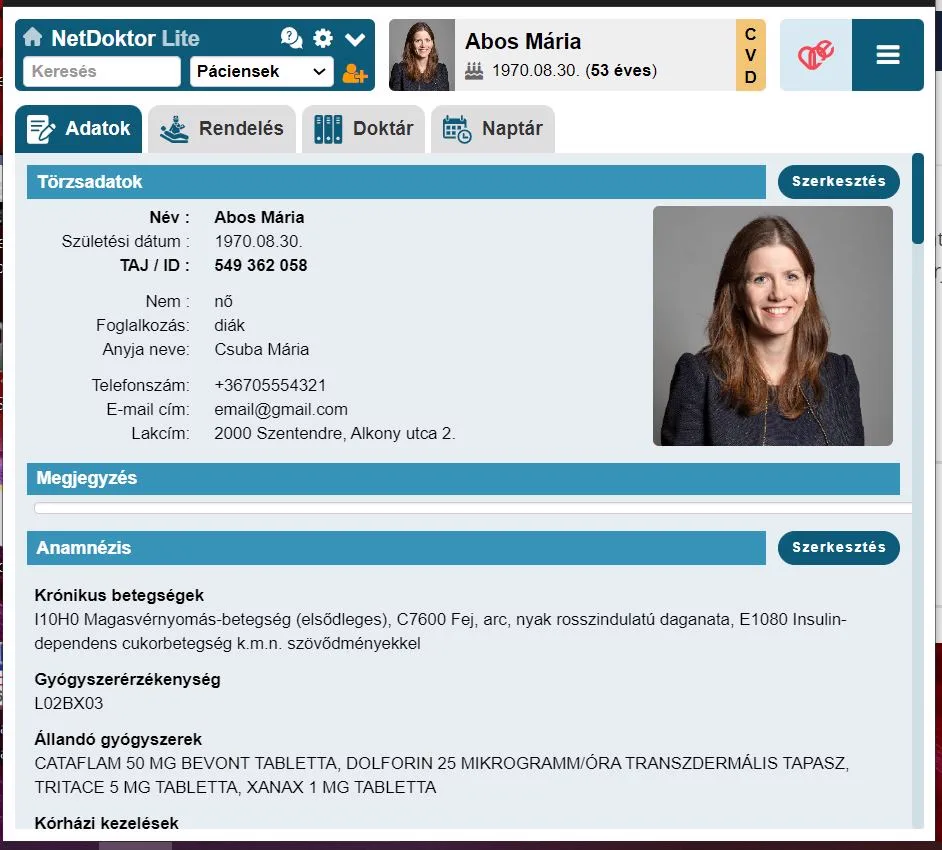
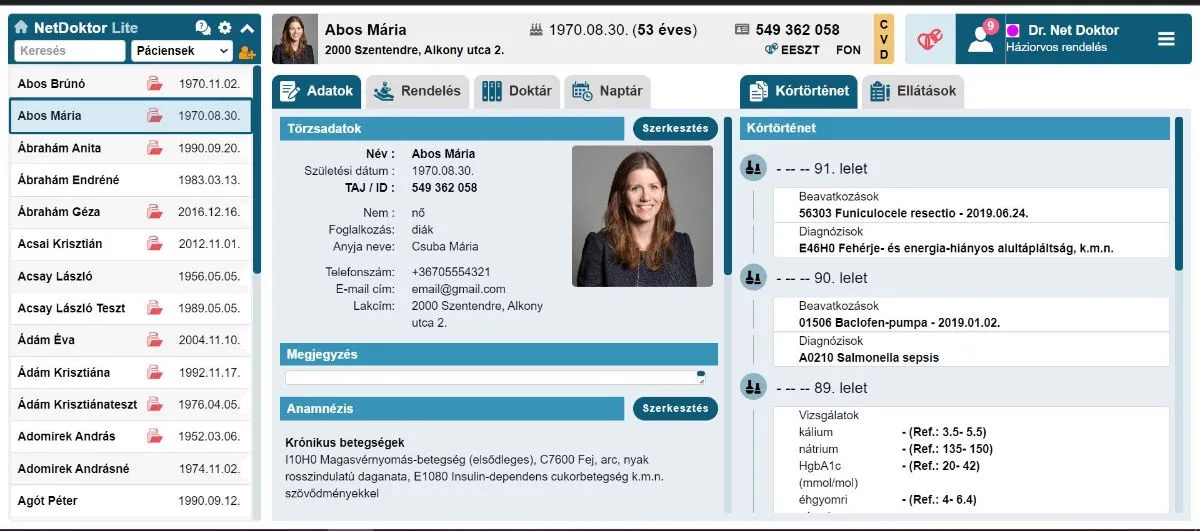
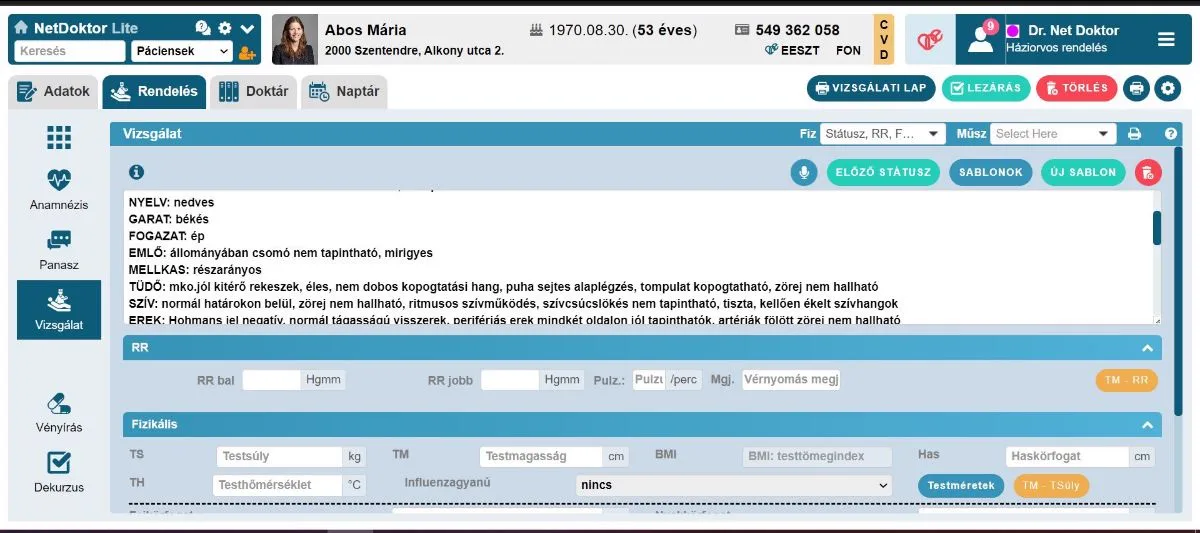
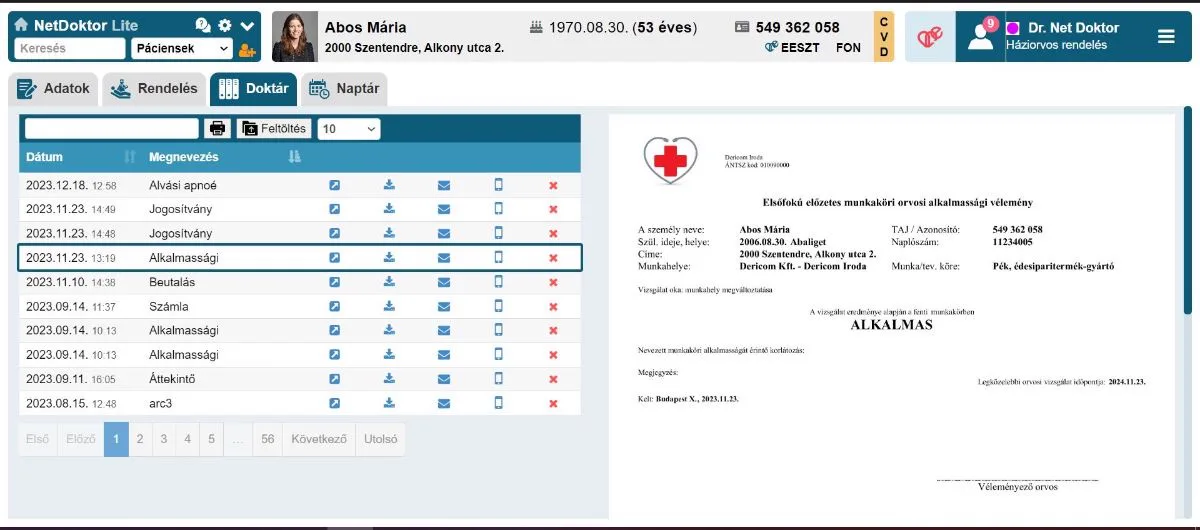
A Teljes verzió visszaállításához kattintson a sarokban a 3 vonalra, majd a Beállításokra.
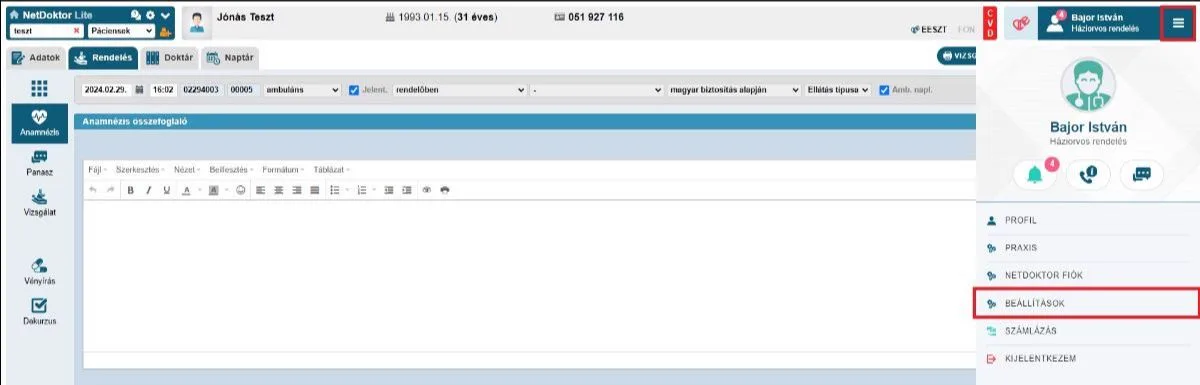
Itt Ismételje meg az első lépéseket, csak a Lite verzió helyett válassza ki a Full Verziót. A NetDoktor Lite verzió a NetDoktor Orvos mobil applikációban is elérhető egy gombnyomással. Kattintson a NetDoktor Lite szövegdobozra, és bejelentkezve átirányítja a saját praxisára.
Intézménykeresés beállításai
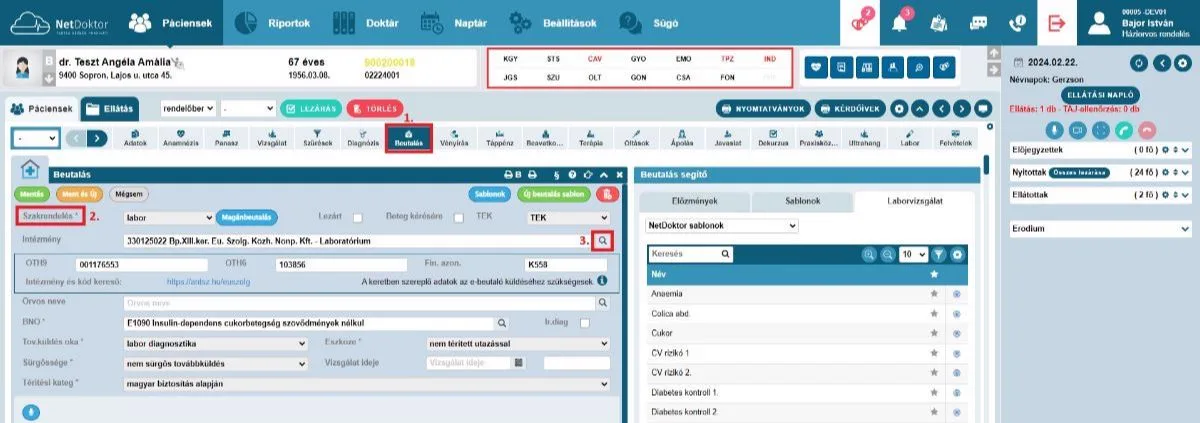
Az intézménykereső megfelelő használata gördülékenyebbé teszi a rendelést. Javasoljuk, hogy tekintse át az beállításokat, amelyekkel időt és energiát takaríthat meg. A beutaláson (1.) belül válassza ki a szakrendelést (2.). Ha nem megfelelő intézményt választ ki a program automatikusan, kattintson a intézmények melletti nagyító ikonra.
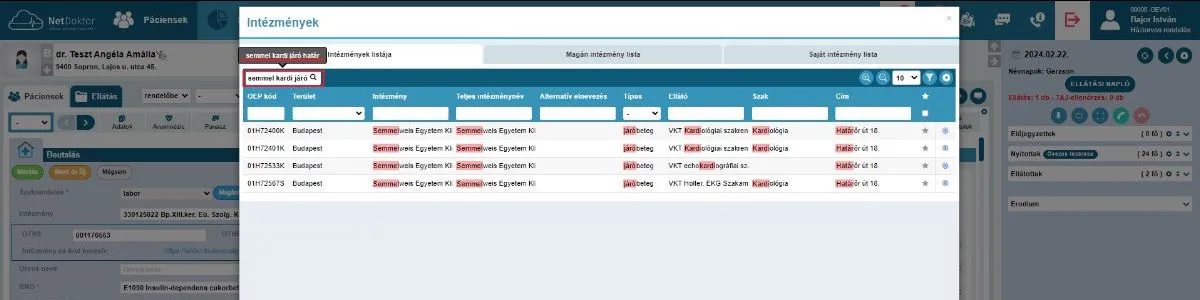
A Keresőmezőben megadhatunk teljes nevet, vagy akár szótöredékeket is egymás után pl: “semmel kardi járó határ”. Ebben az esetben a program mindegyik szót/szótöredéket vizsgálja és ez alapján szűr.
Az intézménykeresés beállításait az alábbi útmutatóban lépésről lépésre követheti:
Útmutató
Elemlista beállításai
A NetDoktor egyik közkedvelt funkciója az elemlista egyedivé alakítása. A saját lista beállítása lehetővé teszi, hogy a leggyakrabban használt lista elemeket mutassa a rendszer, ezzel segítve a navigációt a mindennapi teendőkben.
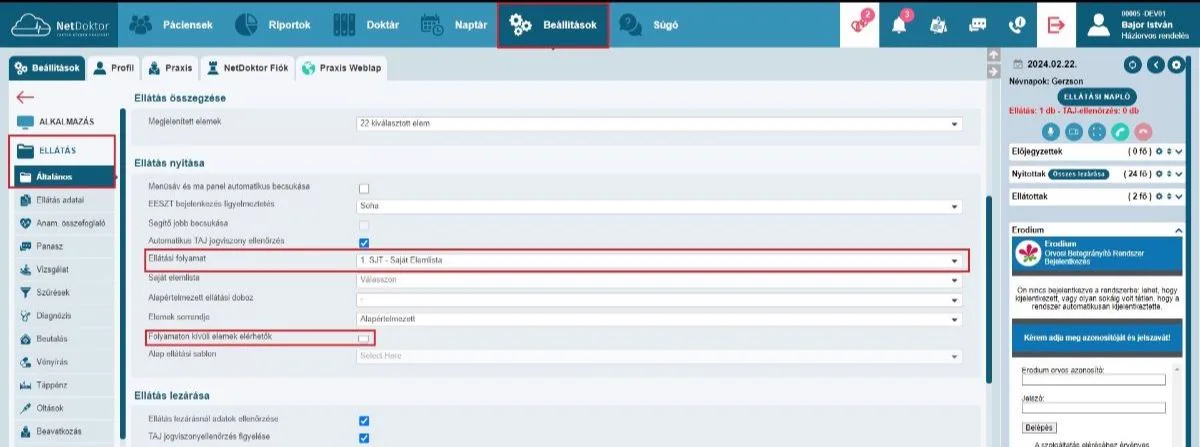
1. Kattintson a Beállítások menüpontra, majd azon belül, Ellátás és Általános opcióra.
2. Ezen belül középen görgessen lejjebb az Ellátás Nyitásra. Itt válassza ki az Ellátási folyamatok közül a 1.SJT - Saját Elemlistát.
3. Ahhoz hogy a Saját Elemlistán ténylegesen csak a saját kiválasztott elemei látszódjanak, vegye ki a pipát a Folyamaton kívüli elemek elérhető mezőből.
Az útmutató lépéseit az alábbi gombra kattintva követheti:
Elemlista útmutató
Gyakori Kérdések - Válaszok
Hírleveleinkben ezzel az állandó rovattal szeretnénk segíteni kedves ügyfeleinket a gyakran felmerülő kérdések megválaszolásával.
Influenza jelentés adminisztrálása
Influenza jelentés (3 év alatt/felett)
A havi influenza jelentést a Riportok menü, Szezonális jelentések Influenza (3 év alatt) vagy Influenza (3 év felett) opció kiválasztása
után készítheti el. Az alábbi útmutatóban lépésről lépésre bemutatjuk az ehhez szükséges beállításokat:
Influenza jelentés útmutató
Rendeljen bárhol, bármikor kompromisszumok nélkül…


Facebook YouTube Weboldal E-mail
Maradjunk kapcsolatban!
Továbbra is várjuk NetDoktorral kapcsolatos kérdéseit, észrevételeit, melyek alapján segítő videókat készíthetünk Önnek és kollégáinak.