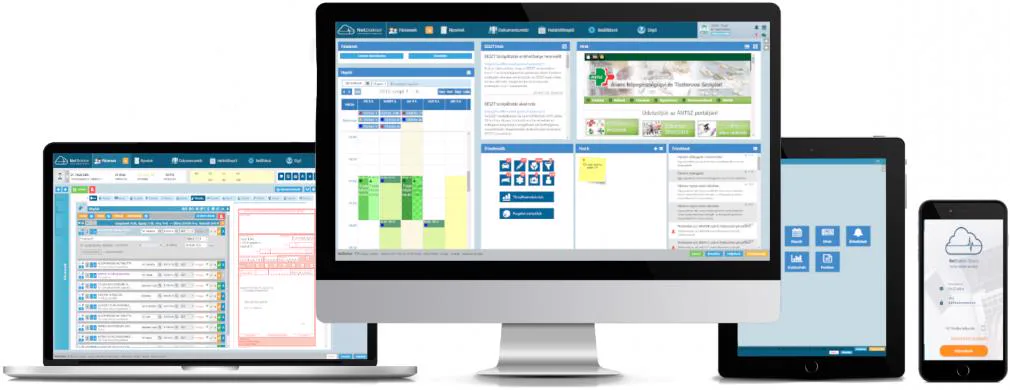
Heti hírlevelünk témái:
- Praxis Weboldal Webinárium videó felvétel
- Útmutató megüresedett praxis átvételéhez
- Intézmény nélküli e-Beutaló
- NetDoktor Kisokos
- Áttekintő grafikonok
- Áttekintő - Kórtörténet, Előzmény
- Áttekintő kiadvány
Eredeti hírlevél megnyitása (PDF)
Kedves Doktornő / Doktor Úr! Kedves Asszisztens!
Útmutató megüresedett praxis átvételéhez
Megüresedett praxisok helyettesítéssel történő ellátása esetén előfordulhat, hogy az orvos jogviszony ellenőrzés és EESZT kapcsolat nélkül kénytelen dolgozni, és az ellátások után járó finanszírozást nem tudják lehívni. Sok bosszúság megelőzhető, ha megfelelő a praxis átvételének az előkészítése. Ezért készítettünk hozzá egy útmutatót.
Részletek
Praxis Weboldal Webinárium videó felvétel
Múlt héten online webináriummal igyekeztünk válaszokat találni azokra a kérdésekre, melyek leginkább foglalkoztatják a praxis weboldal iránt érdeklődőket. A webináriumról készült felvételben többek között az alábbi témákat járjuk körül:
- Miért érdemes a NetDoktor Praxis weboldalt használni
- NetDoktor praxis weboldal létrehozása
- Weboldal kezelésének/szerkesztésének gyakorlati bemutatása
- Praxis Weboldal és NetDoktor Páciens applikáció kapcsolata A felvételt az alábbi képre kattintva tekintheti meg:
Intézmény nélküli e-Beutaló
Intézmény nélküli e-Beutaló nincs. A félreértés abból adódik, hogy a BM szabaddá tette a szakrendelő-választást, ami azt jelenti, hogy már nem csak a lakóhely szerinti, hanem az ország bármely szakrendelőjébe lehet online időpontot foglalni. A digitális időpontfoglalás a beutalóköteles ellátásoknál eBeutalóval vehető igénybe. Ez azonban nem újdonság, az eBeutaló már évek óta létezik, és a legtöbb háziorvos már ezt használja. Az eBeutalónak kötelező eleme az Intézmény megadása, de a területi korlátozás megszűnését követően, bármely Intézmény megadható. A területi korlátozás feloldása a szakorvosi időpontok digitális foglalásának lehetőségét kibővítette ugyan, de egy eBeutalóra továbbra is csak egy időpont foglalható.
Részletek
NetDoktor Kisokos
Hírleveleinkben ezzel az állandó rovattal szeretnénk segíteni kedves ügyfeleinket olyan beállítások bemutatásával, amelyek gyorsabbá és gördülékenyebbé teszik a napi teendőket.
Áttekintő grafikonok
Jelölje ki a pácienst egy kattintással, majd válassza ki a nagyító ikont és jelölje ki a Grafikon menüt.
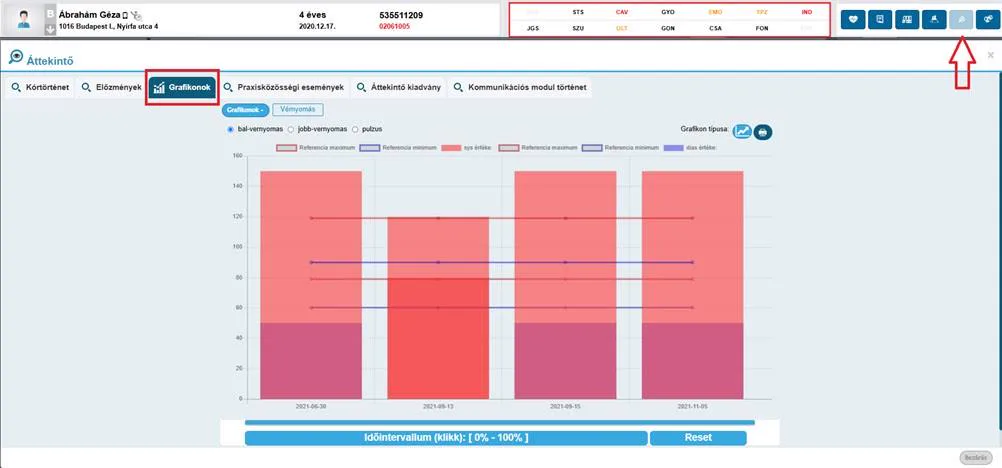
A Grafikonok gombra kattintva négy különböző Grafikont különböztetünk meg:
- Vérnyomás
- Testméretek
- Laborértékek
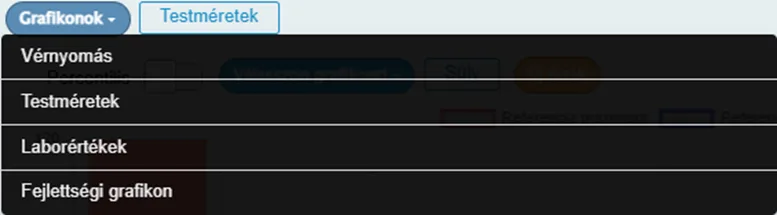
- Fejlettségi Grafikon
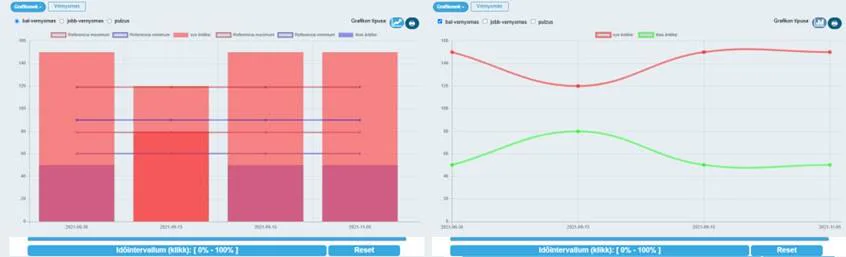
A Grafikonok megjelenítését két különböző típusokra lehet bontani, oszlop és pont. Az oszlopdiagram az elsődleges, a pont diagramot csak a Grafikon Típusa gombra kattintva érheti el.
A két grafikon típus egymás mellett:
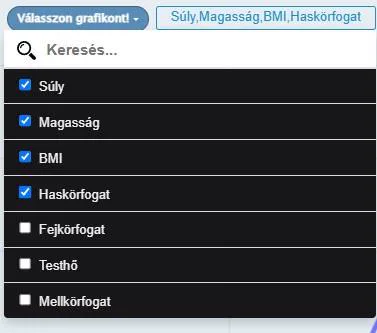
Fontos, hogy a Grafikon típus megváltoztatásával lehetősége van bepipálni több mért eredményt is. A Testméreteknél kattintson a “Válasszon Grafikont”- ra, majd pipálja be a kívánt adatokat.
Minden más táblánál az adatok bejelöléséhez csak kattintson az adatokra.
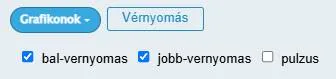
A pipált értékek következőképpen jelennek meg:
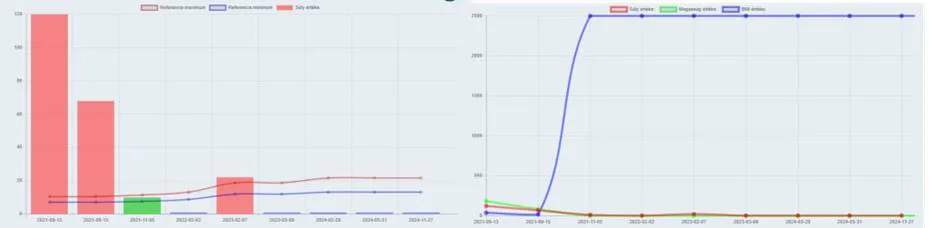
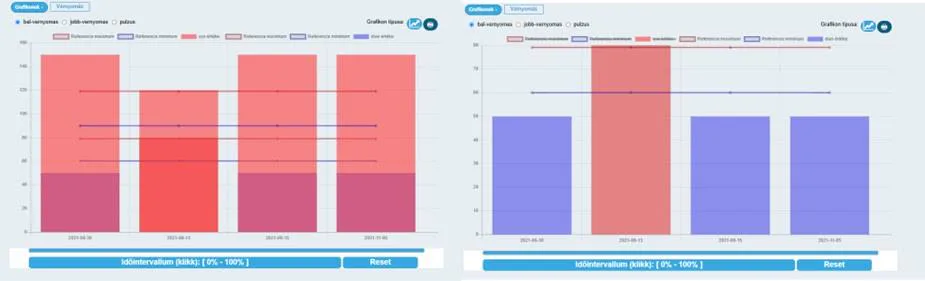
Ezek a Grafikonok interaktívak, tehát ha rákattint, akkor kiszedhető belőle adat. Kattintson a felső sor szövegére, és ha az áthúzott, akkor nem jeleníti meg a grafikonban.
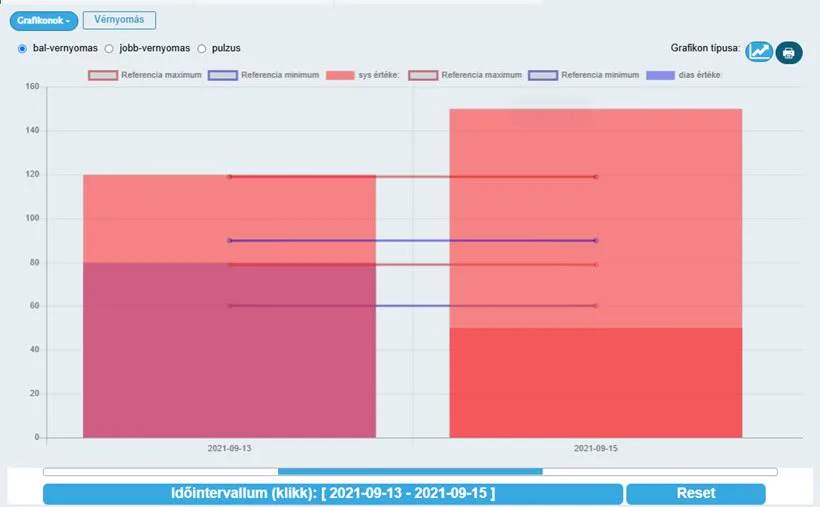
Az alsó kék vonal egy csúszka, melyen az időintervallumot tudja állítani, vagy a Reset gombra kattintva újrakezdheti azt. Az elejére kattintva és elhúzva azt jobbra a kezdeti dátumot lehet variálni, a végére kattintva és balra húzva pedig a vég dátumot. Ha ez megvan kattintson az Időintervallum gombra.
A testméretek menüt kiválasztva elérhető egy Percentilis grafikon is. Itt csak egy adat érhető el egyszerre, tehát nem tud többet bejelölni.
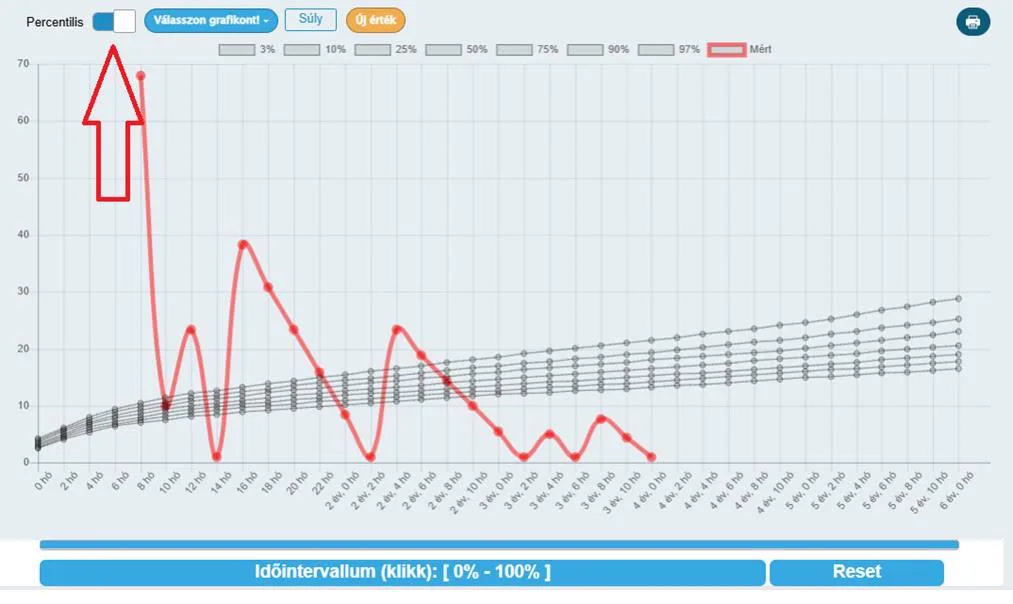
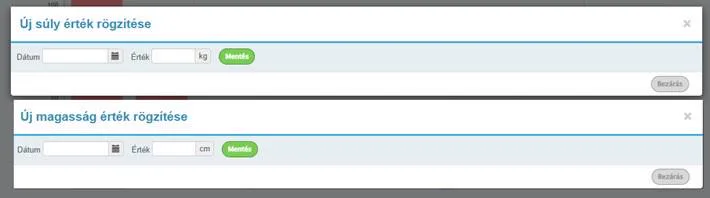
Illetve a Tesméreteknél felvehet Új értéket az “Új érték” gombra kattintva.

Fontos, hogy az legyen kijelölve, ahova új értéket szeretne felvenni, tehát ha súlyt, akkor legyen a súly, ha magasságot, akkor a magasság és így tovább…
Ha végzett és szeretné nyomtatni a Grafikont, kattintson a jobb oldalon lévő nyomtató ikonra.

Áttekintő kiadvány
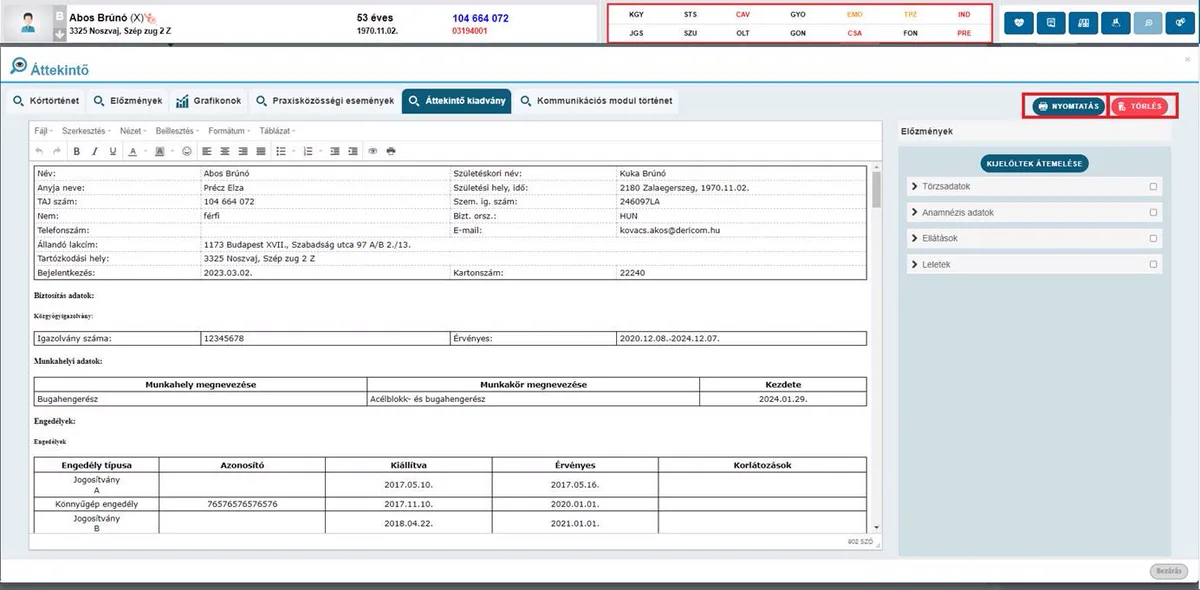
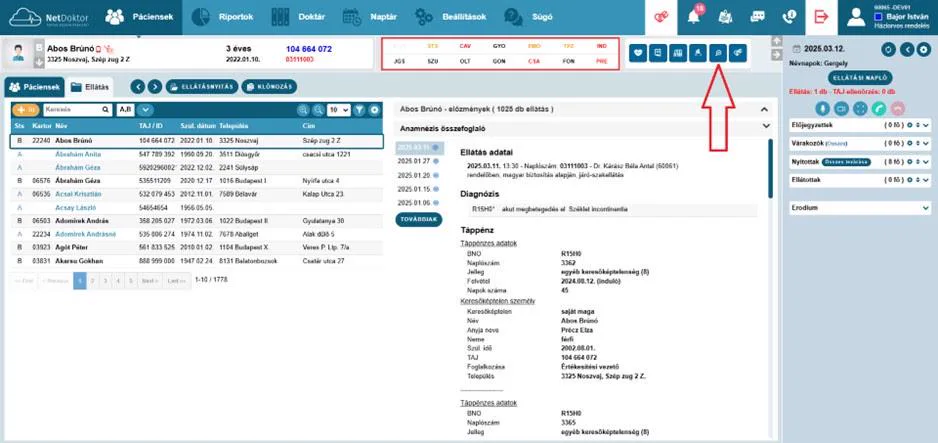
Az áttekintő kiadvány létrehozásához nem szükséges az ellátás nyitása. Jelölje ki a Pácienst a páciens listából egy kattintással, majd a jobb felső mezőben találja a kinagyító ikont, amire nyomjon rá.
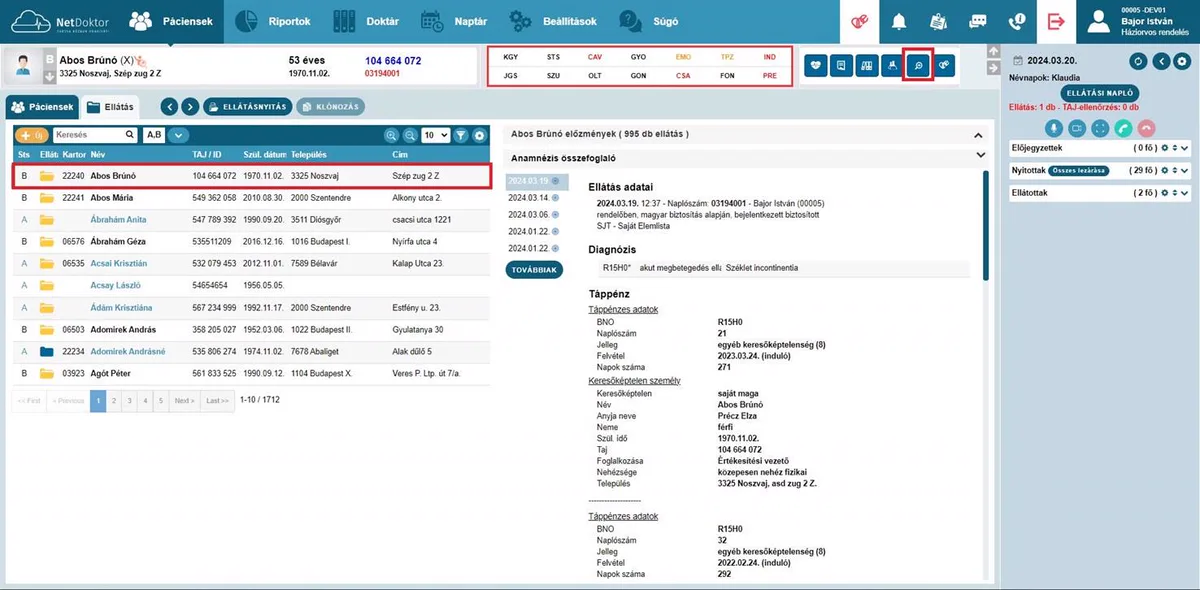
A felugró ablakban jelölje ki az Áttekintő Kiadványt.
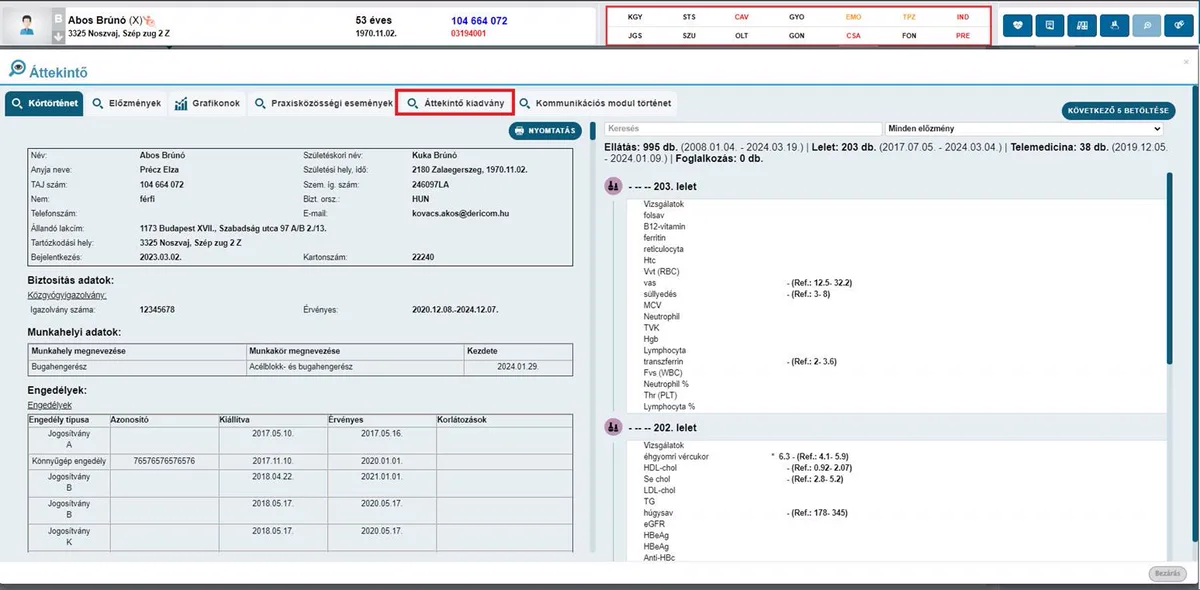
A jobb oldali sávban jelölje ki, mire van szüksége a nyomtatványban. Itt két opció közül választhat. Az első, amikor egyesével jelöli ki, mire van szüksége:
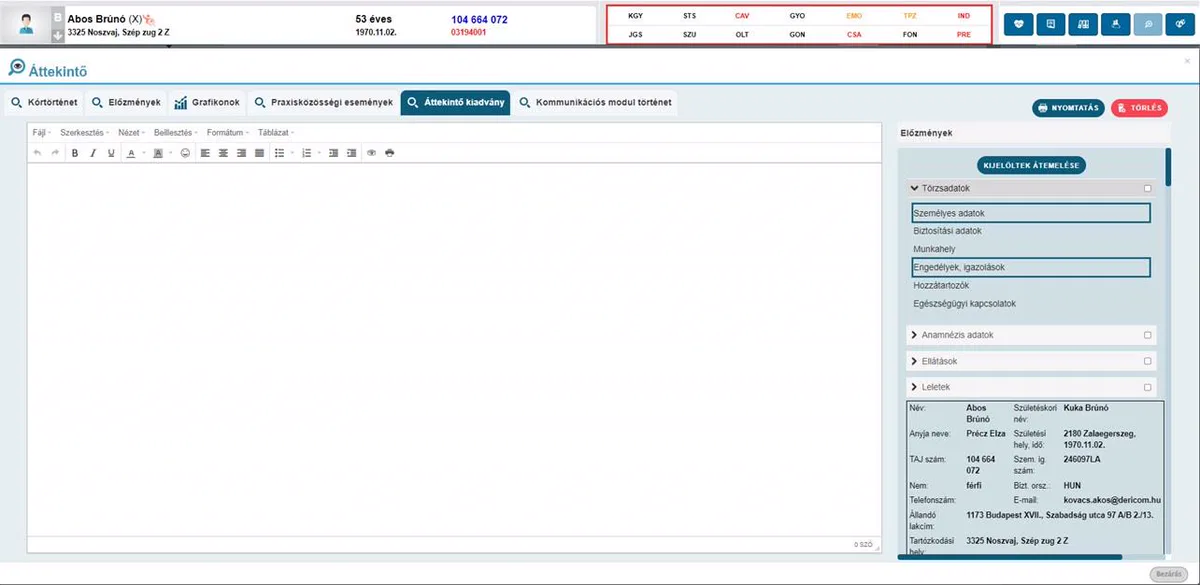
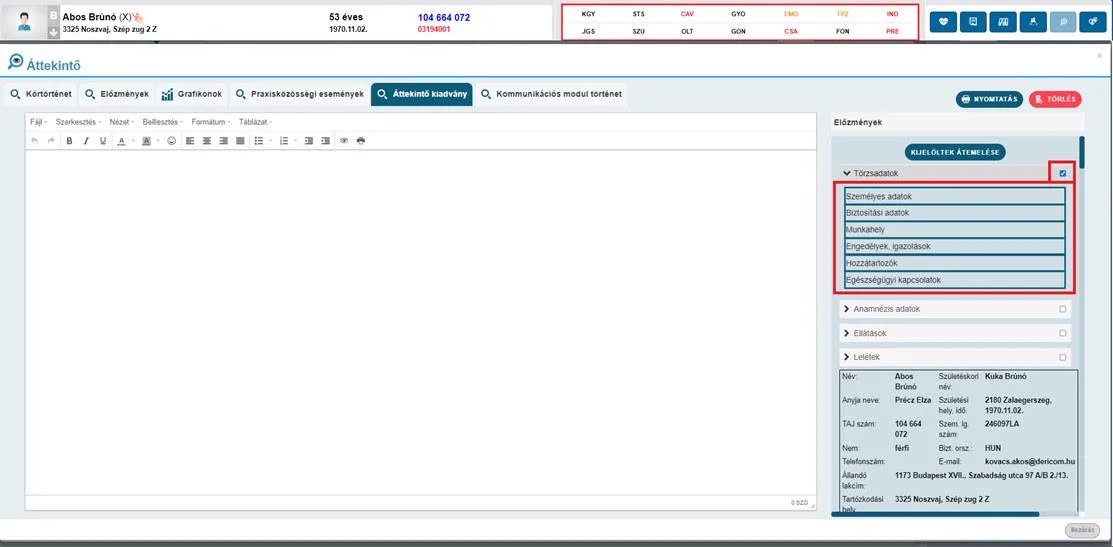
A második lehetőségpedig amikor belekattint a kis négyzetbe, amivel kijelöli az adott menü összeselemét:
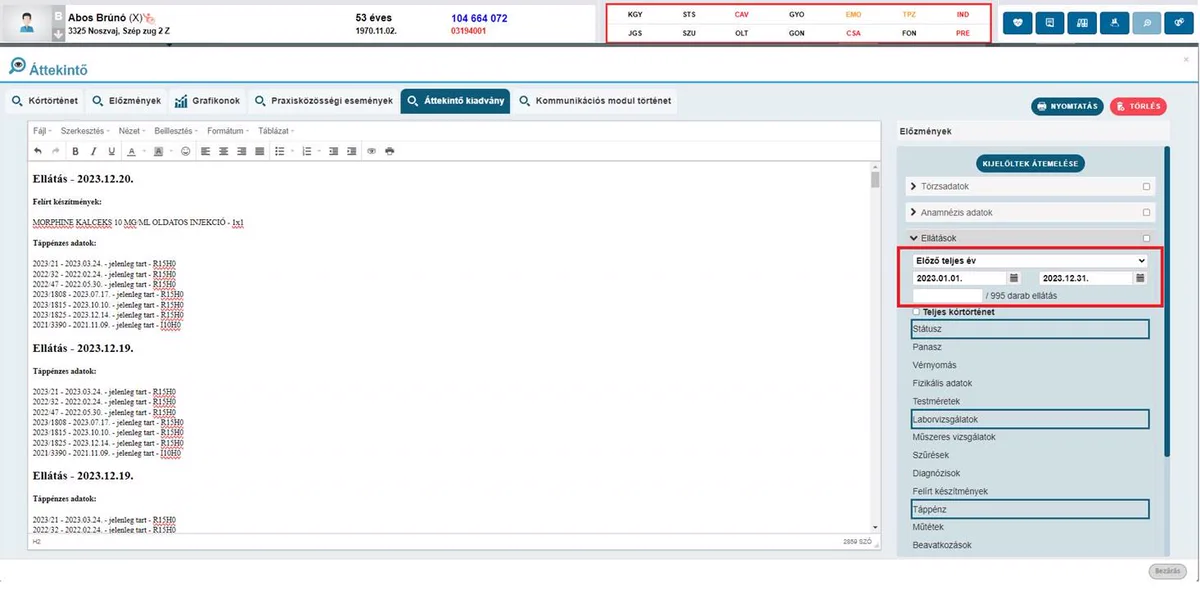
FONTOS: Ahhoz, hogy az ellátások is átemelődjenek, mindenképpen meg kell adni egy időszakot az ellátások alatt.
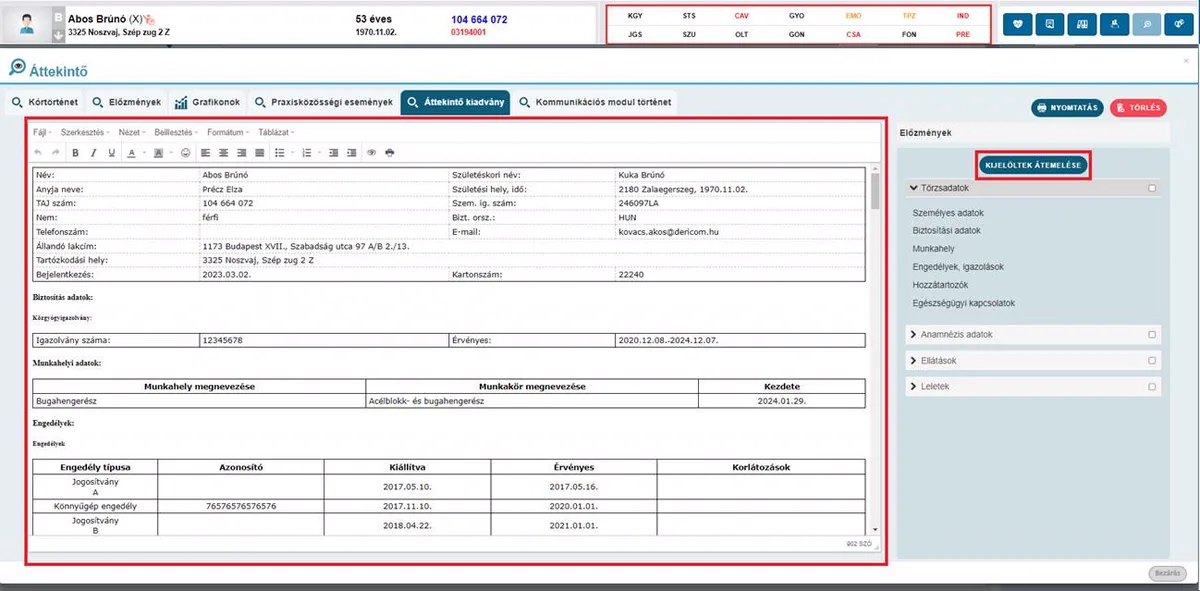
Amennyiben úgy gondolja, hogy minden adatot kijelöl a jobb oldali sávból, legfelül kattintson a Kijelöltek Átemelése Gombra, amivel a program automatikusan legenerálja a bal oldali fehér részre a Dokumentumot, amelyet szabadon lehet szerkeszteni, mint például egy word dokumentumot.
Amint leellenőrizte, hogy minden adat megtalálható-e a dokumentumban- amire szüksége van, kattintson a Nyomtatás gombra. Ezzel elkészíti a nyomtatványt. A Törlés gombbal az egész dokumentumot törli.
Áttekintő - Kórtörténet, Előzmény
Kórtörténet: Jelölje ki a pácienst, de ne indítson neki ellátást. Kattintson a jobb felső sarokban lévő nagyító ikonra.
A baloldali oszlopban láthatóak a páciens adatai, pl: Engedélyek, Hozzátartozók adatai, Anamnézis stb.
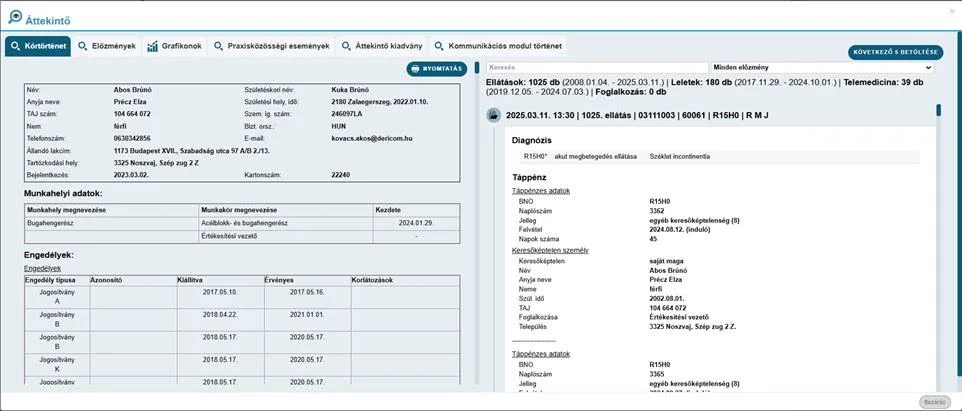
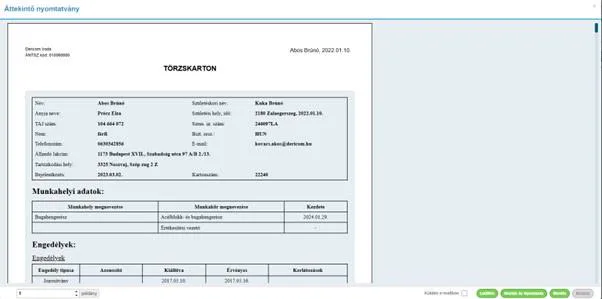
A Nyomtatás gombbal Lementheti vagy nyomtathaja a baloldali részt. A mentés vagy mentés és nyomtatás után bekerül a dokumentum a Doktárba.
A jobboldali panel egy összesítőt mutat a legtetején (a páciensnek hány darab ellátása volt, hány darab lelete van stb). Ez a panel egyszerre 5 db ellátást nyit meg, viszont a “Következő 5 betöltése” gombbal megjelenít még 5-öt, újra megnyomva még 5-öt és így tovább.
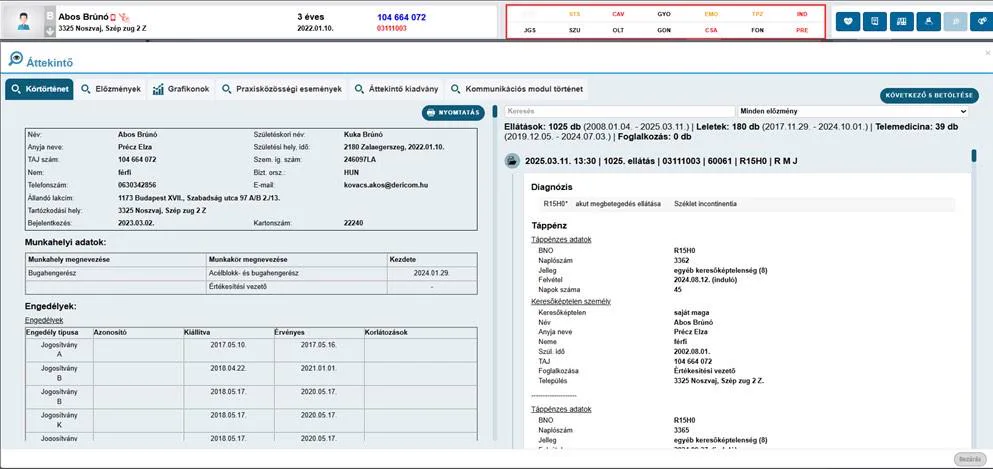
A minden előzmény legördülő menüre kattintva akövetkezőkből választhat:
- Minden előzmény
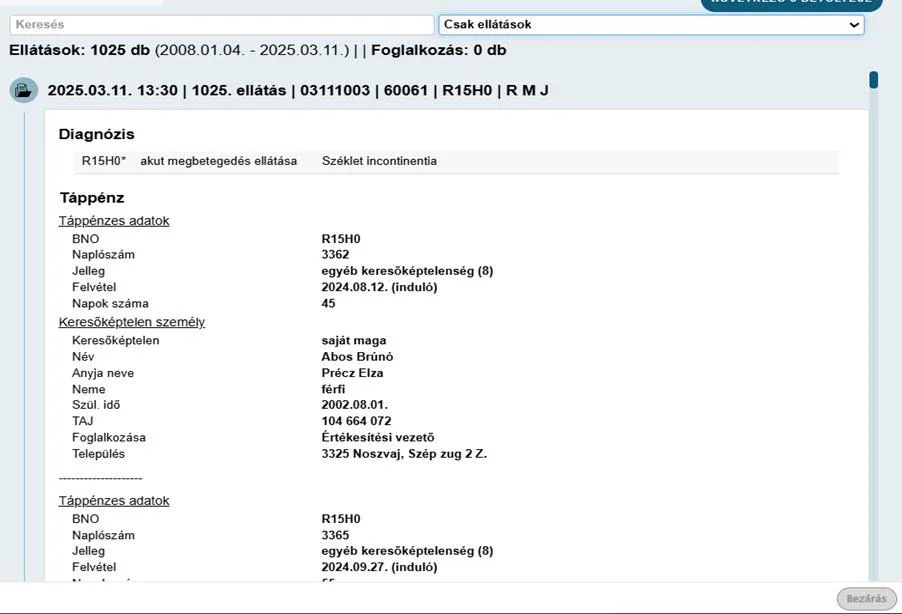
- Csak ellátások
- Csak leletek
- Csak telemedicina
Ezen menüpontok közül választva pl: Csak Ellátások - csak az ellátások jelennek meg a jobboldali panelen.
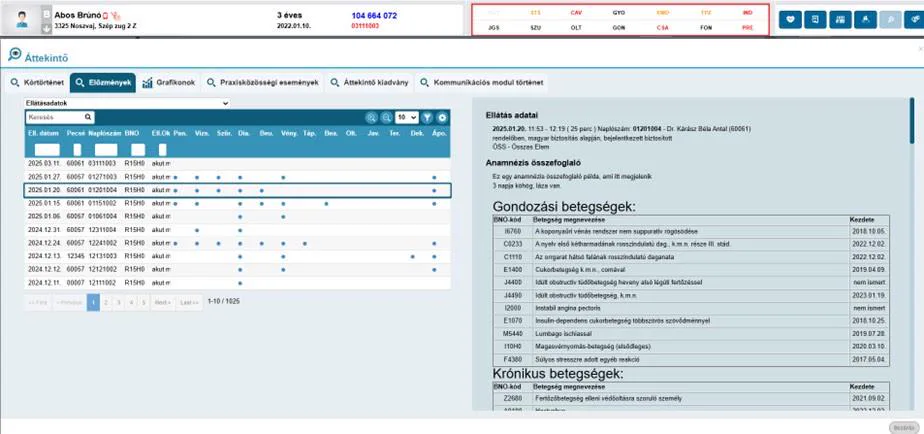
Előzmények: Az előzmények fülre kattintva egy új ablak jelenik meg. A baloldali mezőben alapértelmezettként az Ellátás adatok jelennek meg. Kattintson a listában valamelyik ellátásra, és a jobb oldali panelen megjelenik az adott ellátás.
Az ellátásadatokon kívül a következőkválaszthatóak ki a legördülő menüből:
- Panasz • Beavatkozás
Vizsgálat • Terápia
- Oltások
- Szűrések • Ápolás
- Diagnózis • Javaslat
- Beutalás • Dekurzus
- Leletek
Vényírás
- Táppénz
Mint az ellátás adataiban, itt is a mezőre kattintva megjeleníti az adott ellátásban történt dokumentációt. pl.:
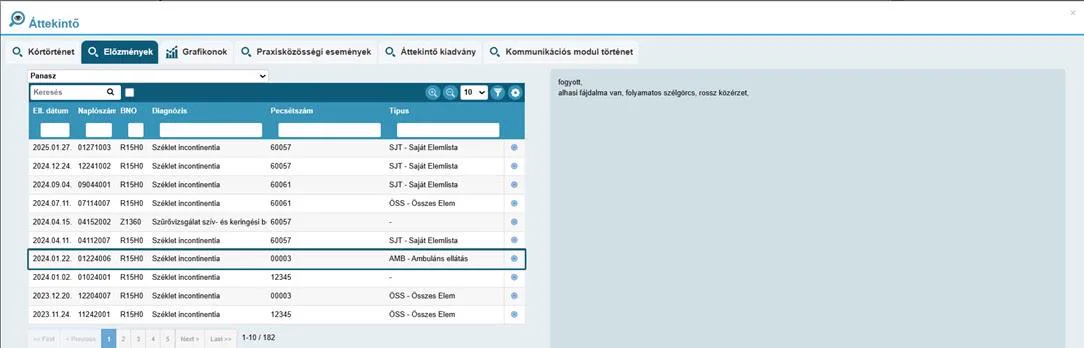
Viszont a Panaszban és Vizsgálatban a keresés mellet talál egy pipálható négyzetet. Ha erre rákattint, akkor nem csak a Diagnózisokra kereshet rá, hanem például arra is, amit írtak a panaszban. Pl.: “ Fülcsengés “.

Így egyszerűbben rá tud keresni egyes tünetekre, panaszokra. Rendeljen bárhol, bármikor kompromisszumok nélkül…