
Heti hírlevelünk témái:
- Útmutató megüresedett praxis átvételéhez
- Intézmény nélküli e-Beutaló
- NetDoktor Kisokos
- Új - Oltás értesítő a NetDoktorban
- Új - Gyorsítótár (cache) ürítés internet böngészőkben a NetDoktor gördülékenyebb működéséért
- Áttekintő grafikonok
Eredeti hírlevél megnyitása (PDF)
Kedves Doktornő / Doktor Úr! Kedves Asszisztens!
Kellemes húsvétot kívánunk minden kedves Ügyfelünknek és családjának!
Útmutató megüresedett praxis átvételéhez
Megüresedett praxisok helyettesítéssel történő ellátása esetén előfordulhat, hogy az orvos jogviszony ellenőrzés és EESZT kapcsolat nélkül kénytelen dolgozni, és az ellátások után járó finanszírozást nem tudják lehívni. Sok bosszúság megelőzhető, ha megfelelő a praxis átvételének az előkészítése. Ezért készítettünk hozzá egy útmutatót.
Részletek
Intézmény nélküli e-Beutaló
Intézmény nélküli e-Beutaló nincs. A félreértés abból adódik, hogy a BM szabaddá tette a szakrendelő-választást, ami azt jelenti, hogy már nem csak a lakóhely szerinti, hanem az ország bármely szakrendelőjébe lehet online időpontot foglalni. A digitális időpontfoglalás a beutalóköteles ellátásoknál eBeutalóval vehető igénybe. Ez azonban nem újdonság, az eBeutaló már évek óta létezik, és a legtöbb háziorvos már ezt használja. Az eBeutalónak kötelező eleme az Intézmény megadása, de a területi korlátozás megszűnését követően, bármely Intézmény megadható. A területi korlátozás feloldása a szakorvosi időpontok digitális foglalásának lehetőségét kibővítette ugyan, de egy eBeutalóra továbbra is csak egy időpont foglalható.
Részletek
NetDoktor Kisokos
Hírleveleinkben ezzel az állandó rovattal szeretnénk segíteni kedves ügyfeleinket olyan beállítások bemutatásával, amelyek gyorsabbá és gördülékenyebbé teszik a napi teendőket.
Új - Gyorsítótár (cache) ürítés internet böngészőkben a NetDoktor gördülékenyebb működéséért
Amikor egy weboldal folyamatosan fejlesztés alatt áll - frissítés, bővítés - vagy változik rajta valami -, gyakran előfordulhat, hogy az eredmény elsőre nem jelenik meg a számítógépen. Ilyenkor úgy tűnhet, hogy nem is történtek meg a módosítások, hiszen azok nemcsak a saját számítógépünkön nem látszódnak, hanem olyan gépen, illetve eszközön sem jelennek meg, melyekről gyakran látogatták az oldalt az elmúlt időszakban. Ez fejlesztés, vagy honlap módosítás közben ez sokszor zavaró lehet. A jelenség magyarázata az, hogy a korábbi böngészések alkalmával néhány weboldal számára fontos fájlról a böngésző helyi másolatot készített a gyorsabb működés érdekében, így a szerveren lévő új változatok helyett továbbra is a saját, lementett és immár elavult verziójával jeleníti meg a weboldalt, figyelmen kívül hagyva ezzel a legutóbbi változásokat. A probléma megoldásához törölni kell az elavult fájlokat a böngésző gyorsítótárából, hogy azok új változatainak letöltésére legyen kényszerítve a böngésző. A NetDoktor program is weboldal alapon működik, így a megfelelő, és gyors működéshez időközönként szükséges lehet a használt böngésző cache-tárának (gyorsítótárának) ürítése. Ez apróbb problémákat is megoldhat, ami esetleg Önöket akadályozza, vagy lassítja a munkában. Például amennyiben azt tapasztalja, hogy a Google Chrome-ban megynitott NetDoktoron belül egy gombra kattintás (Mentés, vagy Mentés és nyomtatás, Letöltés stb.) után nem történik változás, a CTRL + F5 billentyű kombináció egyszerre történő megnyomása után a NetDoktor reagálni fog a további gombnyomásra. A billentyű kombináció használatakor pillanatokon belül újratöltődik a böngésző lap és folytathatja is a munkát. Gyorsítótár ürítésre pár példa és billentyűkombináció (a megadott billentyűket egy időben kell lenyomni, vagy nyomva tartani) a különböző böngészőkben, attól függően, hogy melyikben használják a programot. Minden esetben nyissák meg a NetDoktort, a program legyen az „aktív ablak” vagy oldal:
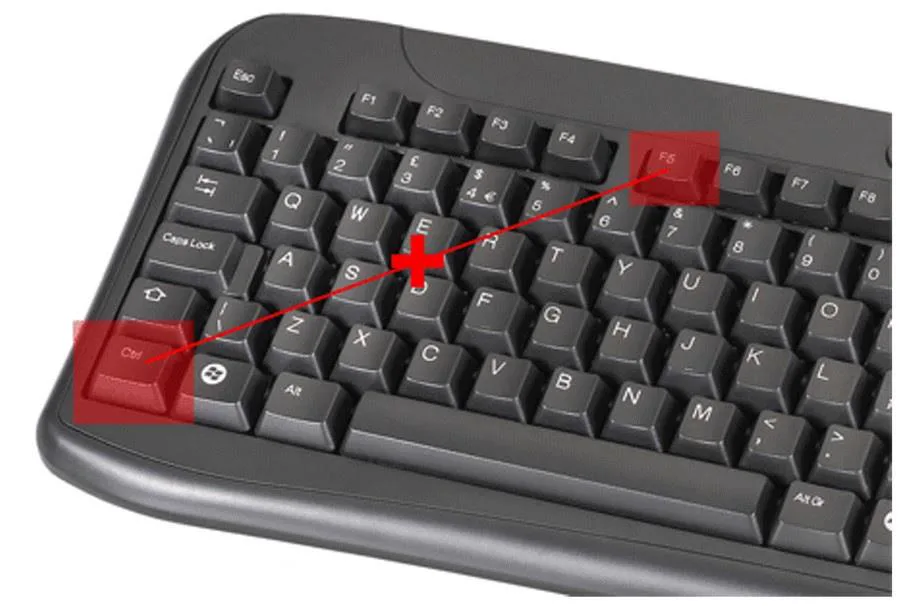
1. Windows - Google Chrome, Mozilla Firefox, Edge: CTRL (Control) + F5
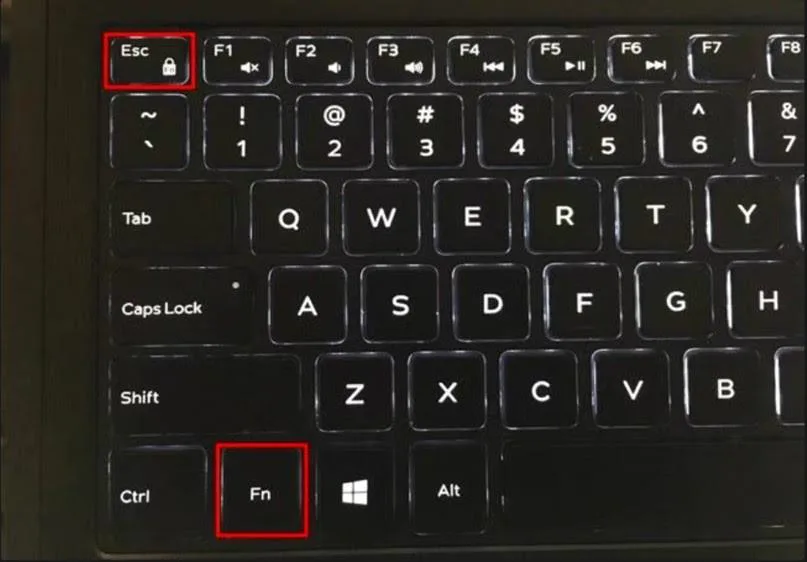
Újabb laptopok esetén már külön funkció (Fn) váltó billentyű is van. Legtöbb esetben az ESC+Fn lenyomásával tudjuk változtatni, hogy az F1- ől F12-ig tartó sor lenyomásával mit tudunk változtatni. Ahhoz, hogy a CTRL+F5 a megfelelő hatást érje el, az Esc+Fn billentyűvel vissza kell állni az alapértelmezett beállításhoz. Ehhez, laptoptól függően 1- szer, vagy 2x is meg kell nyomnunk az Esc+Fn gombot.
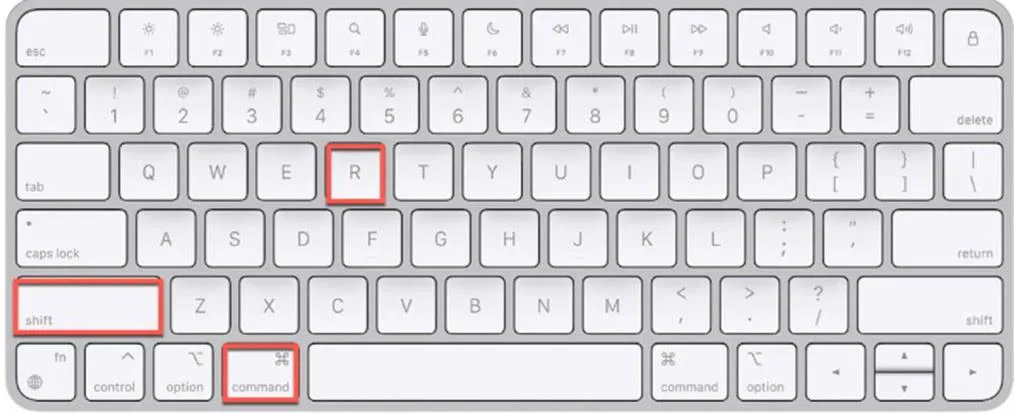
2. MacBook (IOS)-Google Chrome: CMD (Command)+Shift+R
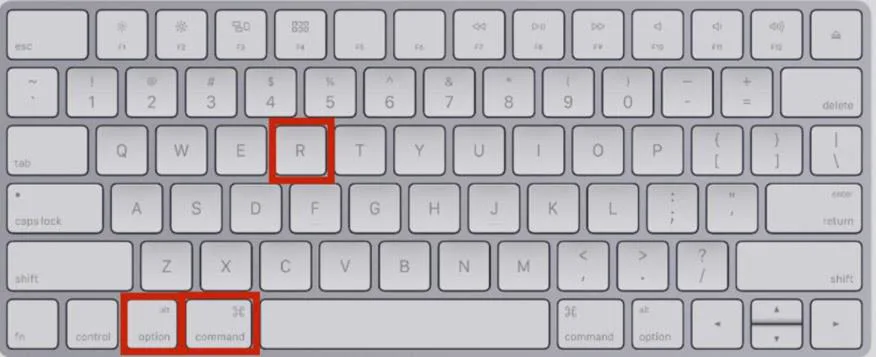
3. MacBook (IOS)-Safari: CMD (Command)+Option+R
4. Billentyűkombinációk nélkül (“manuálisan”) is lehet törölni a gyorsítótárakat: Minden esetben az adott böngésző beállításaiban kell keresnünk, biztonság és/vagy adatvédelem menüpontoknál. A böngészés előzményeit, (Cookie-k és Gyorsítótár adatai) találjuk ezen belül. Ahol van lehetőség, a böngészés előzményeit ne töröljük, különben a böngésző nem fog emlékezni a korábban megnyitott oldalakra. A cookie-k és a gyorsítótár törlésével a böngésző minden oldalon kijelentkeztet bennünket, ahol be vagyunk lépve. A manuális törlést a fentiek miatt kevésbé ajánljuk. Inkább a billentyűkombinációk használatát javasoljuk, mivel az 1-2 mp alatt működésre bírja a weboldalt és nem okozhat egyéb problémákat.
Új - Oltás értesítő a NetDoktorban
2025. április 4-én Szegeden a 31. Országos Védőoltás Konferencia keretein belül, Horváth Lajos a DeriCom Kft ügyvezető igazgatója tartott előadást a témával kapcsolatban: "Védőoltások a NetDoktorban - Hogyan támogatja a NetDoktor Medikai Szofver és a NetDoktor Páciens mobil app a védőoltásokkal kapcsolatos feladatokat" A ppt előadás anyaga itt elérhető:
Előadás anyag
Ennek előzményeként a NetDoktor programba is bekerült a Riportok/Értesítendők felület oltásokra vonatkozó része. Most már az összes kötelező, ajánlott és kampány oltásokat támogató értesítési leválogatások, illetve értesítő szöveg kiküldési (e-mail, sms, app, sms, posta) lehetőséggel.
Az oltás értesítő használata: A Riportok/Értesítendők felületen válassza ki, hogy milyen csoportot szeretne értesíteni.
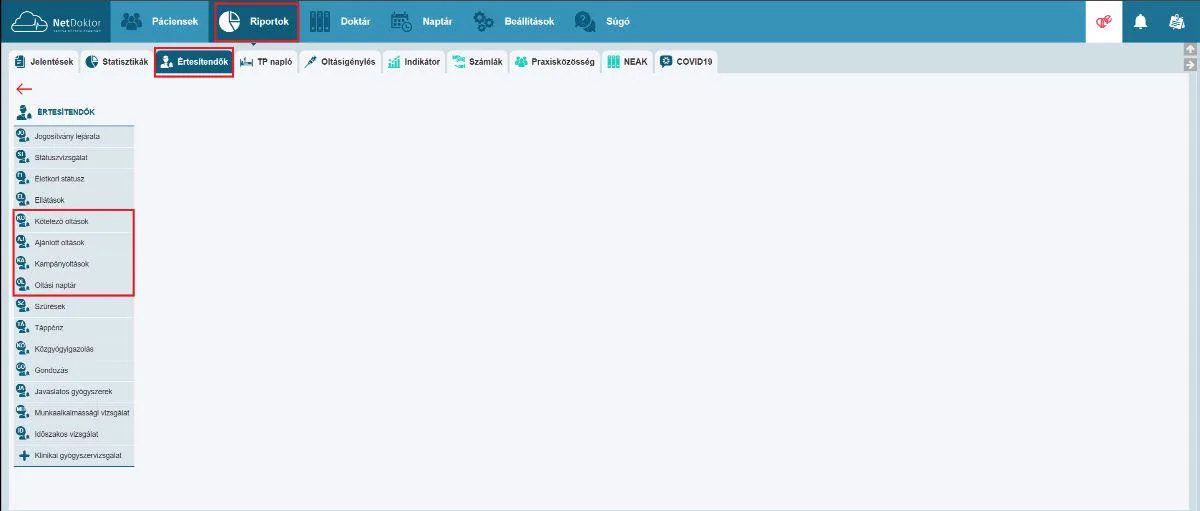
Kiválasztás után a szűrőben állíthatja be, hogy kötelező, ajánlott, vagy “kampány” oltásokra szeretne lekérdezést indítani.
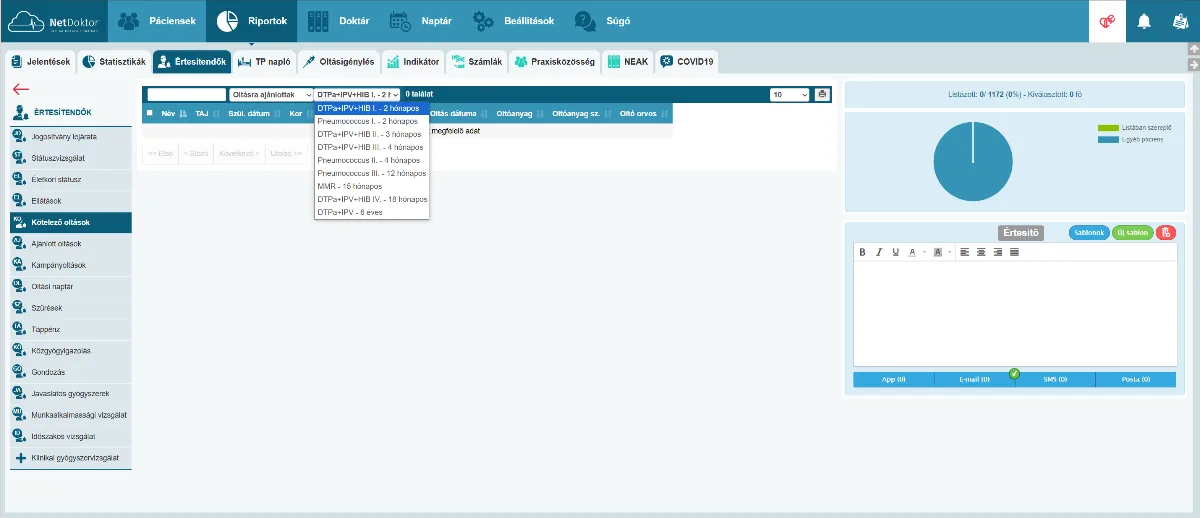
A kiválasztás után a program minden esetben megjeleníti a találati listát azokról a páciensekről, akik bármelyik kapcsán szóba jöhetnek. Amennyiben mindenkit értesíteni szeretnénk, a Név melletti checkbox-ot (üres négyzet) kell bepipálni, amivel az összes pácienst kijelöljük, majd a küldési módozatok közül válasszunk: App, E-mail, SMS, Posta. A kiküldési módozatoknál a számok megmutatják, hogy az adott csatornán hány pácienst tudunk értesíteni. Például az e-mail: 33 azt jelenti, hogy 33 páciensnek van e-mail címe elmentve a kapcsolati adatoknál, aki a találati listánkban szerepel.
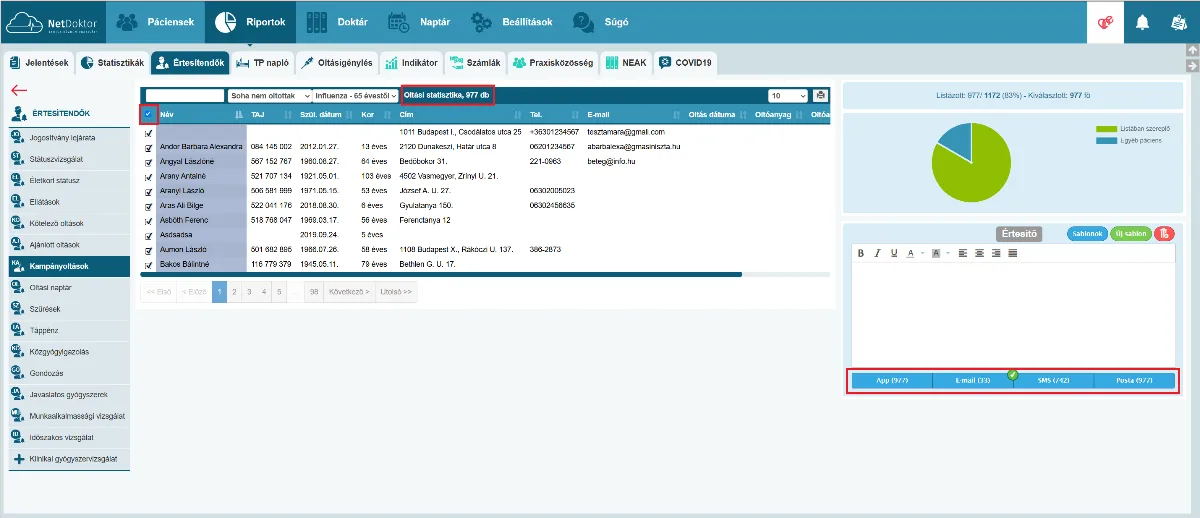
A választástól függően a program vagy tovább viszi a kommunikációs modul felületére, ahol a címzettek már szerepelni fognak a címlistában, vagy ha a nyomtatást választottuk, akkor küldi a nyomtatóra.
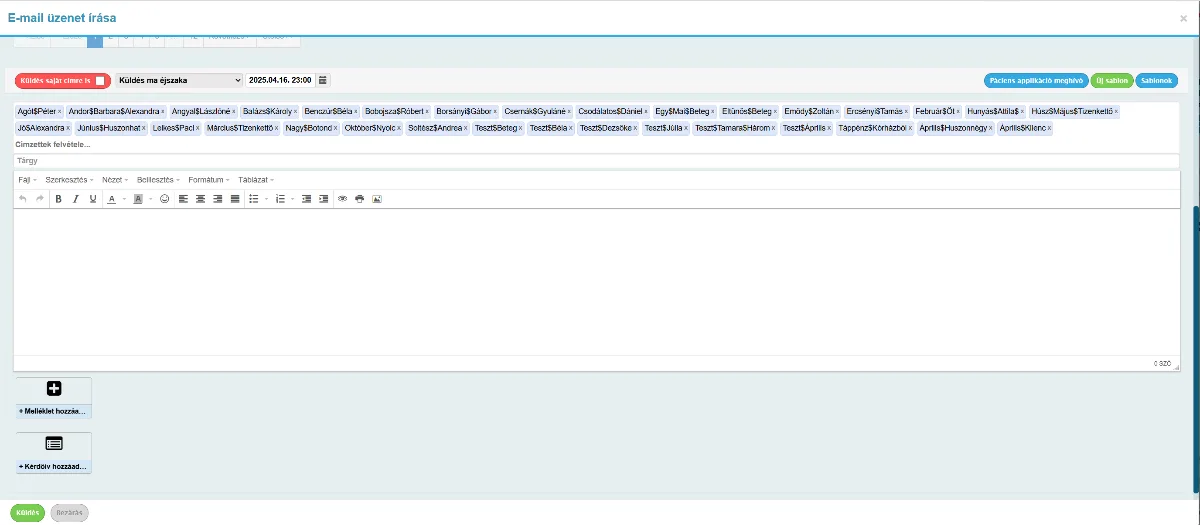
Amennyiben az oltás értesítéshez készítettünk korábban előre elmentett saját sablonunt, akkor csak bekattintjuk azt, és a tájékoztató már készen is áll a kiküldésre.
Áttekintő grafikonok
Jelölje ki a pácienst egy kattintással, majd válassza ki a nagyító ikont és jelölje ki a Grafikon menüt.
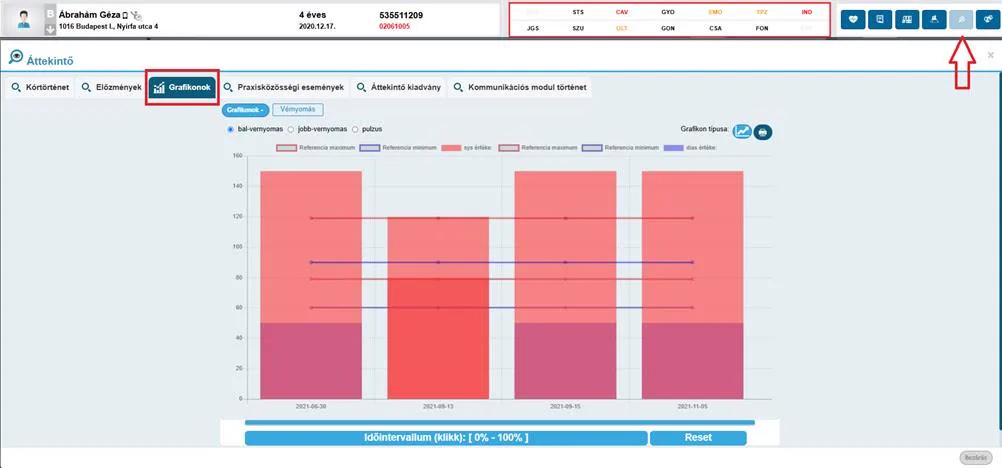
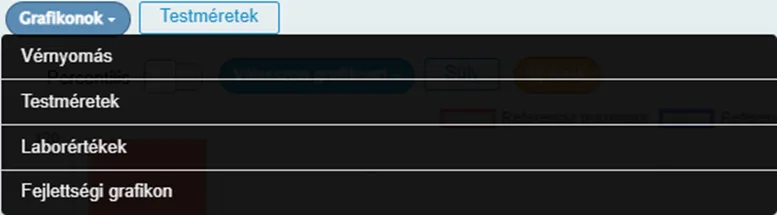
A Grafikonok gombra kattintva négy különböző Grafikont különböztetünk meg:
- Vérnyomás
- Testméretek
- Laborértékek
- Fejlettségi Grafikon
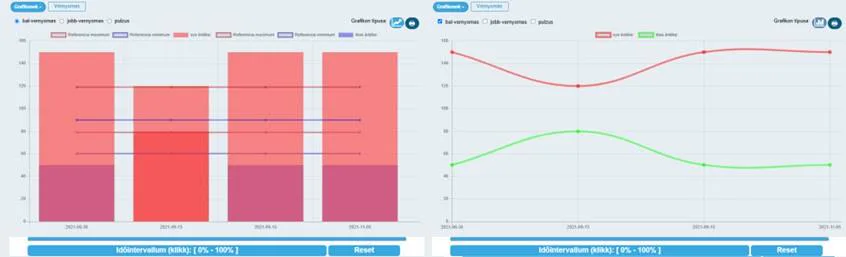
A Grafikonok megjelenítését két különböző típusokra lehet bontani, oszlop és pont. Az oszlopdiagram az elsődleges, a pont diagramot csak a Grafikon Típusa gombra kattintva érheti el.

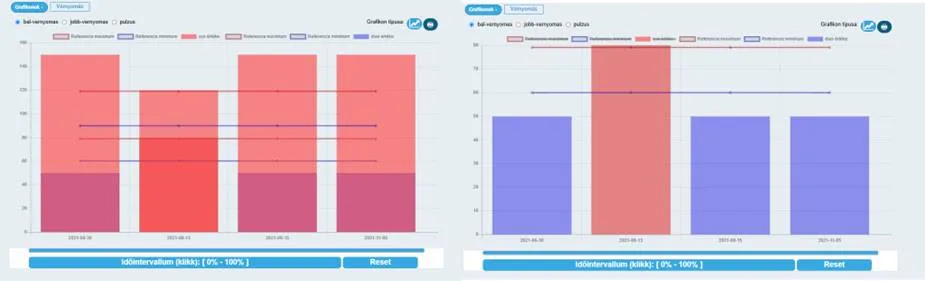
A két grafikon típus egymás mellett:
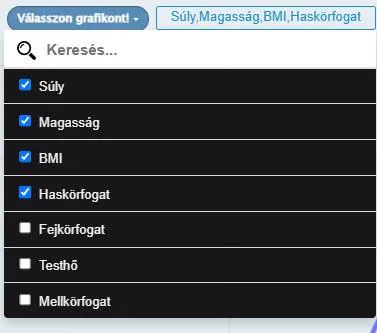
Fontos, hogy a Grafikon típus megváltoztatásával lehetősége van bepipálni több mért eredményt is. A Testméreteknél kattintson a “Válasszon Grafikont”-ra, majd pipálja be a kívánt adatokat.
Minden más táblánál az adatok bejelöléséhez csak kattintson az adatokra.
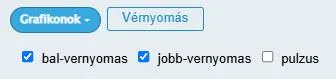
A pipált értékek következőképpen jelennek meg:
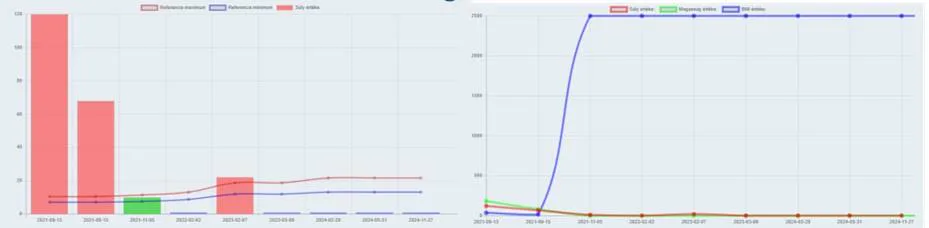
Ezek a Grafikonok interaktívak, tehát ha rákattint, akkor kiszedhető belőle adat. Kattintson a felső sor szövegére, és ha az áthúzott, akkor nem jeleníti meg a grafikonban.
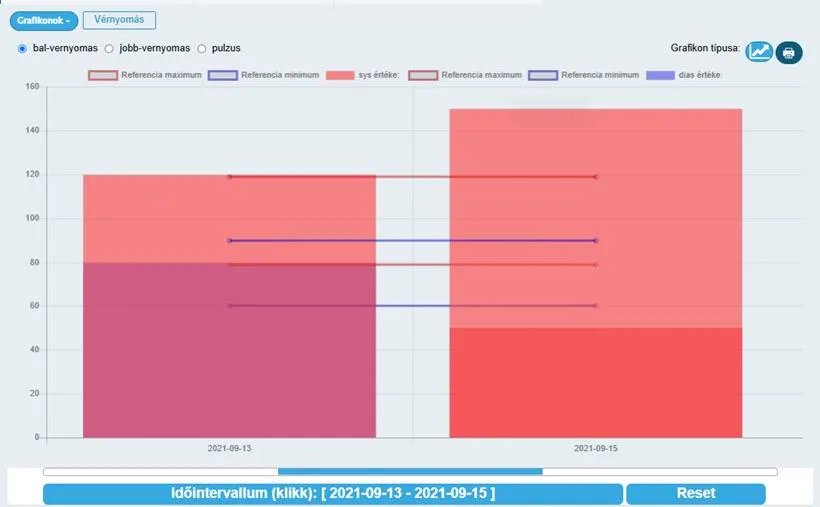
Az alsó kék vonal egy csúszka, melyen az időintervallumot tudja állítani, vagy a Reset gombra kattintva újrakezdheti azt. Az elejére kattintva és elhúzva azt jobbra a kezdeti dátumot lehet variálni, a végére kattintva és balra húzva pedig a vég dátumot. Ha ez megvan kattintson az Időintervallum gombra.
A testméretek menüt kiválasztva elérhető egy Percentilis grafikon is. Itt csak egy adat érhető el egyszerre, tehát nem tud többet bejelölni.
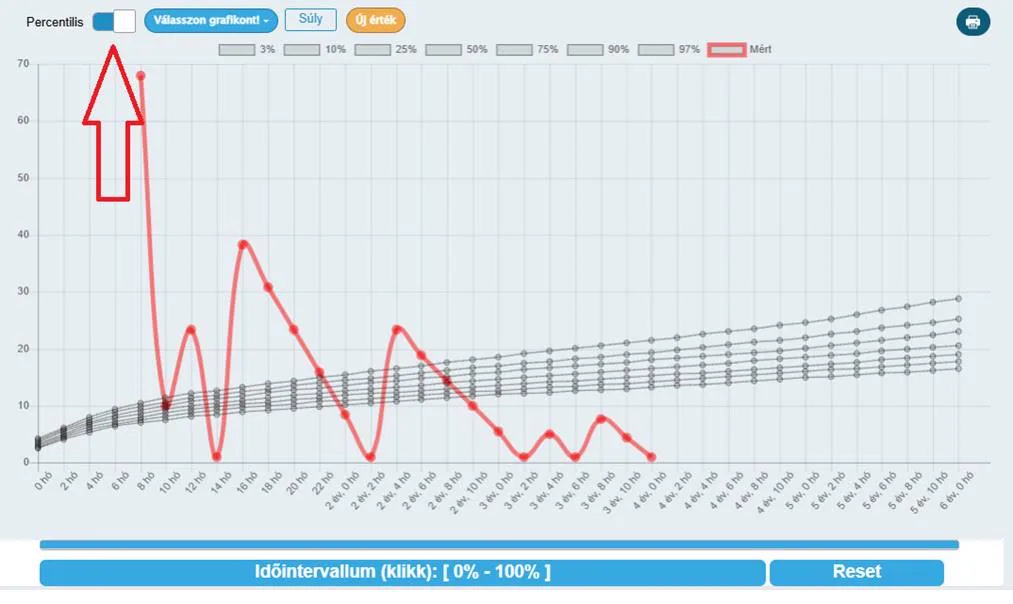
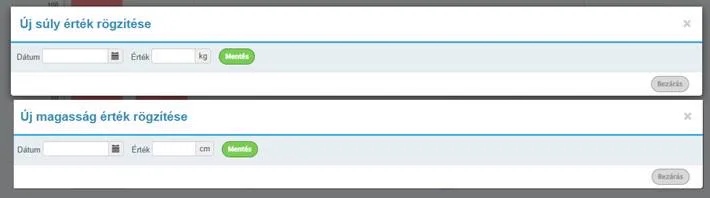
Illetve a Tesméreteknél felvehet Új értéket az “Új érték” gombra kattintva.

Fontos, hogy az legyen kijelölve, ahova új értéket szeretne felvenni, tehát ha súlyt, akkor legyen a súly, ha magasságot, akkor a magasság és így tovább…
Ha végzett és szeretné nyomtatni a Grafikont, kattintson a jobb oldalon lévő nyomtató ikonra.

Rendeljen bárhol, bármikor kompromisszumok nélkül…