Heti hírlevelünk témái:
- Új - Kérjen Praxis weboldalt állami támogatással!
- Új - Dolgozik, amikor más pihen - Ismerje meg Nettit!
- Új - A Kávészünet Konferencia workshopján is tájékozódhat a NetDoktor funkciókról
- A védőoltások jelentősége - fókuszban a HPV
- NetDoktor Kisokos
- Új - NEAK Modul használata, Páciensek ki és be jelentése
- Értesítendők - Gyógyszer javaslat
- Oltás értesítő a NetDoktorban
- Gyorsítótár (cache) ürítés internet böngészőkben a NetDoktor gördülékenyebb működéséért
Eredeti hírlevél megnyitása (PDF)
Kedves Doktornő / Doktor Úr! Kedves Asszisztens!
Új - Kérjen Praxis weboldalt állami támogatással!
Most vissza nem térítendő állami támogatásból bővíthető a
NetDoktorból eddig használt szolgáltatások köre.
A NetDoktor Weboldal a telemedicina funkciókkal kiegészítve most
önerő biztosítása nélkül elérhető.
Azok a praxisok, amelyek vagy nem rendelkeznek online jelenléttel, vagy a
honlapjuk már elavultnak számít jelentkezhetnek a programba.
A „Minden vállalkozásnak legyen saját honlapja” projekt szolgáltatópartnerei
közé bekerült a NetDoktor fejlesztője. A DeriCom sikeresen pályázott a
mikro- és kisvállalkozások digitalizációját támogató Demján Sándor
programra.
Így a NetDoktor felhasználók számára a NetDoktor Weboldal a
telemedicina funkciókkal kiegészítve most 100%-os állami támogatással megrendelhető és használható. Ha szeretne élni a bővítés lehetőségével, vegye fel velünk a kapcsolatot!
Részletek
Új - Dolgozik, amikor más pihen - Ismerje meg Nettit!
Túl vagyunk egy négy napos hosszú hétvégén. A munkanapok átcsoportosításának következtében május 2-án, pénteken ügyfélszolgálatunk telefonon nem volt elérhető. Azonban a NetDoktor szoftver használatát támogató AI asszisztens, Netti ez idő alatt is üzemelt, és válaszolt a megkeresésekre. Május 1-4. között hat felhasználó fordult segítségért Nettihez. Közülük csupán ketten küldték tovább a kérdésüket az ügyfélszolgálathoz, a többiek számára megfelelő volt az AI asszisztens válasza. Ez alapján persze nem vonható le általános következtetés, azonban, ha az elmúlt harminc nap adatait vesszük górcső alá, akkor is az látszik, hogy a megkeresések közel felét a mesterséges intelligencia már jól tudja kezelni. Ez részben annak köszönhető, hogy az ügyfélszolgálat munkatársai és fejlesztői folyamatosan pontosítják az AI által generált válaszokat, részben pedig annak, hogy a Nettit kérdező felhasználók egyre jobban, az AI számára érthető módon írják körül az adott problémájukat.
Bővebben
Új - A Kávészünet Konferencia workshopján is tájékozódhat a NetDoktor funkciókról
POCUS UH WORKSHOP, 2025. május 10. 9:00 és 11:00. Siófok, Hotel Azúr****
A Házi Gyermekorvosok Egyesülete szervezésben megrendezésre kerülő Kávészünet Konferencián, Dr. Xantus Gábor workshop keretén belül mutatja be a POCUS vizsgálat előnyeit, illetve gyakorlati tanácsokat oszt meg az érdeklődőkkel, ő hogyan alkalmazza napi szinten a NetDoktor segítségével ezt a vizsgálati módszert. "Az ágymelletti ultrahang (POCUS) - nem ördöngösség - segítségével a kopogtatás és a fonendoszkóp mellett gyakorlatilag egy kiterjesztett fizikális vizsgálatot végezhetünk. Ennek a bármikor ismételhető, nem ártalmas, non- invazív vizsgáló eljárásnak a tökélyre fejlesztéséhez ugyanúgy csak az alapok elsajátítására, gyakorlatra és kitartásra van szükség, mint például a szívhangok felismerése, megkülönböztetése esetén. Az emberi érzékelés alapja a vizualitás, ezért szerintem a POCUS rendkívül értékes információval szolgál: valós időben tárja szemünk elé az egyes szerveket, szervrendszereket, azonnali diagnózishoz juttatva a művelőjét. Az ágymelletti ultrahang természetesen nem egyenértékű a radiológiai vizsgálattal, nem is az a célja, hogy kiváltsa azt: eldöntendő, szűk klinikai kérdésekre adhat választ. Az ágymelletti ultrahanggal nem is leletet adunk, pusztán a véleményünket rögzítjük. A POCUS dokumentálásával tehát a fizikális vizsgálat eredményét rögzítjük, hasonlóan ahhoz, mint amikor leírjuk, hogy a "bázison crepitációt hallunk".
A NetDoktor lehetőséget teremt a status és a vizsgálatok eredményeinek gyors rögzítésére sablonok vagy szabad text formájában. Óriási előnynek érzem azt, hogy a dokumentum tárban szinte korlátlan mennyiségben tárolhatjuk az ultrahang vizsgálattal rögzített képeket. Egy adott kórfolyamat progresszióját dinamikusan követhetjük a képek visszakeresésével és összevetésével. A NetDoktor Páciens applikációt használó páciensek nagyon előnyösnek érzik, hogy az app segítségével a mobiljukon bármikor elérhetik vizsgálataik eredményeit." Szeretettel invitáljuk Önöket a workshopra.
Részletek
A védőoltások jelentősége - fókuszban a HPV
A nem régiben megrendezett XXXI. Országos Védőoltási Továbbképző Tanfolyam kiemelt témái között az oltási kampányok és oltás ajánlások is szerepeltek. A DeriCom lehetőséget kapott az érdeklődőkkel megismertetni, hogy egy korszerű háziorvosi szoftver milyen lehetőségeket kínál ezeken a területeken.
A kötelező, ajánlott és kampány oltások támogatása a NetDoktorban A NetDoktor programban a Riportok/Értesítendők felület oltásokra vonatkozó részében lehetőség van egy adott korcsoportba, vagy kockázati csoportba tartozó bejelentett biztosítottak leválogatására, és számukra különböző csatornákon keresztül (e-mail, sms, app, posta) történő értesítő üzenet kiküldésére.
Bővebben
NetDoktor Kisokos
Hírleveleinkben ezzel az állandó rovattal szeretnénk segíteni kedves ügyfeleinket olyan beállítások bemutatásával, amelyek gyorsabbá és gördülékenyebbé teszik a napi teendőket.
Új - NEAK Modul használata, Páciensek ki és be jelentése
A NEAK modul havonta frissülő listát biztosít, amelyen megtekintheti, hogy mely páciensek vannak az Ön körzetébe bejelentve a NEAK-nál, valamint azokat is, akik nem tartoznak a praxisához. NAGYON FONTOS!
Ha a

vagy a

gombra kattint, a páciens automatikusan bejelentésre kerül az adott hónap elsejével. Példa: ha 05.24-én kattint a bejelentés gombra, a bejelentés dátuma 05.01. lesz. Kijelentés esetén a dátum automatikusan 05.30. lesz. A program nem biztosít megerősítési lehetőséget, így a kijelölt pácienseket a gombra kattintva azonnal ki- és bejelenti. Új bejelentésnél a páciens új naplószámot és törzsszámot kap. Tömeges hiba esetén a Support csapatnak nem lesz kapacitása minden hibát javítani, ezért ezeket a ki- és bejelentéseket körültekintően, alapos ellenőrzés után hajtsák végre.
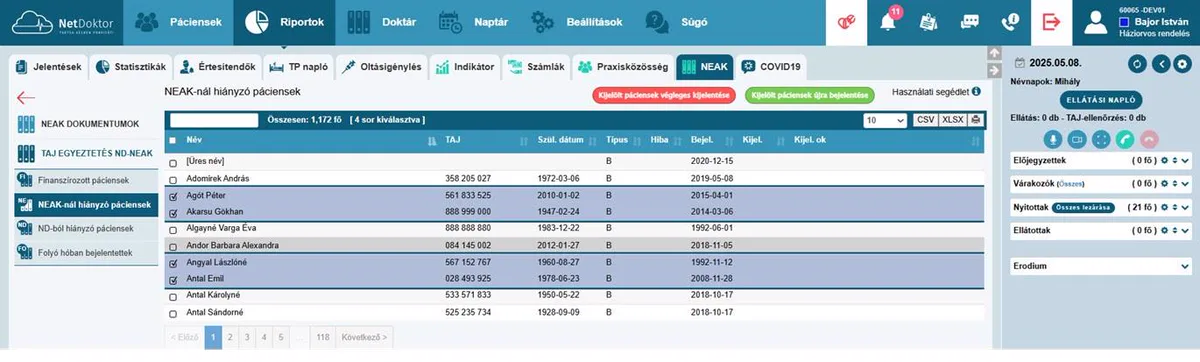
Neak modul használata:
Navigáljon a Riportok/NEAK menüre. Kattintson a Taj egyeztetés a NEAK-
nál menüre. Négy lehetőség közül választhat:
1. Finanszírozott páciensek
Ebben a listában azok a NetDoktorba bejelentett páciensek láthatók, akik a
NEAK nyilvántartása szerint is ehhez a praxishoz tartoznak.
Az összehasonlítás alapja a fejlécben látható időszakra vonatkozó NEAK
nyilvántartás, tehát az ezt követő időszakban történt változások ebben a
listában még nem jelennek meg.
A listát a NetDoktor a NEAK modul szolgáltatásaként minden éjszaka
frissíti, így itt mindig az elérhető legfrissebb lista látszik.
A "Hiba" mező értékeinek magyarázata a következő:
- Ha a hiba mező üres, akkor a páciensért jár finanszírozás.
- TIP: a praxisban a páciens nem finanszírozható az életkora miatt.
- JNR: a páciens nem finanszírozható, mivel járulékfizetése nem rendezett
NEAK-nál hiányzó páciensek
Ebben a listában azok a páciensek láthatók, akik a NetDoktorban be vannak
jelentve, a NEAK szerint azonban nem tartoznak ehhez a praxishoz. Az
összehasonlítás alapja a fejlécben látható időszakra vonatkozó NEAK
nyilvántartás.
2. NetDoktorból hiányzó páciensek
Ebben a listában azok a páciensek láthatók, akik a NEAK szerint a praxishoz
tartoznak, a NetDoktorban ennek ellenére nincsenek bejelentve. Az
összehasonlítás alapja a fejlécben látható időszakra vonatkozó NEAK
nyilvántartás. 3. Összes páciens bejelentése Ha szeretné, hogy ezek a páciensek a NetDoktorban is be legyenek jelentve, akkor kattintson a táblázat fölött látható Összes páciens bejelentése gombra, és hagyja jóvá a kérdést. Ennek hatására az eredeti, szűretlen táblázatban található összes páciens bejelentésre kerül a praxisba, az előző hónap utolsó napjával. Így a változásjelentésből már kimaradnak, egyúttal viszont bejelentett státuszúvá válnak a NetDoktorban is.
4. Folyó hóban bejelentett páciensek Ebben a listában azok a páciensek láthatók, akiknek az utolsó bejelenési dátuma a fejlécben látható időszakra esik.
Értesítendők - Gyógyszer javaslat
A NetDoktorban lehetőség van arra, hogy szűrjük azokat a pácienseket, akiknek a Javaslata adott gyógyszerekre le fog járni a közeljövőben. Kattintson a Riportok/Értesítendők/Javaslatos Gyógyszerekre.
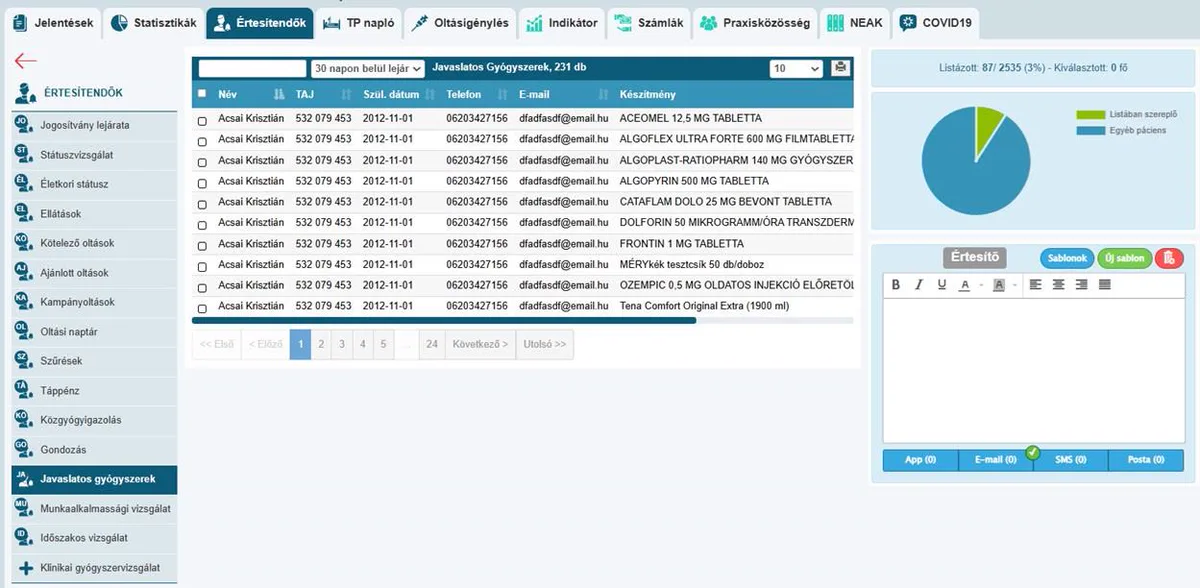
A legördülő listából válassza ki, milyen időintervallumot szeretne látni: (30 nap, 60 nap vagy 90 nap).
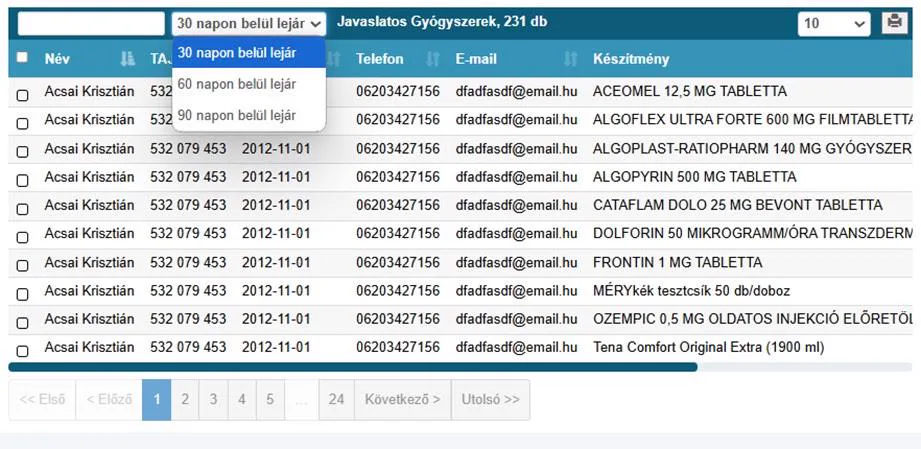
A program automatikusan berakja azokat a pácienseket, akiknek ebben az időtartományban le fog járni az adott gyógyszerre a szakorvosi javaslata. Kijelölheti az összes pácienst a Név melletti négyzettel, vagy tetszőlegesen, egyesével.
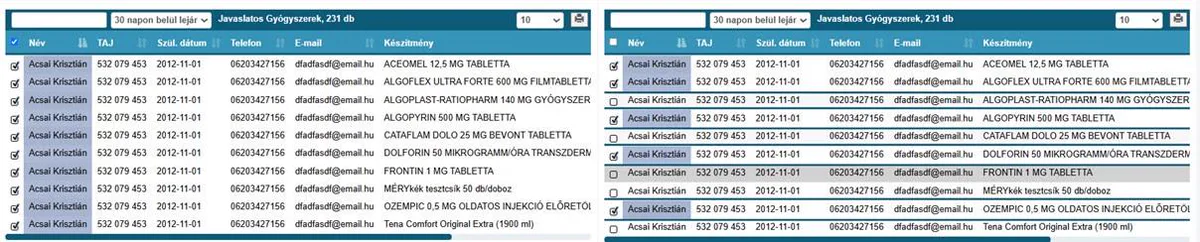
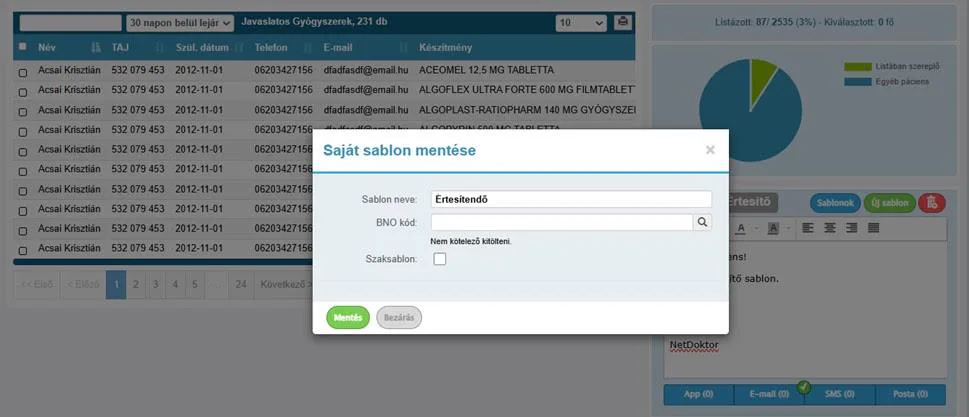
A kijelölés után, írja meg a jobb oldali mezőben a szöveget, amit akár sablonba is elmenthet. Ehhez, miután elkészítette a szöveget, kattintson az Új Sablon gombra, adjon meg neki egy nevet, majd kattintson a mentésre. Az értesítő szöveg kitöltése után válassza ki, hogy milyen formában szeretné kiküldeni: E-mail, App, Posta.
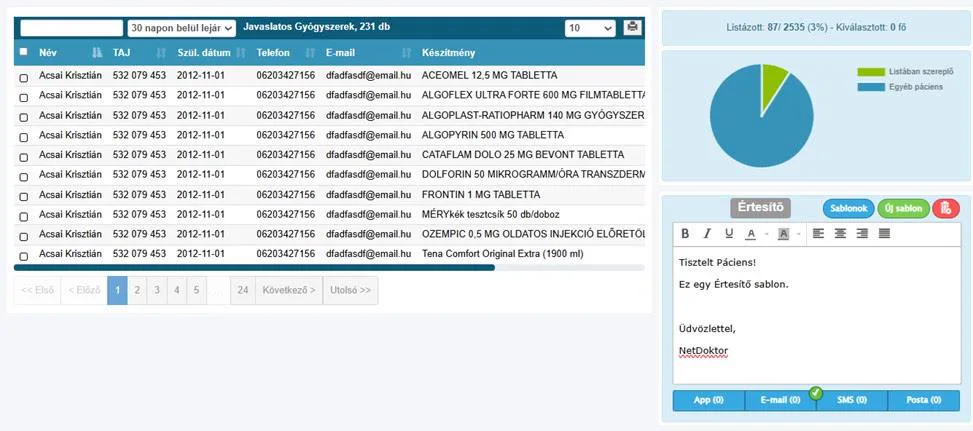
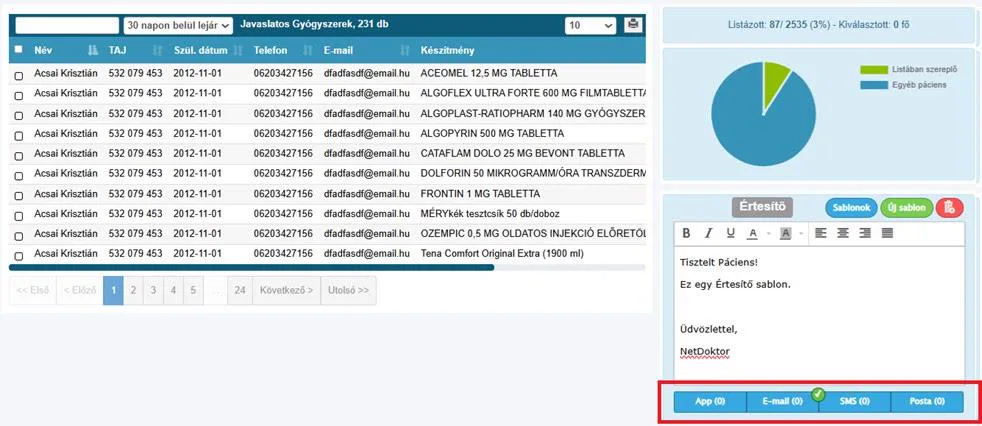
Az értesítő kiküldéséhez négy opció közül választhat: App, E-mail, SMS és Posta.
APP: Ha a páciensnek le van töltve a NetDoktor Páciens alkalmazás, és csatlakozva is van Önhöz, akkor megkapja az értesítőt az applikációban.
E-mail: Ha a pácienshez hozzá van rendelve e-mail cím akkor arra az e-mail címre megy ki a levél.
SMS: Ha a páciensnek fel van véve telefonszám, SMS-ben kapja meg a megírt szöveget. (Önköltséges és a https://seeme.hu/ -n kell regisztrálni. majd a generált API kulcsot a programban kell megadni a Beállítások/Külső rendszerek/SMSbeállításokban).
Posta: Automatikusan kinyomtatja a megírt szöveget a program. (Minden kijelölt páciensre külön lapot nyomtat a program, tehát ha 100 páciens van kijelölve, az 100 db nyomtatás lesz). FONTOS: Az E-mail küldéshez Kommunikációs basic modul szükséges!
Gyorsítótár (cache) ürítés internet böngészőkben a NetDoktor gördülékenyebb működéséért
Amikor egy weboldal folyamatosan fejlesztés alatt áll - frissítés, bővítés - vagy változik rajta valami -, gyakran előfordulhat, hogy az eredmény elsőre nem jelenik meg a számítógépen. Ilyenkor úgy tűnhet, hogy nem is történtek meg a módosítások, hiszen azok nemcsak a saját számítógépünkön nem látszódnak, hanem olyan gépen, illetve eszközön sem jelennek meg, melyekről gyakran látogatták az oldalt az elmúlt időszakban. Ez fejlesztés, vagy honlap módosítás közben ez sokszor zavaró lehet. A jelenség magyarázata az, hogy a korábbi böngészések alkalmával néhány weboldal számára fontos fájlról a böngésző helyi másolatot készített a gyorsabb működés érdekében, így a szerveren lévő új változatok helyett továbbra is a saját, lementett és immár elavult verziójával jeleníti meg a weboldalt, figyelmen kívül hagyva ezzel a legutóbbi változásokat. A probléma megoldásához törölni kell az elavult fájlokat a böngésző gyorsítótárából, hogy azok új változatainak letöltésére legyen kényszerítve a böngésző. A NetDoktor program is weboldal alapon működik, így a megfelelő, és gyors működéshez időközönként szükséges lehet a használt böngésző cache-tárának (gyorsítótárának) ürítése. Ez apróbb problémákat is megoldhat, ami esetleg Önöket akadályozza, vagy lassítja a munkában. Például amennyiben azt tapasztalja, hogy a Google Chrome-ban megynitott NetDoktoron belül egy gombra kattintás (Mentés, vagy Mentés és nyomtatás, Letöltés stb.) után nem történik változás, a CTRL + F5 billentyű kombináció egyszerre történő megnyomása után a NetDoktor reagálni fog a további gombnyomásra. A billentyű kombináció használatakor pillanatokon belül újratöltődik a böngésző lap és folytathatja is a munkát. Gyorsítótár ürítésre pár példa és billentyűkombináció (a megadott billentyűket egy időben kell lenyomni, vagy nyomva tartani) a különböző böngészőkben, attól függően, hogy melyikben használják a programot. Minden esetben nyissák meg a NetDoktort, a program legyen az „aktív ablak” vagy oldal:
1. Windows - Google Chrome, Mozilla Firefox, Edge: CTRL (Control) + F5
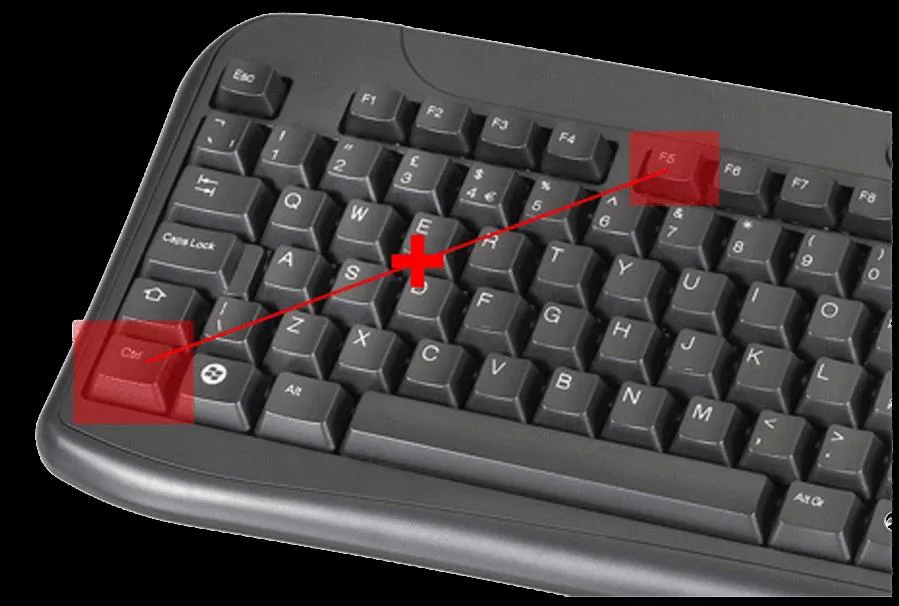
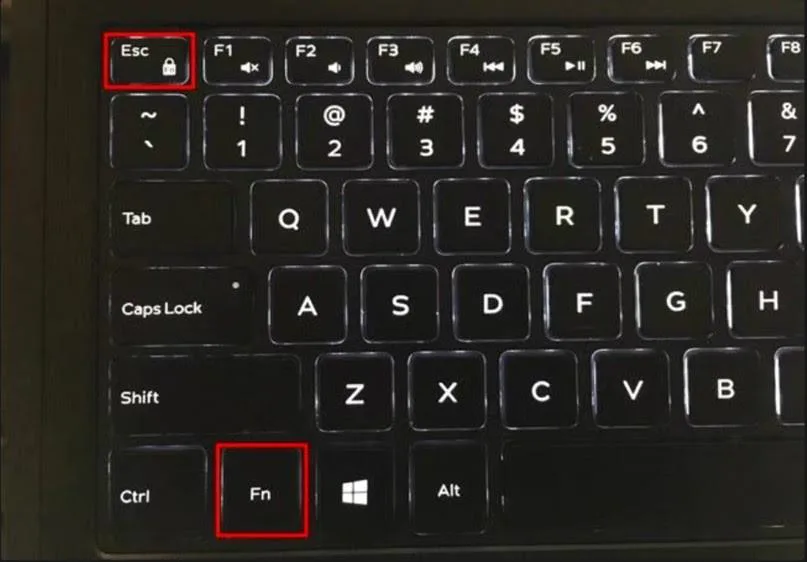
Újabb laptopok esetén már külön funkció (Fn) váltó billentyű is van. Legtöbb esetben az ESC+Fn lenyomásával tudjuk változtatni, hogy az F1- ől F12-ig tartó sor lenyomásával mit tudunk változtatni. Ahhoz, hogy a CTRL+F5 a megfelelő hatást érje el, az Esc+Fn billentyűvel vissza kell állni az alapértelmezett beállításhoz. Ehhez, laptoptól függően 1- szer, vagy 2x is meg kell nyomnunk az Esc+Fn gombot.
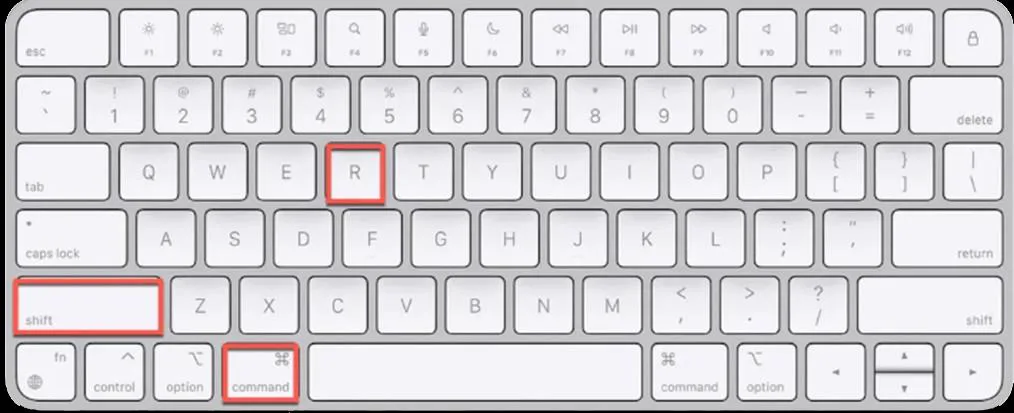
2. MacBook (IOS)-Google Chrome: CMD (Command)+Shift+R
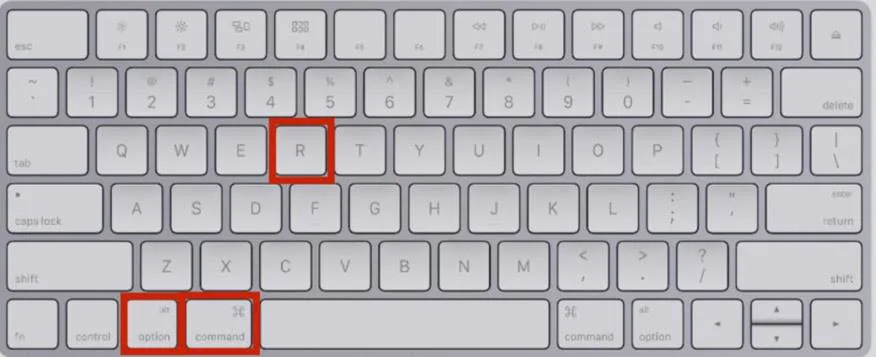
3. MacBook (IOS)-Safari: CMD (Command)+Option+R
4. Billentyűkombinációk nélkül (“manuálisan”) is lehet törölni a gyorsítótárakat:
Minden esetben az adott böngésző beállításaiban kell keresnünk, biztonság és/vagy adatvédelem menüpontoknál. A böngészés előzményeit, (Cookie-k és Gyorsítótár adatai) találjuk ezen belül. Ahol van lehetőség, a böngészés előzményeit ne töröljük, különben a böngésző nem fog emlékezni a korábban megnyitott oldalakra. A cookie-k és a gyorsítótár törlésével a böngésző minden oldalon kijelentkeztet bennünket, ahol be vagyunk lépve. A manuális törlést a fentiek miatt kevésbé ajánljuk. Inkább a billentyűkombinációk használatát javasoljuk, mivel az 1-2 mp alatt működésre bírja a weboldalt és nem okozhat egyéb problémákat.
Oltás értesítő a NetDoktorban
2025. április 4-én Szegeden a 31. Országos Védőoltás Konferencia keretein belül, Horváth Lajos a DeriCom Kft ügyvezető igazgatója tartott előadást a témával kapcsolatban: "Védőoltások a NetDoktorban - Hogyan támogatja a NetDoktor Medikai Szofver és a NetDoktor Páciens mobil app a védőoltásokkal kapcsolatos feladatokat" A ppt előadás anyaga itt elérhető:
Előadás anyag
Ennek előzményeként a NetDoktor programba is bekerült a Riportok/Értesítendők felület oltásokra vonatkozó része. Most már az összes kötelező, ajánlott és kampány oltásokat támogató értesítési leválogatások, illetve értesítő szöveg kiküldési (e-mail, sms, app, sms, posta) lehetőséggel. Az oltás értesítő használata: A Riportok/Értesítendők felületen válassza ki, hogy milyen csoportot szeretne értesíteni.
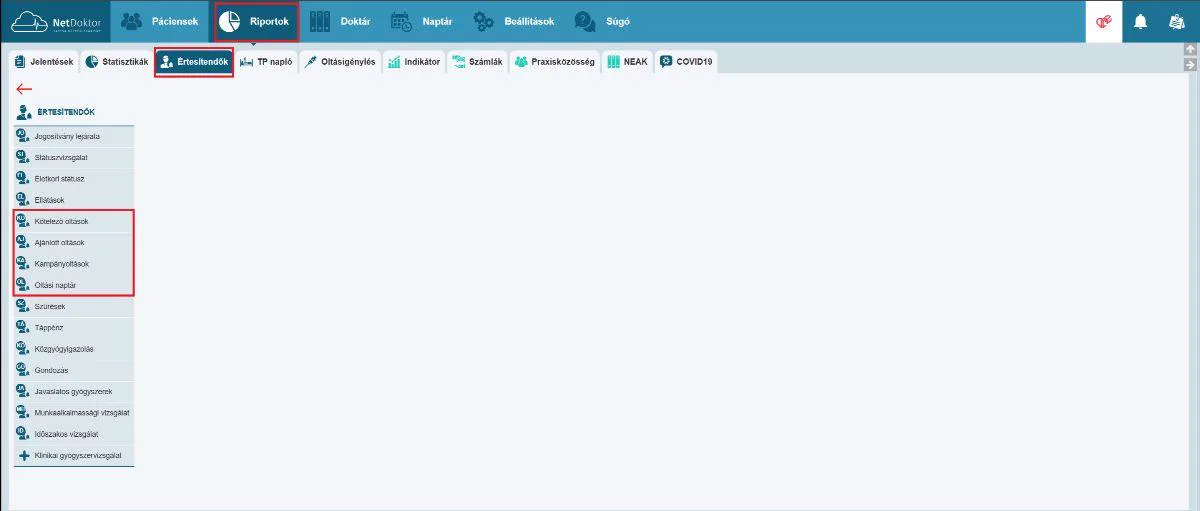
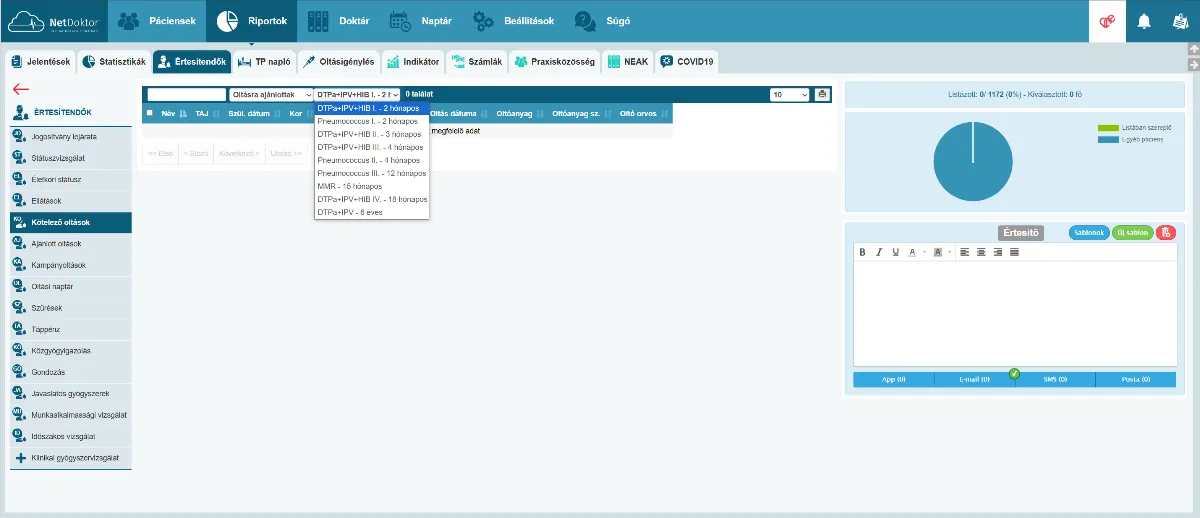
Kiválasztás után a szűrőben állíthatja be, hogy kötelező, ajánlott, vagy “kampány” oltásokra szeretne lekérdezést indítani.
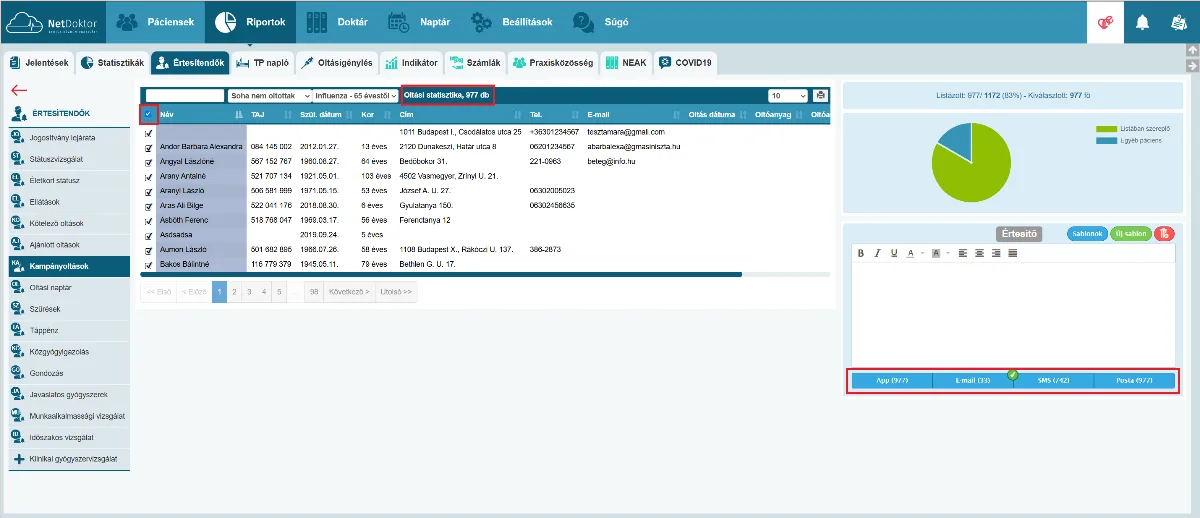
A kiválasztás után a program minden esetben megjeleníti a találati listát azokról a páciensekről, akik bármelyik kapcsán szóba jöhetnek. Amennyiben mindenkit értesíteni szeretnénk, a Név melletti checkbox-ot (üres négyzet) kell bepipálni, amivel az összes pácienst kijelöljük, majd a küldési módozatok közül válasszunk: App, E-mail, SMS, Posta. A kiküldési módozatoknál a számok megmutatják, hogy az adott csatornán hány pácienst tudunk értesíteni. Például az e-mail: 33 azt jelenti, hogy 33 páciensnek van e-mail címe elmentve a kapcsolati adatoknál, aki a találati listánkban szerepel.
A választástól függően a program vagy tovább viszi a kommunikációs modul felületére, ahol a címzettek már szerepelni fognak a címlistában, vagy ha a nyomtatást választottuk, akkor küldi a nyomtatóra.
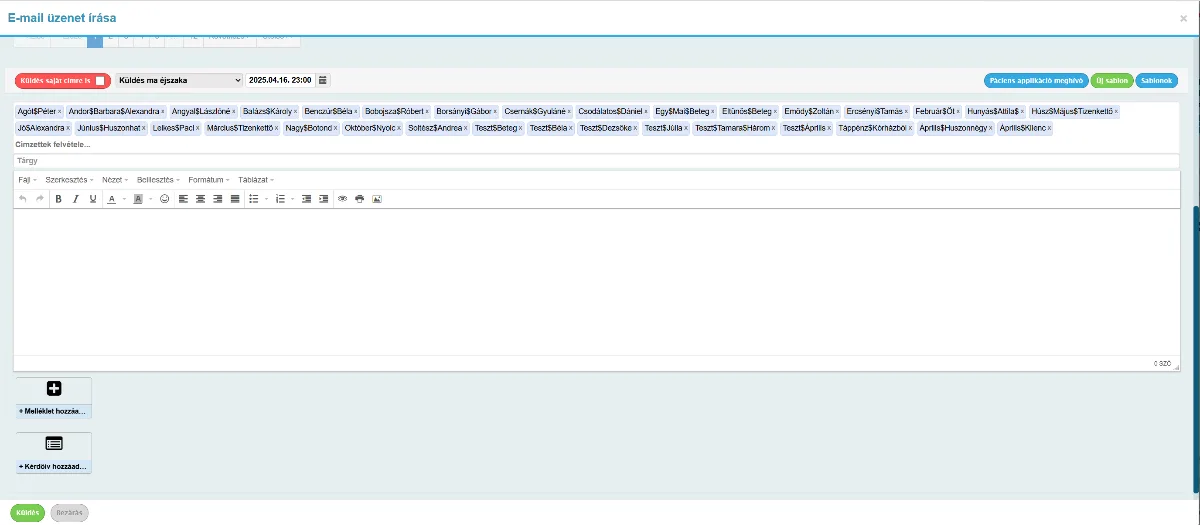
Amennyiben az oltás értesítéshez készítettünk korábban előre elmentett saját sablonunt, akkor csak bekattintjuk azt, és a tájékoztató már készen is áll a kiküldésre.
Rendeljen bárhol, bármikor kompromisszumok nélkül…