Heti hírlevelünk témái:
- Szigorodnak a laborkérés szabályai
- Rosszul járhat a praxis, ha nem e-beutalót ad
- Új szabályok a beutalási rendszerben – Ténylegesen mi változik október 1-jétől?
- A bizonytalanok meggyőzése – mit tehet a praxis a billegőkért?
- NetDoktor Kisokos
- Légúti figyelőszolgálat a NetDoktorban
- Táppénz Napló Használata
Eredeti hírlevél megnyitása (PDF)
Kedves Doktornő / Doktor Úr! Kedves Asszisztens!
Szigorodnak a laborkérés szabályai
Beutalás előtt ellenőrizni kell az EESZT-ben, hogy a betegnek volt-e korábban laborvizsgálata, és ha igen, az ismétlés feltételei fennállnak-e. Hogy ellenőrizze a praxis az ismételt beutalás feltételeit? Milyen informatikai támogatás várható? Milyen hatásai lesznek a szigorításnak?
Részletek
Rosszul járhat a praxis, ha nem e-beutalót ad
Október 1-jétől jelentős változások léptek életbe az orvosi beutalási rendszerben, amelyek a háziorvosi praxisokat és a járóbeteg-szakellátókat is közvetlenül érintik. A jogszabály szigorúan meghatározza az e-beutaló használatának követelményeit, és a mulasztások anyagi következményekkel járhatnak. Ezért fontos, hogy minden praxis és járóbeteg-ellátó tisztában legyen a változásokkal.
Részletek
NetDoktor Kisokos
Hírleveleinkben ezzel az állandó rovattal szeretnénk segíteni kedves ügyfeleinket olyan beállítások bemutatásával, amelyek gyorsabbá és gördülékenyebbé teszik a napi teendőket.
Légúti figyelőszolgálat a NetDoktorban
A légúti figyelőszolgálat lekérdezése a NetDoktorban már nem BNO kódok alapján történik. Ahhoz, hogy a program adatokat tudjon szolgáltatni, ami alapján kitöltik a légúti figyelőt, a következő lépéseket kell végrehajtania: Nyisson egy ellátást és kattintson a Vizsgálatok menüpontra. Győződjön meg arról, hogy a Fiziológiában a Fizikális (PK) ki legyen pipálva.
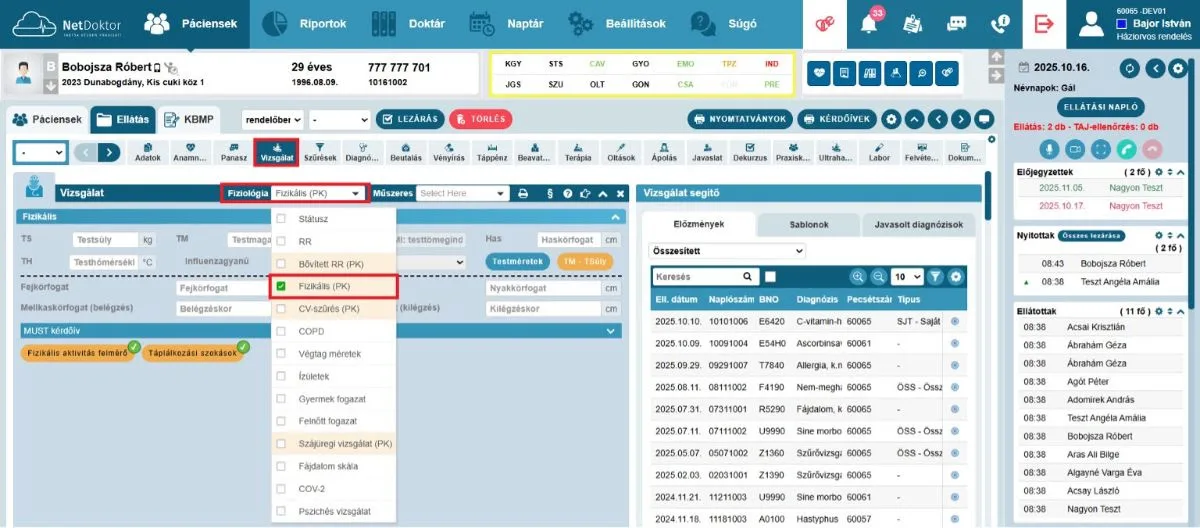
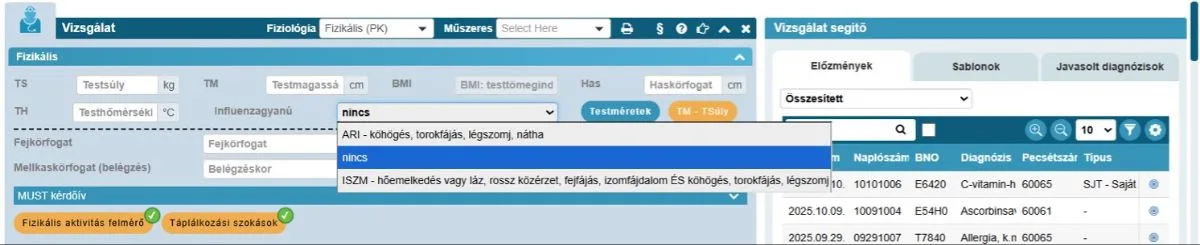
A fizikális részen egy részte kell figyelnie, influenza gyanú blokkra, ahol az alapértelmezett érték mindig a NINCS lesz. Kattintson a legördülő menüre a nincs felirat mellett, és válassza ki a szükséges opciót (ARI vagy ISZM).
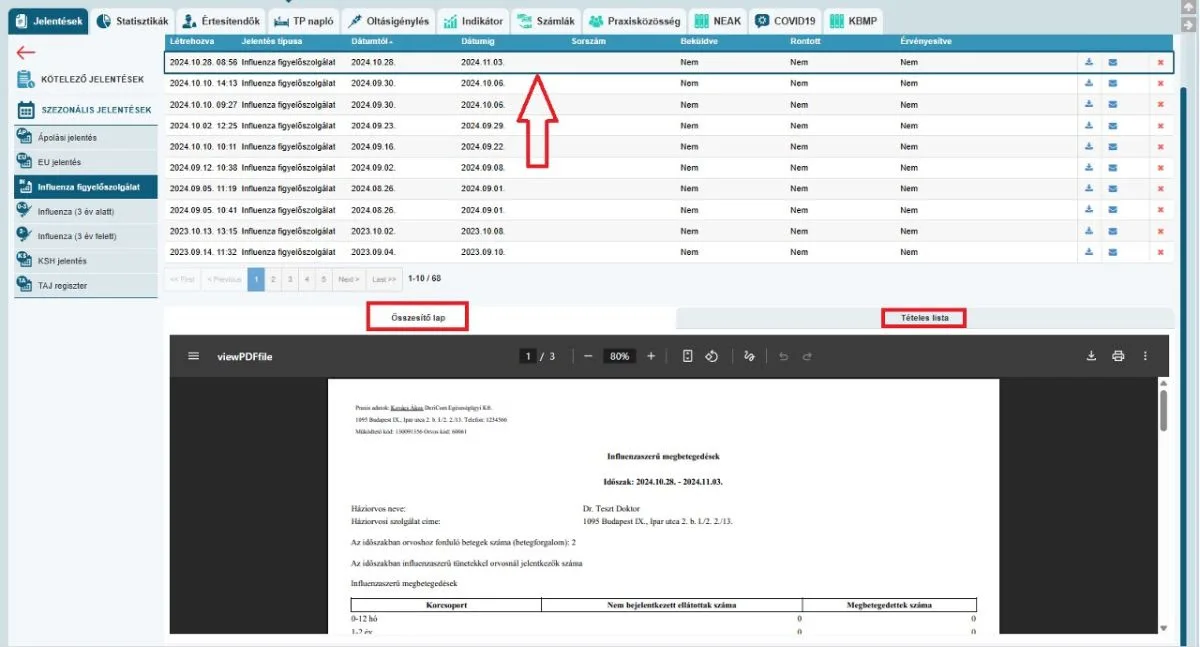
Ezt követően kattintson a Riportok fülre legfelül, majd a Jelentések/Szezonális jelentések/Influenza figyelőszolgálatra.
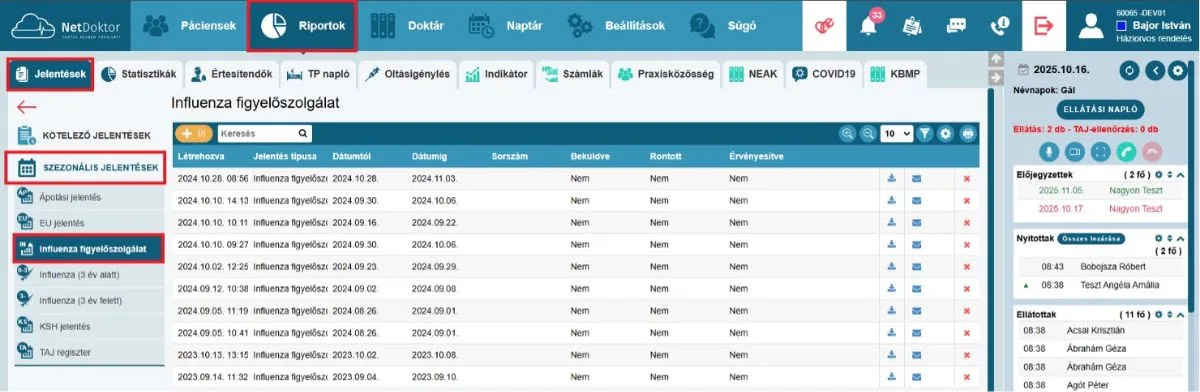
A “+Új” gomb megnyomásával generálja le az aktuális hetet, majd egy kattintással jelölje ki a létrehozott sort (a kijelölt sor kék keretet kap). Legalul a megjelenítőben látszódni fog a kijelölt dokumentum, ahol megtalál egy Összesítő lapot és egy Tételes listát.
Táppénz Napló Használata
Amennyiben a Táppénzben szeretnének módosítást végezni, legyen az igazolás nyomtatás, naplószám javítás stb., kattintson a Riportok/TP napló menüre.
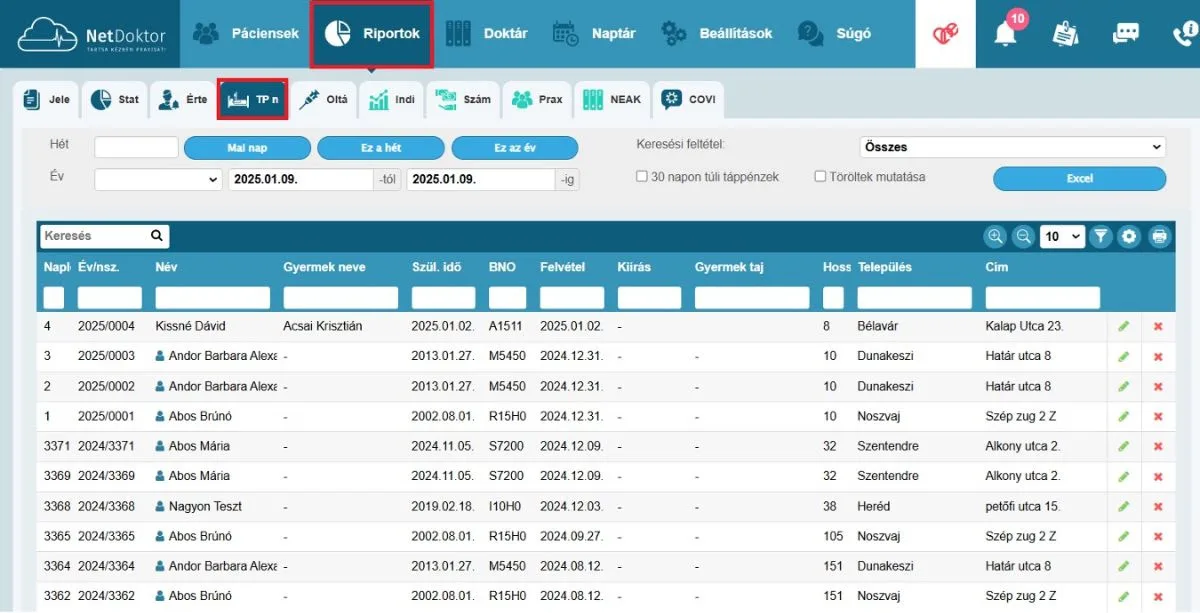
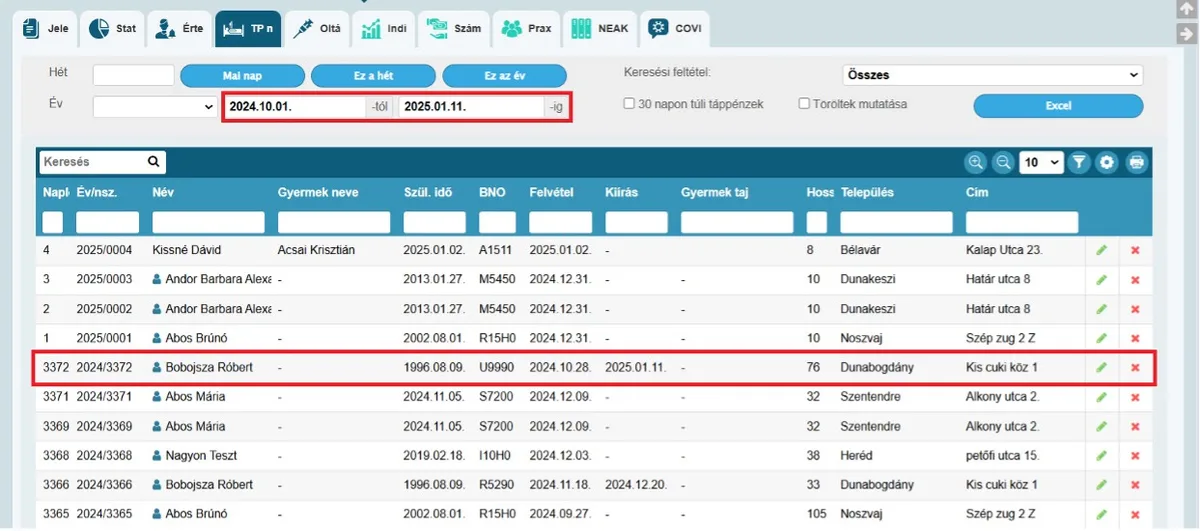
Állítsa be a megfelelő időintervallumot, alapértelmezettként az aktuálisan nyitott Táppénz bejegyzéseket mutatja a program. A keresőmezőben használhat konkrét páciens nevet, naplószámot, dátumot stb., így pl. ha a “14”-re keresnek, minden oszlopban megjelenik a “14”-es keresés.
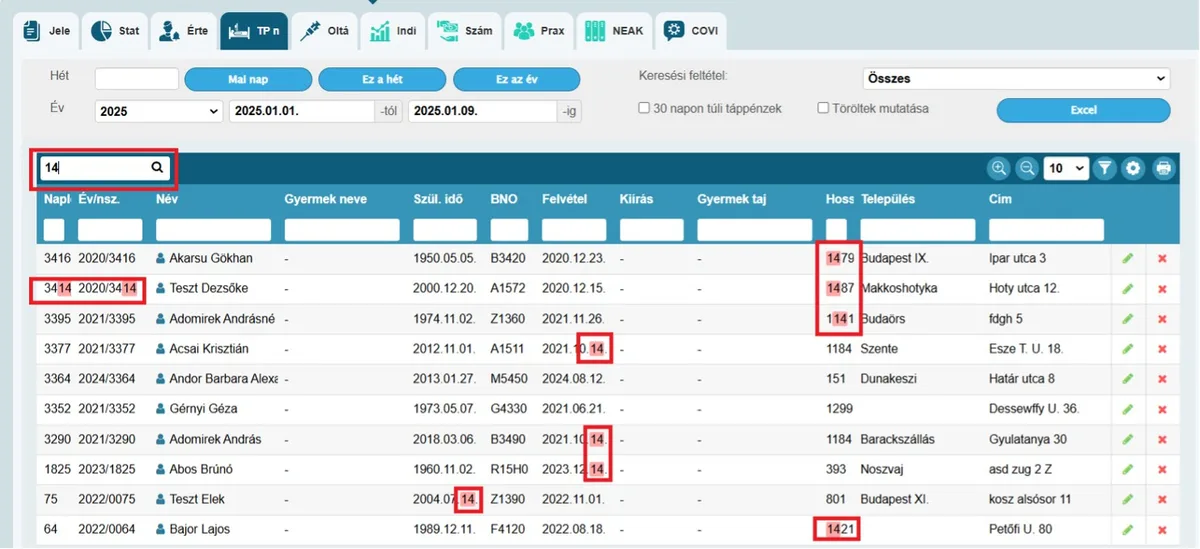
Ha az alatta lévő Célzott keresést használja, akkor csak abban az oszlopban keres a program.

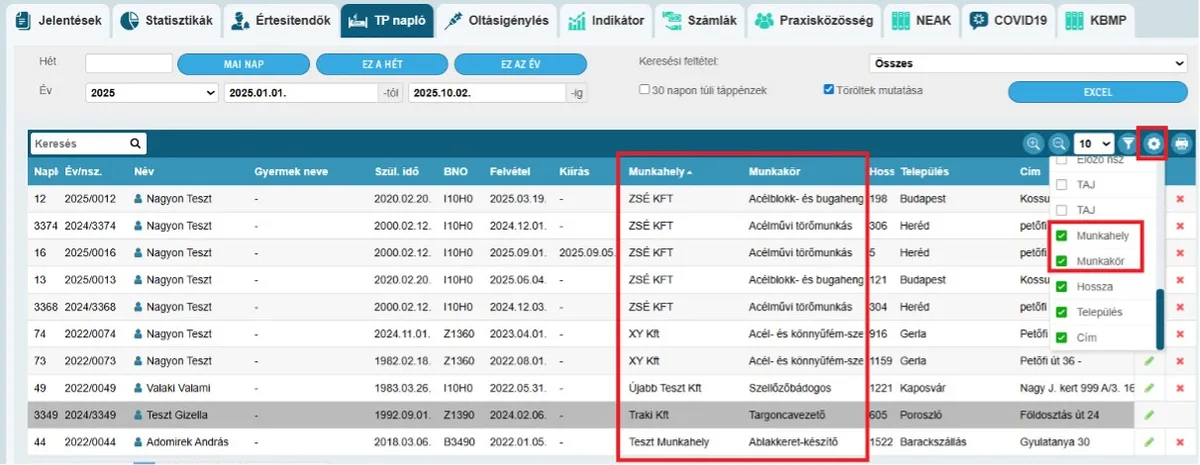
Továbbá a NEAK már nem kéri a kézzel vezetett Táppénzes naplót, így a programon belül kényelmesen tudják nyomon követni, és nyomtatni az aktuális Táppénz listát. Abban az esetben, ha bármilyen adat hiányzik a nyomtatandó lapról, beállítható a Fogaskerékkel a jobb oldalon. Jelölje ki a kívánt oszlopokat pl.: munkakör, munkahely stb., és egy oldal frissítés után - CTRL+F5 - azonnal megjelenik.
A Táppénz naplóban a felvétel kezdete számít, tehát ha egy páciens például 2024-ben lett felvéve és nem látja a listában, akkor érdemes a kezdő dátumot 2024-esre változtatni, illetve ha előre kiírnak egy pácienst, akkor a végdátumot is érdemes megadni. (Így látszódni fognak a lezárt Táppénzes lapok is). Például: A felvétel dátuma 2024.10.28. és a kiírás 2025.01.11. (a mai napi dátum 2025.01.09., tehát előre kiírom a pácienst)
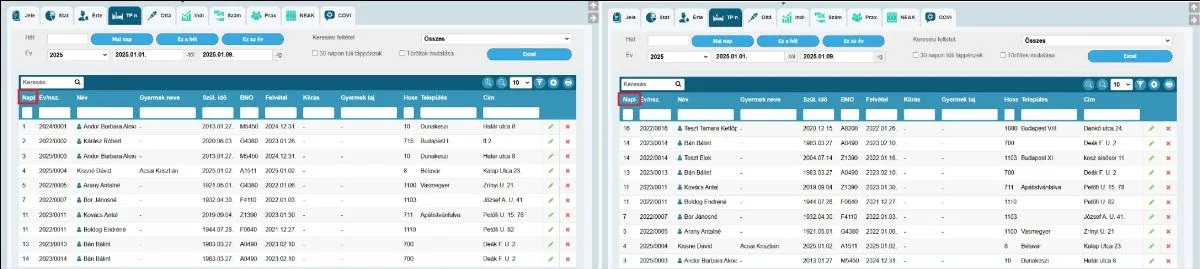
A Naplószámok sorba állításához kattinson a Naplószám feliratra a kék mezőben. Ennek a többszöri megnyomásával Növekvő és Csökkenő sorrendbe tudják állítani a Naplószámokat.
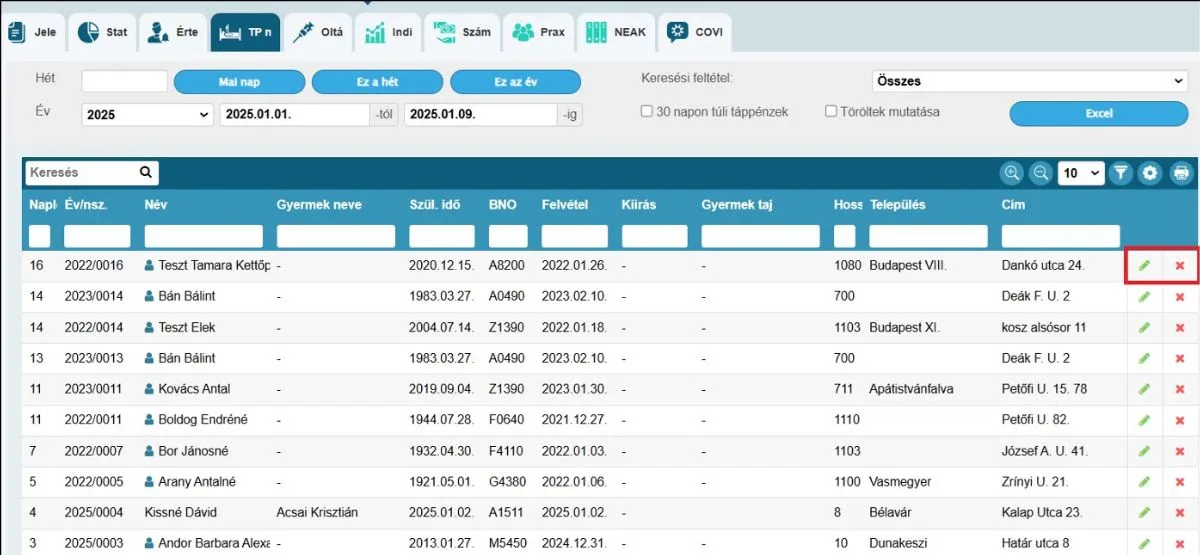
Ha beállította a megfelelő időintervallumot, majd sorba állította a naplószámokat, és megvan a megfelelő Táppénzes szám, akkor két opció lehetséges: Törlés vagy Szerkesztés. Ha véletlenül felvett Napló Számról van szó, akkor kattintson a piros X-re és törölje, így az a szám felszabadul. Fontos! Csak akkor törölhető így a Táppénz ha az még jelentésben NEM lett elküldve. Hogy ha már utána felvettek valakit, akkor a program nem ajánlja fel automatikusan azt a sorszámot (Pl.: 12-13-14 a sorszám, de a 13 rossz. akkor a program a 15-öt fogja adni automatikusan), tehát kézzel kell beírni az ellátásban, vagy pedig a TP naplóban a szerkesztés gombbal átírni azt, aki nem a megfelelő sorszámot kapta.
A törlésnél a program fel fogja kínálni, hogy biztosan törölni szeretné-e a Táppénzt.

A szerkesztésre kattintva előjönnek a Táppénzes adatok. Itt tud nyomtatni Táppénzes lapot, vagy a bevitt adatokat tudja változtatni - a Páciens adatokon kívül - pl: BNO, Naplószám stb. Páciens adatokat, pl. munkahelyet csak az ellátásban lehet megváltoztatni. Egy adat megváltoztatásához, például Naplószám, menjen a Táppénzes adatokhoz és csak egyszerűen írja át a kívánt számra.
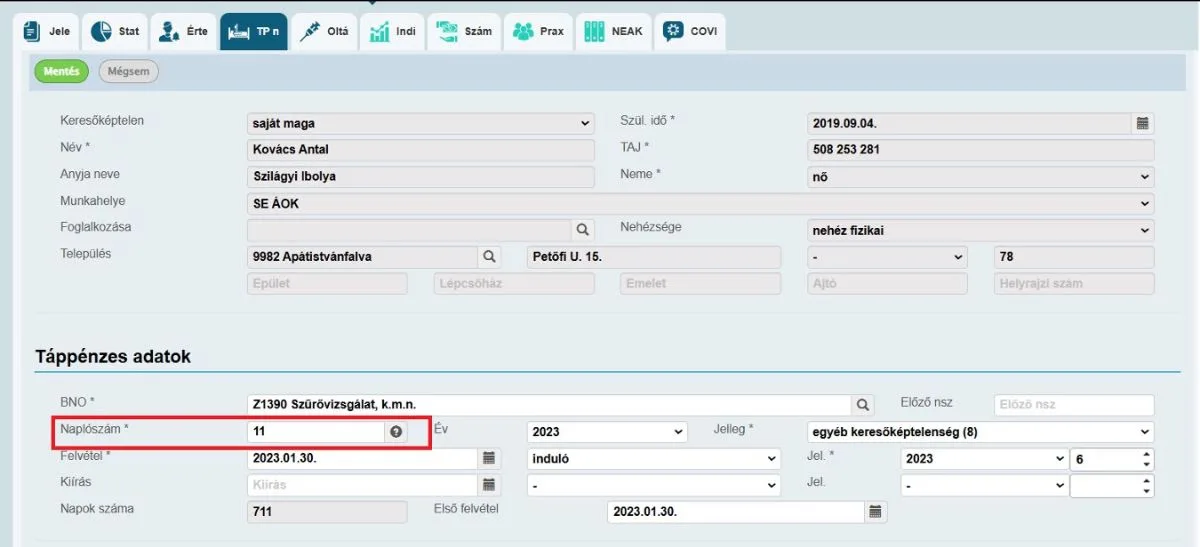
Abban az esetben, ha a Naplószám foglalt, a program jelezni fogja és nem engedi még egyszer felvenni, így elkerülve a keveredést.
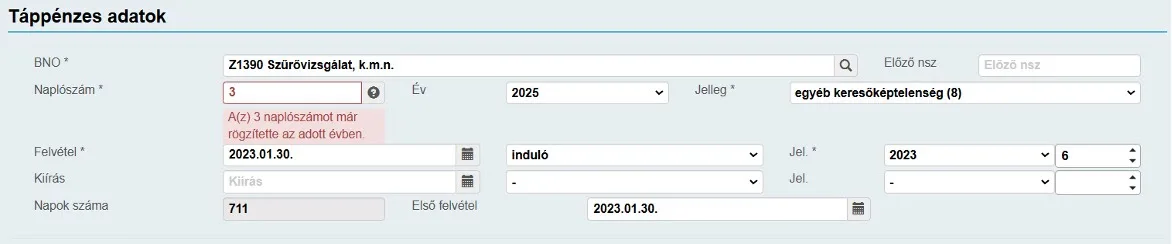
Továbbá át lehet indulóról állítani visszamenőlegesre a Felvételt. A program automatikusan figyeli, milyen dátumot adunk meg. Kiírásnál ugyanígy figyeli a program milyen dátumot adunk meg, viszont abban az esetben, ha az indulás nem ebben az évben történik, akkor azt vissza kell állítani. Például: Mai napon 2025.01.09.-én visszamenőlegesen akarok felvenni egy pácienst 2024.12.28-ra, akkor a program Évnek 2025-öt ad meg.

Az évet át kell állítani 2024-re, mert a Jelentés nem lesz jó.

Azt, hogy a felvétel és a kiírás melyik jelentésbe kerül be, a dátumok határozzák meg. Itt
év + jelentés hete, +1 a helyes formátum, mert a program azt mutatja, hogy melyik héten
küldik be.
Tehát ha 2025. 02. hét jelenik meg, akkor azt jelenti, hogy a második héten fogják
beküldeni, viszont az 1. heti jelentést.
Ezeket az adatokat a program mindig automatikusan beírja, nem szabad megváltoztatni
új induló felvételnél, sem kiírásnál.
Abban az esetben, ha minden adat megfelel, akkor lejjebb tekerve a mentés gombra
generálhat Táppénzes lapot, majd a kis nyomtató ikonra kattintva nyomtatni tudja azt.
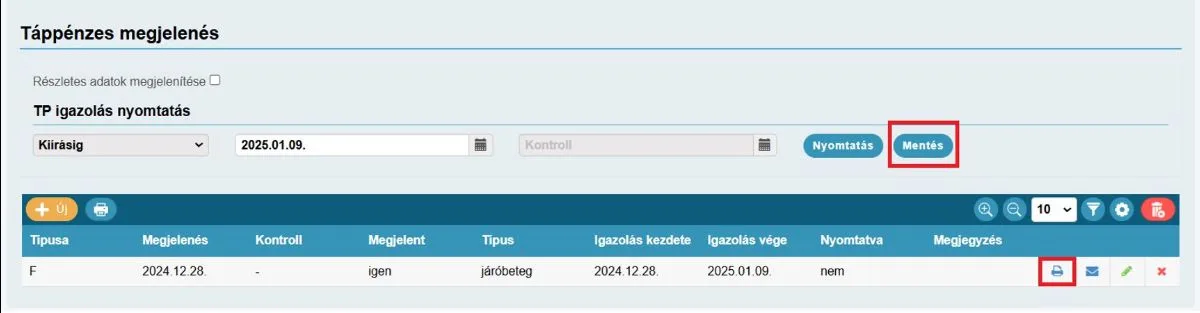
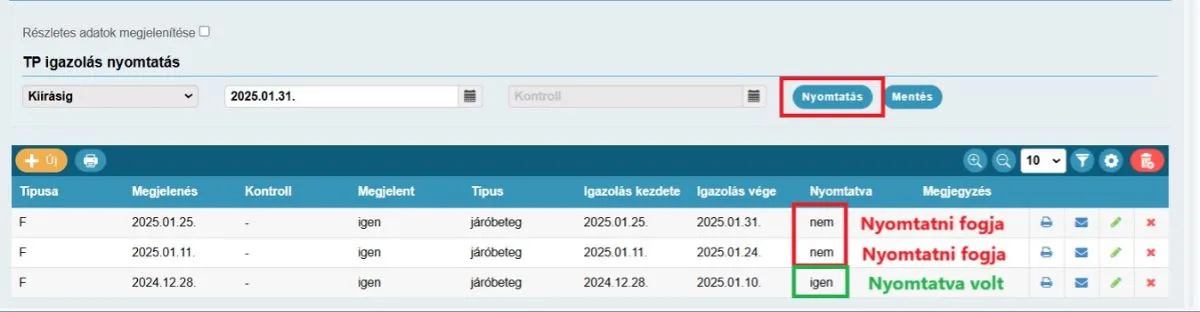
Fontos, hogy ha a Felső Nyomtatás gombra nyom rá, akkor ha nem egy Táppénzes lapról van szó, akkor a még nem nyomtatásra került lapokat mind kinyomtatja. Például jelen esetben a felső kettőt, hiszen a legalsó már nyomtatva volt.
Korrekció A Táppénz korrekciózásához navigáljon a Riportok/TP naplóba és keresse ki a megfelelő naplószámot. Kattintson a szerkesztés gombra, javítson az adatokon, majd a legfelső sorban adja meg a jelentendő évét (pl.: 2025), a jelentés hetét (amelyik héten leadják a jelentést) és a Jelentés típusát, ami itt a korrekció.
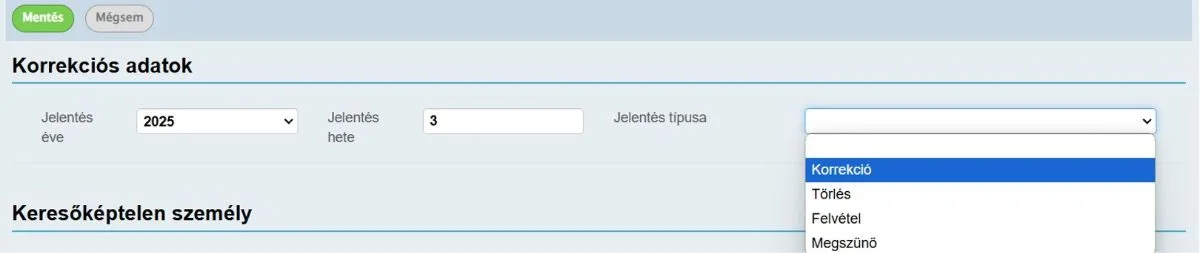
Ha leadott Táppénz törléséről van szó, vagy Felvételről esetleg megszűnésről, akkor a folyamat ugyanez.
Rendeljen bárhol, bármikor kompromisszumok nélkül…