Heti hírlevelünk témái:
- Új - Előjegyzés a NetDoktorban WEB-en keresztül is...
- Új - Új korszak kezdődik a háziorvosi hatáskör-bővítéssel
- Indul az influenza elleni oltási kampány
- NetDoktor Kisokos
- Influenza jelentés adminisztrálása
Eredeti hírlevél megnyitása (PDF)
Kedves Doktornő / Doktor Úr! Kedves Asszisztens!
§ Influenza jelentés (3 év alatt) § Influenza jelentés (3 év felett)
oMinden gyógyszer megjelenítése a NetDoktorban oMegújult vényírás nézet oBNO Automatikus átemelése Táppénzre oGyorsítótár (cache) ürítés internet böngészőkben a NetDoktor gördülékenyebb
működéséért
Új - Előjegyzés a NetDoktorban WEB-en keresztül is...
A Webes Előjegyzési Modul a NetDoktor egyik legújabb, a rendelő és a páciensek közötti kapcsolatot korszerűen támogató megoldása. Célja az időpontfoglalás egyszerűsítése, digitalizálása és átláthatóvá tétele, amely által a rendelő munkafolyamatai hatékonyabbá, a páciensek számára pedig kényelmesebbé válnak. A modul legfőbb előnye, hogy a páciensek interneten keresztül, néhány kattintással tudnak időpontot foglalni, miközben az orvos és asszisztens számára a foglalások nyomon követhetővé és ellenőrizhetővé válnak. Az online rendszer csökkenti a telefonos terhelést, megelőzi az adminisztrációs hibákat, és támogatja a korszerű egészségügyi ellátást. A Webes Előjegyzési Modul három fő csatornán keresztül biztosít hozzáférést az időpontfoglaláshoz (Mobil applikáció, Praxis weboldal és a NetDoktor hivatalos weboldala), rugalmasan illeszkedve a rendelő igényeihez és működéséhez. Az előre meghatározott tevékenységek és időpontok pontos beállíthatósága lehetővé teszi, hogy a foglalási folyamat mindenki számára gördülékeny és szabályozott legyen. A webes előjegyzés használatához három felhasználási mód köthető.
- Az első, ha a Praxisnak van NetDoktoros Praxis weboldala és annak része az előjegyzés. Ebben az esetben nem kell kiválasztani az orvost, mivel az már alapértelmezetten meg van adva.
- A második, ha nincs weboldala a praxisnak akkor a páciens a www.netdoktor.hu - n rákattint az előjegyzés gombra, majd ott válassza ki a praxist/doktort.
- A harmadik variáció pedig amikor a praxisnak egy külső weboldala van és azt kötik össze az előjegyző rendszerrel, viszont ebben az esetben a weboldal fejlesztővel kell felvenni a kapcsolatot.
Úgy gondoljuk ezen modulunk használata minden praxis munkáját jelentősen fogja könnyíteni a jövőben. A modul terjedését szeretnénk azzal támogatni, hogy az első 25 felhasználó praxis számára díjmentes bekapcsolást és 1 éves használatot biztosítunk.
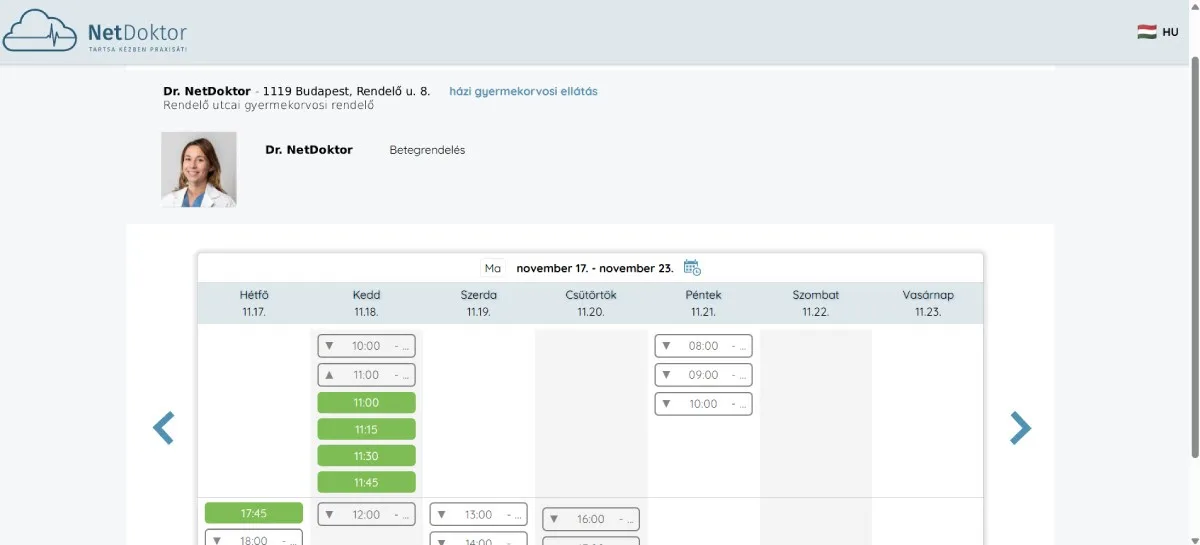
Az előjegyzés beállítások végrehajtásához javasoljuk, hogy kövesse alábbi, részletes útmutatónk lépéseit!
Útmutató
Új - Új korszak kezdődik a háziorvosi hatáskör-bővítéssel
Az alapellátás 2025. végén új korszakba lép: bővíti a kormány a háziorvosok kompetenciáit.
- Bővülő beutalási jogosultság: bizonyos vizsgálatok – például PSA, DEXA – elrendelésére szakorvosi javaslat nélkül is lesz lehetőség.
- Szélesebb gyógyszerfelírási kör: krónikus betegségek (pl. 2-es típusú diabétesz, kardiovaszkuláris rizikó) esetén a háziorvosok önállóan rendelhetnek meg eddig szakorvosi javaslathoz kötött készítményeket.
A hatáskörök nemcsak hogy bővülnek, hanem rendszeresen, akár félévente módosulhatnak is. A rendszer átalakítása a jövőben nem igényel jogszabály változtatást. A gyakori szabályváltozások nagy terhet rónak a praxisokra. Ebben a környezetben kulcsfontosságú a megfelelő informatikai háttér.
Részletek
Indul az influenza elleni oltási kampány – a NetDoktorral könnyebb a szervezés!
Az influenzaszezon már a járványküszöb közeléből indult, ezért különösen fontos, hogy a praxisok időben megszervezzék az oltási kampányt. A NetDoktor hatékony megoldásokat kínál a folyamat minden lépésére: a kockázati csoportok behívásától, az online időpontfoglalásig – immár a Webes Előjegyzés modul segítségével, amely a praxis weboldalán is elérhetővé teszi az időpontfoglalást. Tudjon meg többet arról, hogyan segíti a NetDoktor az idei influenza elleni oltási kampány sikerét!
Részletek
NetDoktor Kisokos
Hírleveleinkben ezzel az állandó rovattal szeretnénk segíteni kedves ügyfeleinket olyan beállítások bemutatásával, amelyek gyorsabbá és gördülékenyebbé teszik a napi teendőket.
Influenza jelentés adminisztrálása
Influenza (3 év alatt és felett) A havi influenza jelentéshez menjen a Riportok (1.) menübe, majd válassza ki a Szezonális jelentéseket (2.), azon belül Influenza (3 év alatt vagy 3 év felett lehetőséget) korcsoporttól függően.
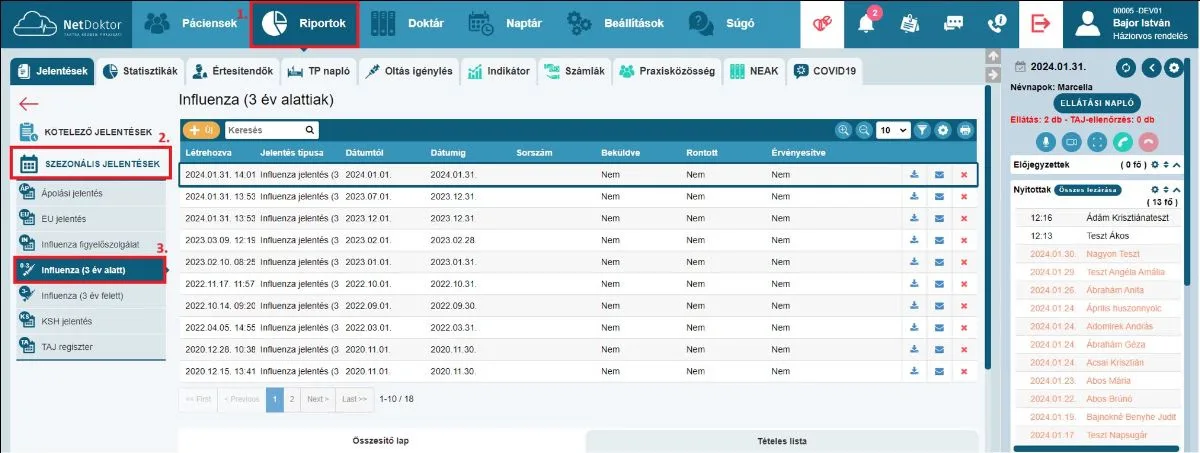
A további influenza jelentés beállítások végrehajtásához javasoljuk, hogy kövesse alábbi, részletes útmutatónk lépéseit!
Útmutató
Minden gyógyszer megjelenítése a NetDoktorban
Abban az esetben, ha egy gyógyszer megtalálható a PUPHA törzsben, de nem találja a +Gyári Gyógyszer listában, a következőt kell tenni. Kattintson a Beállítások/Ellátás/Vényírás fülre, majd görgessen lejjebb a Gyógyszerlista részig. Az Egyéb legördülő menüben be van pipálva a “forgalomban van” mező. Innen szedje ki a pipát, és a gyógyszer elérhető lesz abban az esetben, ha az tényleg megtalálható a hivatalos gyógyszertörzsben.
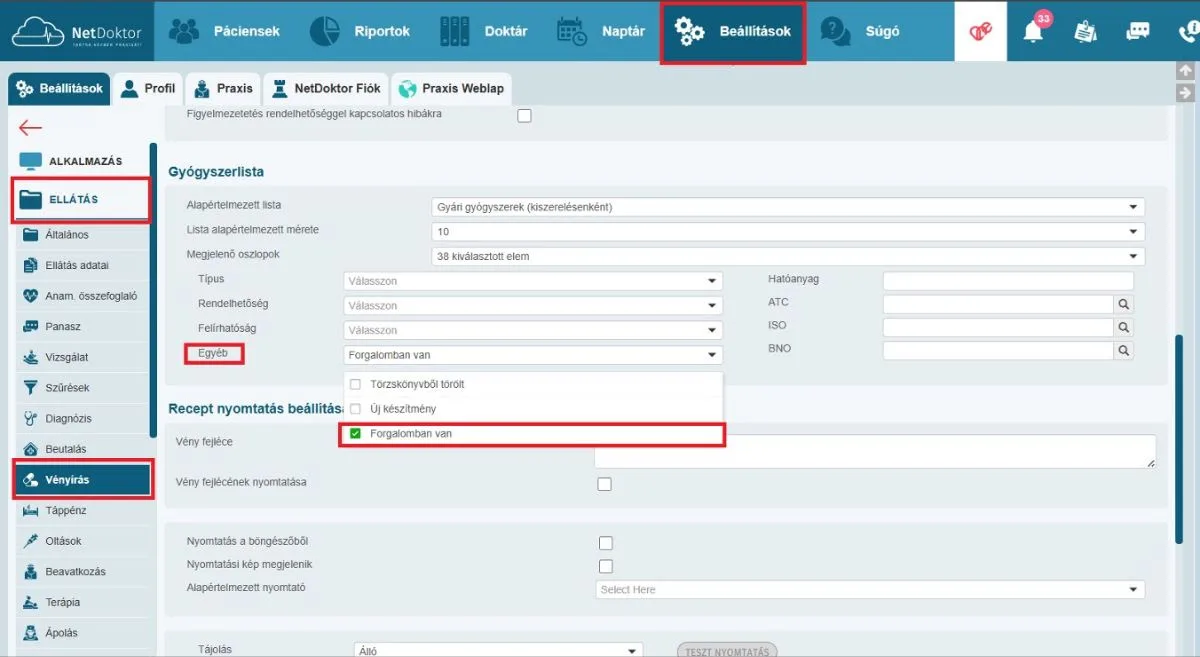
A további gyógyszer beállítások végrehajtásához javasoljuk, hogy kövesse alábbi, részletes útmutatónk lépéseit!
Útmutató
Megújult vényírás nézet
Az elmúlt években rengeteg jelzést és ötletet kaptunk a NetDoktor vényírás menüvel kapcsolatban. Emiatt az elmúlt hetekben újragondoltuk a napi vénylista felületét. A felület nem csak frissített dizájnt kapott, hanem egy új funkció gombot is, amivel a többsoros és kompakt nézet között lehet váltani. Az új felületen már alapból több látszik a gyógyszer nevéből és jobban alkalmazkodik a többféle monitor méretekhez. A felhasználó maga döntheti el, hogy a képernyőn több információt szeretne látni (aminek így a helyigénye is nagyobb), vagy egy kompakt egysoros megjelenést szeretne kevesebb megjelenő információval. A régi és az új nézet összehasonlítva egymás mellett:
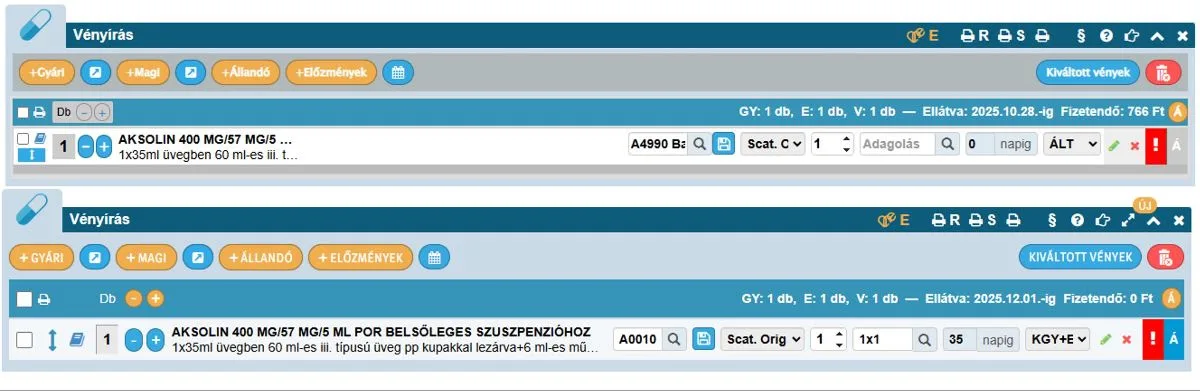
Ez a kompakt nézet, kisebb felbontású monitorokra van tervezve, ahol kevesebb hely van az összes információ megjelenítésére. A további vényírás nézet beállítások végrehajtásához javasoljuk, hogy kövesse alábbi, részletes útmutatónk lépéseit!
Útmutató
BNO Automatikus átemelése Táppénzre
Ahhoz, hogy a program automatikusan beemelje a BNO-t a Táppénzre, kattintson a Beállítások/Ellátás/Táppénz menüre, majd a Táppénz általános beállításaiban a BNO automatikus átemelése legyen kipipálva.
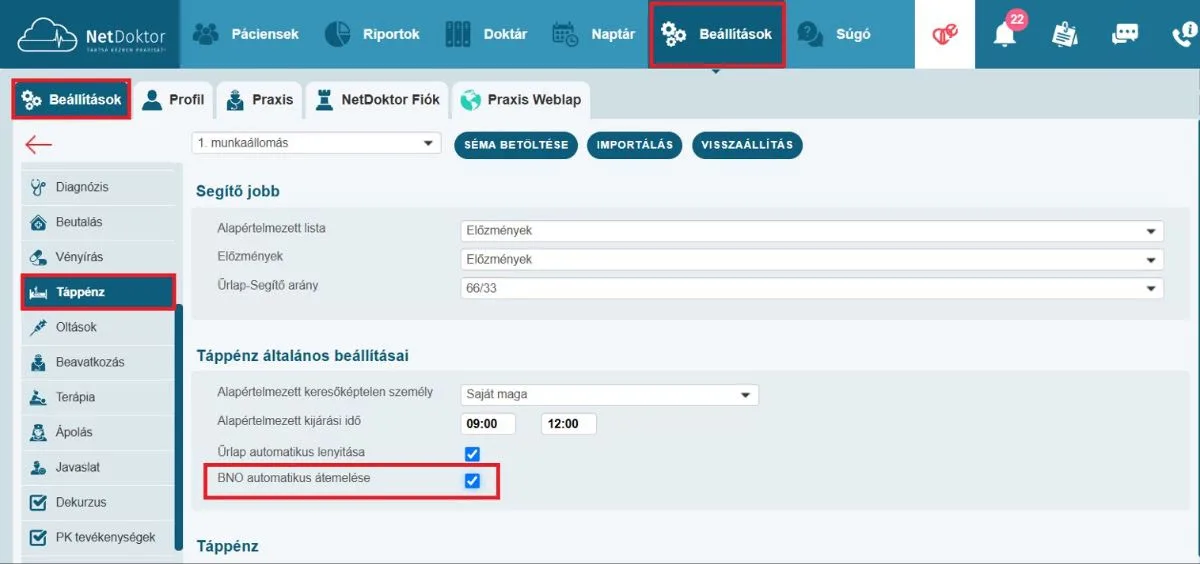
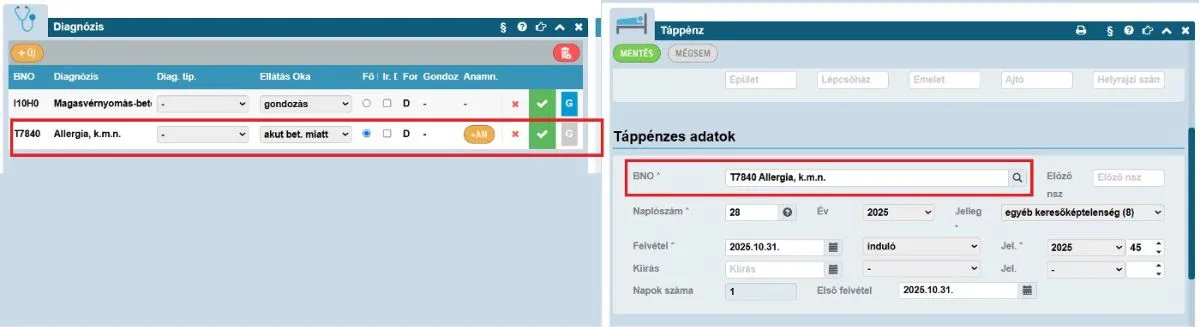
Ebben a formában a program átemeli a fő diagnózist a Táppénzre.
Gyorsítótár (cache) ürítés internet böngészőkben a NetDoktor gördülékenyebb működéséért
Amikor egy weboldal folyamatosan fejlesztés alatt áll - frissítés, bővítés - vagy változik rajta valami -, gyakran előfordulhat, hogy az eredmény elsőre nem jelenik meg a számítógépen. Ilyenkor úgy tűnhet, hogy nem is történtek meg a módosítások, hiszen azok nemcsak a saját számítógépünkön nem látszódnak, hanem olyan gépen, illetve eszközön sem jelennek meg, melyekről gyakran látogatták az oldalt az elmúlt időszakban. Ez fejlesztés, vagy honlap módosítás közben ez sokszor zavaró lehet. A jelenség magyarázata az, hogy a korábbi böngészések alkalmával néhány weboldal számára fontos fájlról a böngésző helyi másolatot készített a gyorsabb működés érdekében, így a szerveren lévő új változatok helyett továbbra is a saját, lementett és immár elavult verziójával jeleníti meg a weboldalt, figyelmen kívül hagyva ezzel a legutóbbi változásokat. A probléma megoldásához törölni kell az elavult fájlokat a böngésző gyorsítótárából, hogy azok új változatainak letöltésére legyen kényszerítve a böngésző. A NetDoktor program is weboldal alapon működik, így a megfelelő, és gyors működéshez időközönként szükséges lehet a használt böngésző cache-tárának (gyorsítótárának) ürítése. Ez apróbb problémákat is megoldhat, ami esetleg Önöket akadályozza, vagy lassítja a munkában. Például amennyiben azt tapasztalja, hogy a Google Chrome-ban megynitott NetDoktoron belül egy gombra kattintás (Mentés, vagy Mentés és nyomtatás, Letöltés stb.) után nem történik változás, a CTRL + F5 billentyű kombináció egyszerre történő megnyomása után a NetDoktor reagálni fog a további gombnyomásra. A billentyű kombináció használatakor pillanatokon belül újratöltődik a böngésző lap és folytathatja is a munkát. Gyorsítótár ürítésre pár példa és billentyűkombináció (a megadott billentyűket egy időben kell lenyomni, vagy nyomva tartani) a különböző böngészőkben, attól függően, hogy melyikben használják a programot. Minden esetben nyissák meg a NetDoktort, a program legyen az „aktív ablak” vagy oldal:
1. Windows - Google Chrome, Mozilla Firefox, Edge:CTRL (Control) + F5
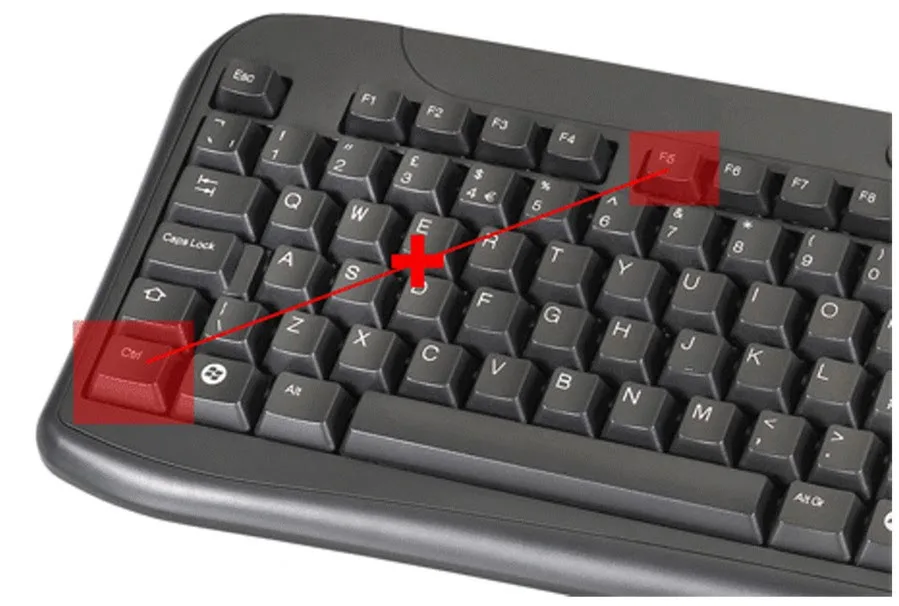
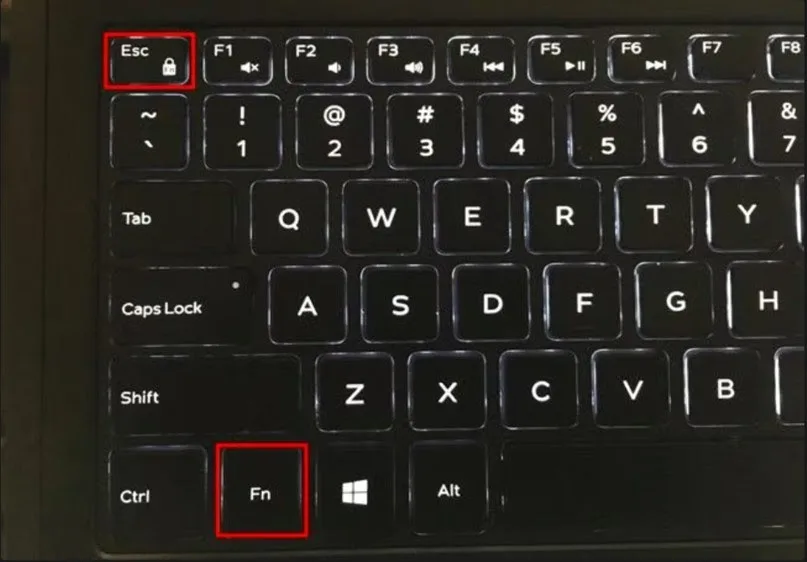
Újabb laptopok esetén már külön funkció (Fn) váltó billentyű is van. Legtöbb esetben az ESC+Fn lenyomásával tudjuk változtatni, hogy az F1- ől F12-ig tartó sor lenyomásával mit tudunk változtatni. Ahhoz, hogy a CTRL+F5 a megfelelő hatást érje el, az Esc+Fn billentyűvel vissza kell állni az alapértelmezett beállításhoz. Ehhez, laptoptól függően 1- szer, vagy 2x is meg kell nyomnunk az Esc+Fn gombot.
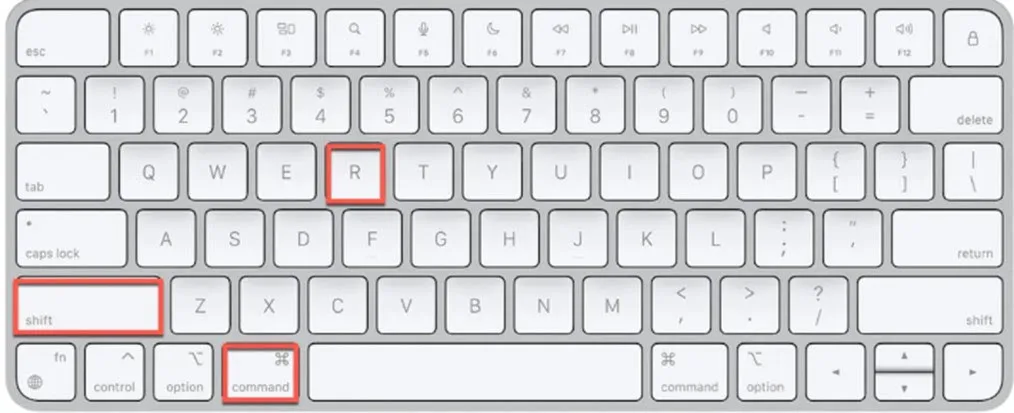
2. MacBook (IOS)-Google Chrome: CMD (Command)+Shift+R
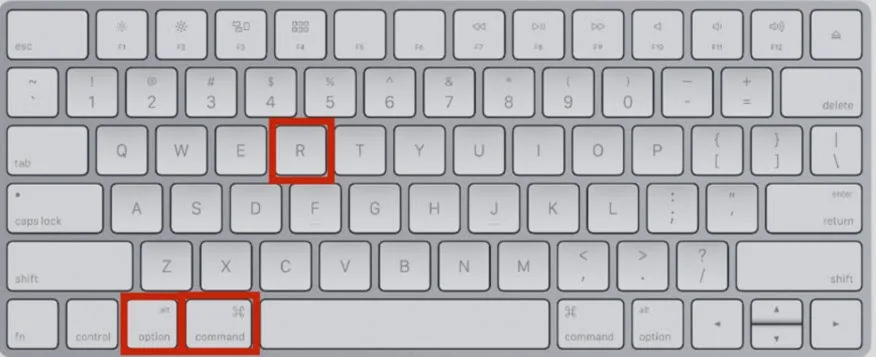
3. MacBook (IOS)-Safari: CMD (Command)+Option+R
4. Billentyűkombinációk nélkül (“manuálisan”) is lehet törölni a gyorsítótárakat: Minden esetben az adott böngésző beállításaiban kell keresnünk, biztonság és/vagy adatvédelem menüpontoknál. A böngészés előzményeit, (Cookie-k és Gyorsítótár adatai) találjuk ezen belül. Ahol van lehetőség, a böngészés előzményeit ne töröljük, különben a böngésző nem fog emlékezni a korábban megnyitott oldalakra. A cookie-k és a gyorsítótár törlésével a böngésző minden oldalon kijelentkeztet bennünket, ahol be vagyunk lépve. A manuális törlést a fentiek miatt kevésbé ajánljuk. Inkább a billentyűkombinációk használatát javasoljuk, mivel az 1-2 mp alatt működésre bírja a weboldalt és nem okozhat egyéb problémákat.
Rendeljen bárhol, bármikor kompromisszumok nélkül…