
Heti hírlevelünk témái:
- Új - Webes előjegyzés – kevesebb telefon
- Új Webes előjegyzési funkció technikai beállításai
- Labor, kód, finanszírozás: miért kritikus az adatkonzisztencia?
- Előjegyzés-Panasz kiegészítő funkció
- Hétvégi figyelőszolgálat
- NetDoktor Kisokos
- Új - Kartonok összevonása vagy törlése
Eredeti hírlevél megnyitása (PDF)
Kedves Doktornő / Doktor Úr! Kedves Asszisztens!
Új - Webes előjegyzés – kevesebb telefon
A reggeli telefonos roham, a folyamatos időpont-egyeztetés sok praxis számára napi kihívást jelent. A NetDoktor Webes Előjegyzési Modulja modern, egyszerűen használható megoldást kínál: a páciensek online foglalhatnak időpontot, a rendelő pedig átláthatóbban és hatékonyabban szervezheti működését. Új blogbejegyzésünkben bemutatjuk:
- hogyan csökkenthető jelentősen a telefonos terhelés,
- milyen előnyöket nyújt a digitális időpontfoglalás,
- hogyan működik a rendszer a gyakorlatban.
A webes előjegyzés ma már nem kényelmi extra, hanem a korszerű betegellátás egyik alapvető eleme.
Bővebben
Új Webes előjegyzési funkció technikai beállításai
A Webes Előjegyzési Modul a NetDoktor egyik legújabb, a rendelő és a páciensek közötti kapcsolatot korszerűen támogató megoldása. Célja az időpontfoglalás egyszerűsítése, digitalizálása és átláthatóvá tétele, amely által a rendelő munkafolyamatai hatékonyabbá, a páciensek számára pedig kényelmesebbé válnak. A modul legfőbb előnye, hogy a páciensek interneten keresztül, néhány kattintással tudnak időpontot foglalni, miközben az orvos és asszisztens számára a foglalások nyomon követhetővé és ellenőrizhetővé válnak. Az online rendszer csökkenti a telefonos terhelést, megelőzi az adminisztrációs hibákat, és támogatja a korszerű egészségügyi ellátást. A Webes Előjegyzési Modul három fő csatornán keresztül biztosít hozzáférést az időpontfoglaláshoz (Mobil applikáció, Praxis weboldal és a NetDoktor hivatalos weboldala), rugalmasan illeszkedve a rendelő igényeihez és működéséhez. Az előre meghatározott tevékenységek és időpontok pontos beállíthatósága lehetővé teszi, hogy a foglalási folyamat mindenki számára gördülékeny és szabályozott legyen. A webes előjegyzés használatához három felhasználás mód köthető. ● Az első, ha a Praxisnak van Netdoktoros Praxis weboldala és annak része az előjegyzés. Ebben az esetben nem kell kiválasztani az orvost, mivel az már alapértelmezetten meg van adva. ● A második, ha nincs weboldala a praxisnak akkor a páciens a www.netdoktor.hu-n rákattint az előjegyzés gombra majd ott válassza ki a praxist/doktort. ● A harmadik variáció pedig amikor a doktornak van egy külső weboldala és ezt ide bekötik, viszont ebben az esetben egy weboldal fejlesztővel kell felvenni a kapcsolatot. Az előjegyzés funkció bekapcsolásához kattintson a Beállítások/NetDoktor Fiók-ra, majd a Modulok részen bal oldalt kérje a bekapcsolást.
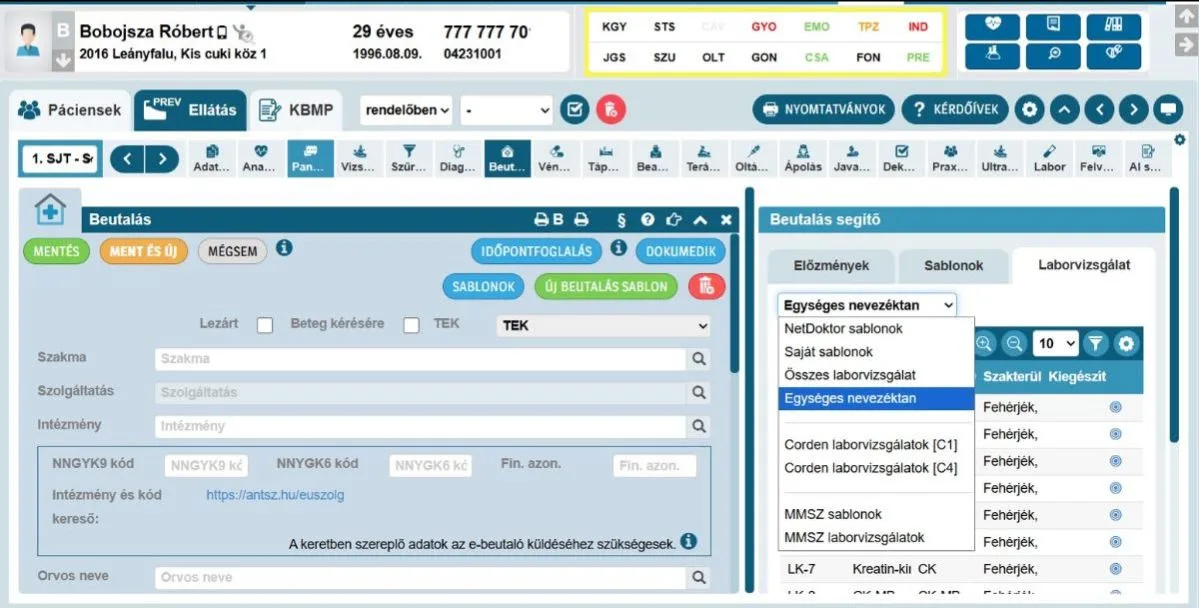
Az előjegyzés három variációja: 1. A Praxis weboldalon megjelenik az Előjegyzés gomb.
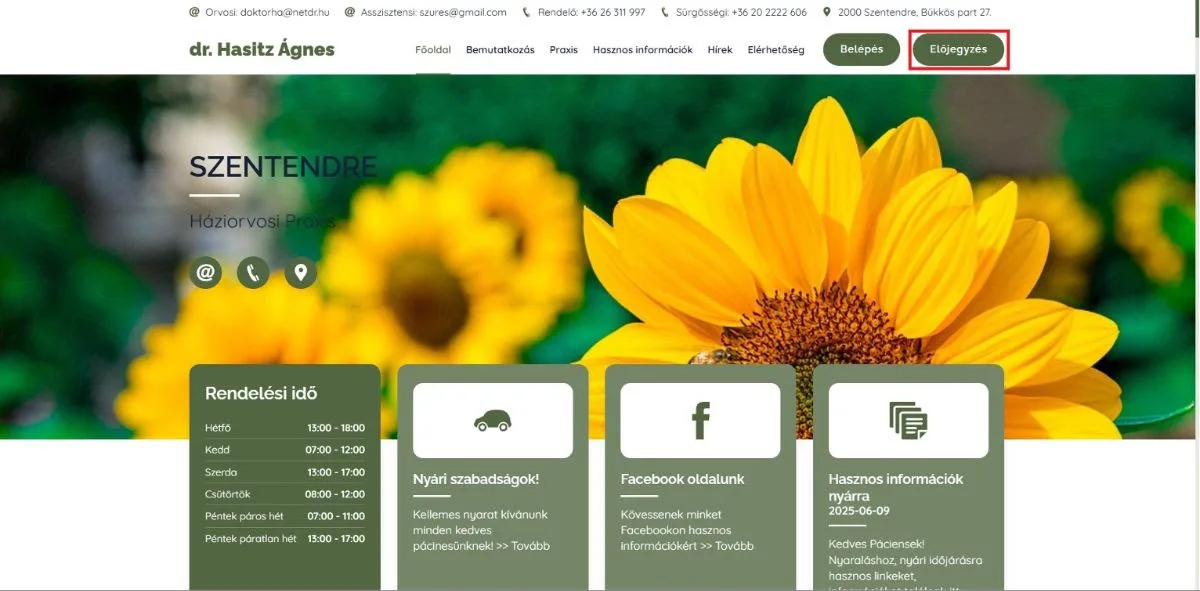
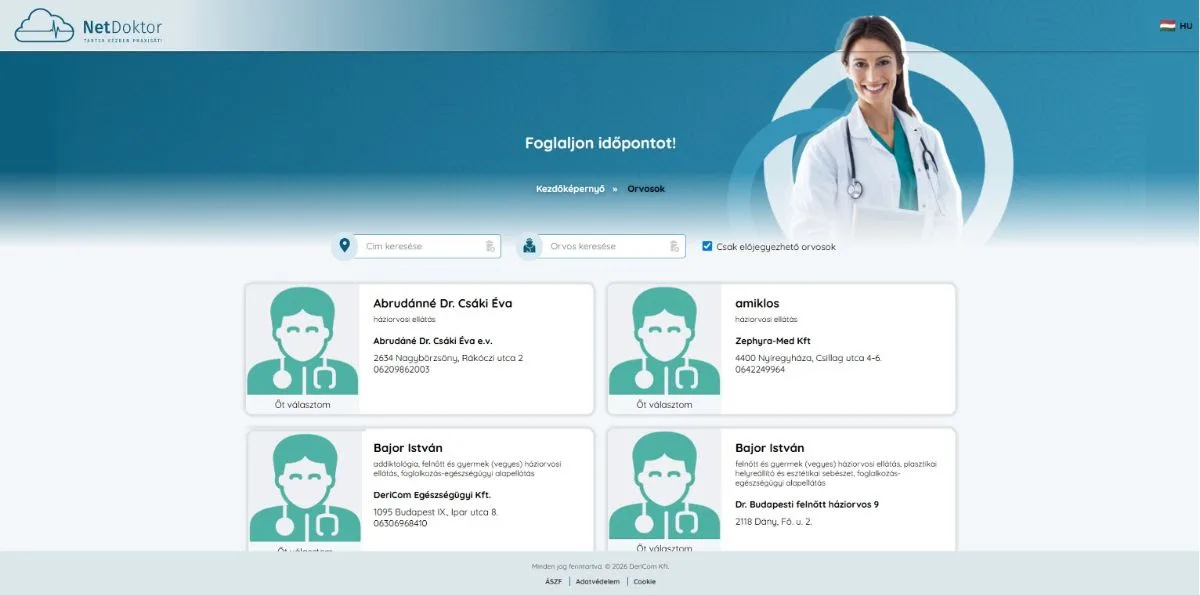
A Páciensek erre kattintva az előjegyzés weboldalára kerülnek át. Itt kiválaszthatják a megfelelő orvost vagy asszisztenst, akihez foglalni szeretnének.
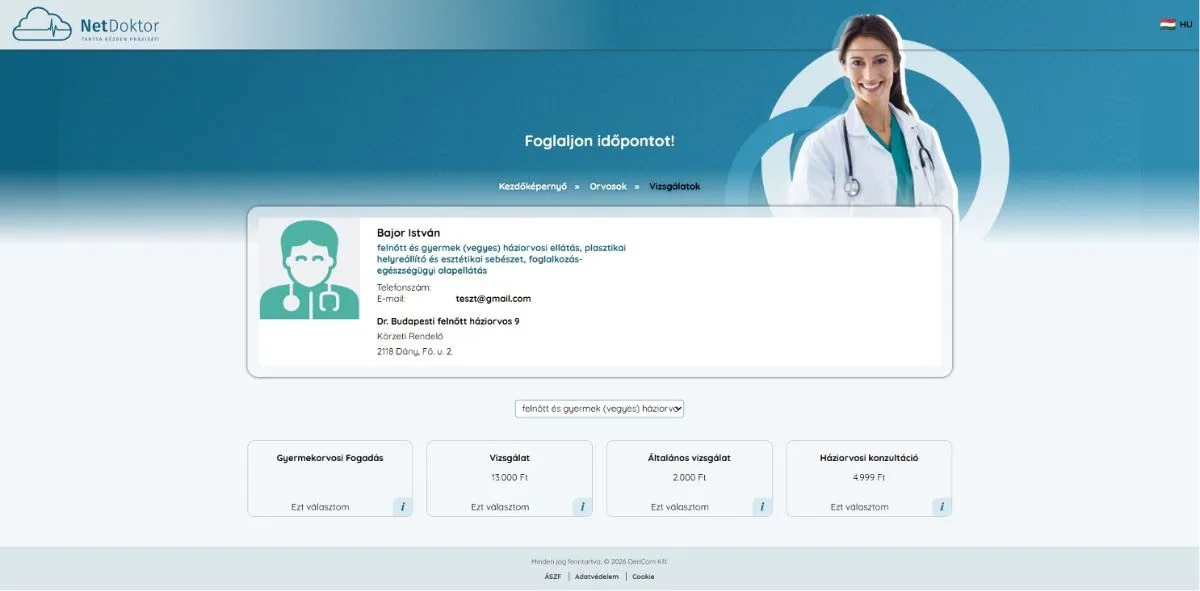
Válassza ki az előre megadott tevékenységeket.
A beállítások további lépéseit, illetve a másik két előjegyzési mód részleteit alábbi útmutatónkban tekintheti meg:
Útmutató
Labor, kód, finanszírozás: miért kritikus az adatkonzisztencia?
A laborvizsgálatokhoz kötődő indikátorok számítása nem a beutaló szövegén múlik, hanem azon, hogy milyen kód kerül jelentésre a NEAK felé. Ha az adat nem konzisztens, a vizsgálat nem biztos, hogy a megfelelő kódon jelenik meg – és ez már közvetlenül a finanszírozást is befolyásolhatja. Az egységes nevezéktan bevezetése ezen a területen is kulcsszerepet kap. Az új bejegyzésben megmutatjuk, miért kritikus tényező az adatminőség – és mit érdemes most átnézni a praxisokban.
Részletek
Előjegyzés-Panasz kiegészítő funkció
Bekerült a NetDoktorba az a funkció, hogy amikor Előjegyzést vesznek fel, akkor annak a Leírása automatikusan bekerül a páciens panaszai közé. A naptáron belül hozzon létre egy Előjegyzést az adott betegnek. Töltse ki az adatokat, majd kattintson a mentés gombra.
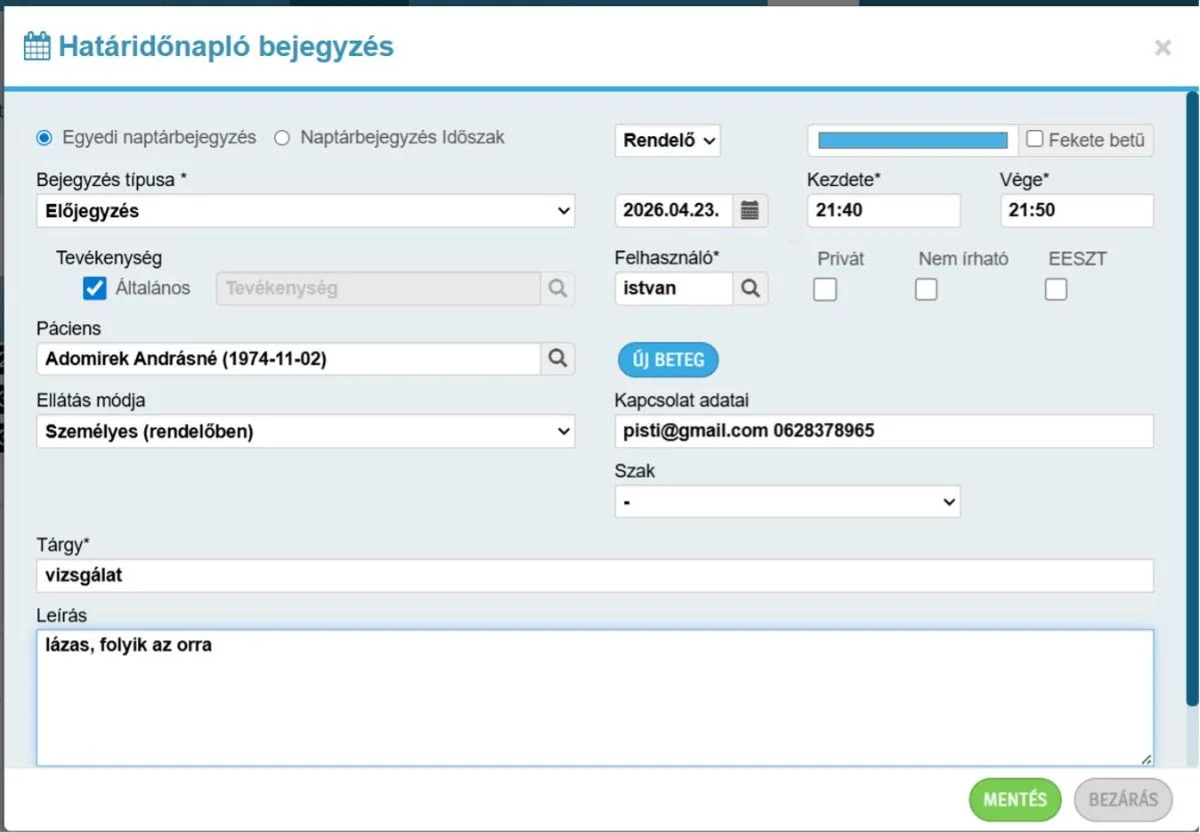
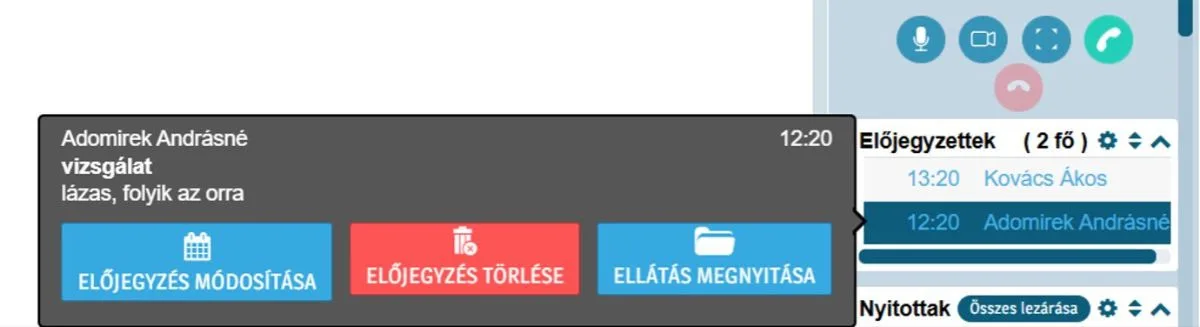
Az előjegyzettek között megjelenik a felvett páciens, és ha a kurzort ráviszi a nevére, akkor megjelenik a beírt tárgy és a leírás. A leírás tartalma abban az esetben jelenik meg a Panaszban, ha az ellátást innen van nyitva -Ellátás megnyitása -, nem pedig a páciens listából.
Hétvégi figyelőszolgálat
Ezúton szeretnénk tájékoztatni Önöket a hétvégi figyelőszolgálat működéséről. A hétvége folyamán naponta két alkalommal (délelőtt és délután) ellenőrizzük a beérkező e-maileket és jelzéseket, azonban ezeknek nincs fix időpontja – az ellenőrzés az aktuális lehetőségek függvényében történik. Fontos, hogy a figyelőszolgálat csak és kizárólag azzal foglalkozik, ha a program nem elérhető vagy nem válaszol. Kérjük, hogy jelzés küldése előtt ellenőrizzék az internet kapcsolatot, például egy YouTube videó megnyitásával vagy más weboldal elérésével. Kérjük továbbá, hogy az e-mail tárgya MINDEN ESETBEN az alábbi formátumban szerepeljen: Licenc szám – pl.: H1234 – Nem Elérhető! Telefonos ügyelet és visszajelzés hétvégén nem biztosított. A nem elérhető jelzés alapján igyekszünk minél előbb megoldani a problémát hogy a környezet elérhetősége helyre álljon. Köszönjük megértésüket!
NetDoktor Kisokos
Hírleveleinkben ezzel az állandó rovattal szeretnénk segíteni kedves ügyfeleinket olyan beállítások bemutatásával, amelyek gyorsabbá és gördülékenyebbé teszik a napi teendőket.
Új - Kartonok összevonása vagy törlése
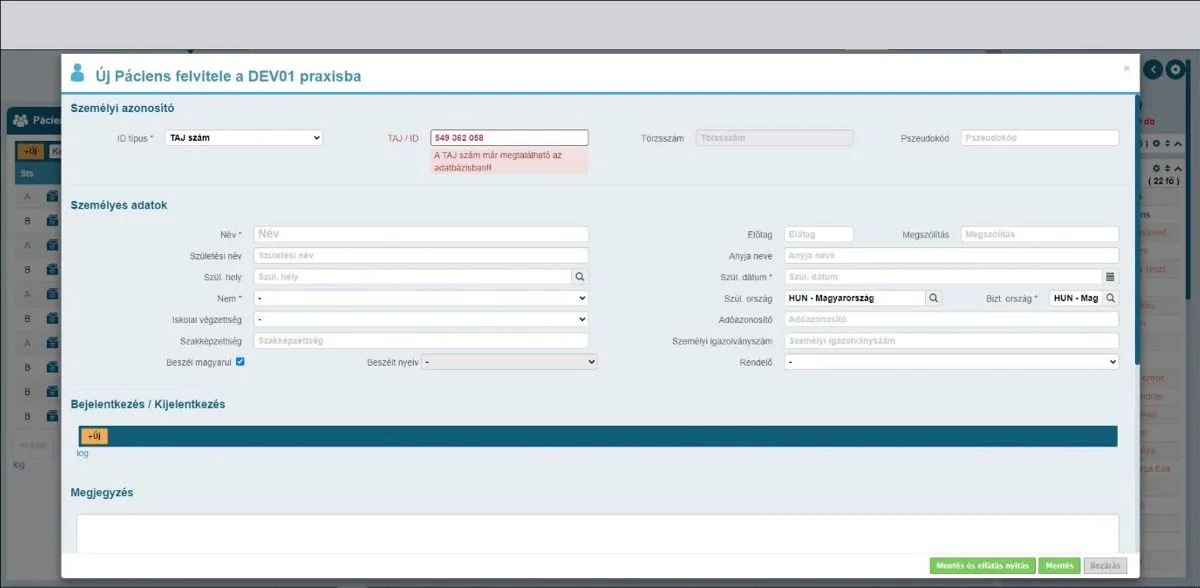
Ha egy új páciens felvitelekor a TAJ/ID mező kitöltése után hibaüzenetet kapunk, akkor a páciens már rögzítve van a NetDoktorban. Ekkor a következőket kell tennünk:
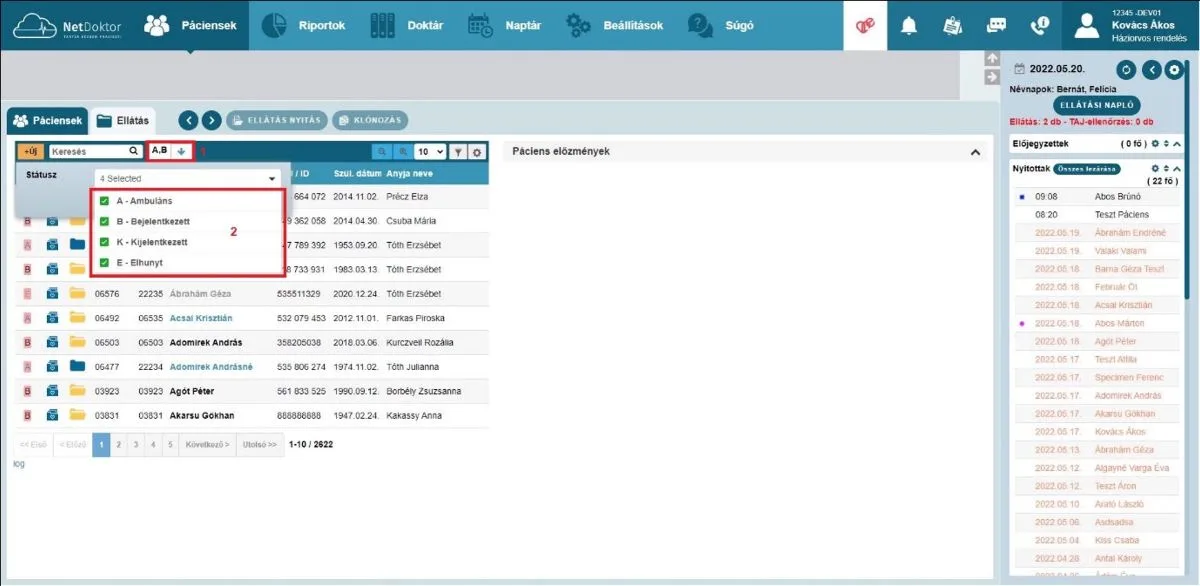
A páciens lista fejlécében kattintsunk a lefelé mutató nyílra, majd válasszuk ki mind a 4 Státusz lehetőséget. Ezután meg fognak jelenni a listában a Kijelentett és Elhunyt státuszú betegek is, amelyek alapesetben nem.
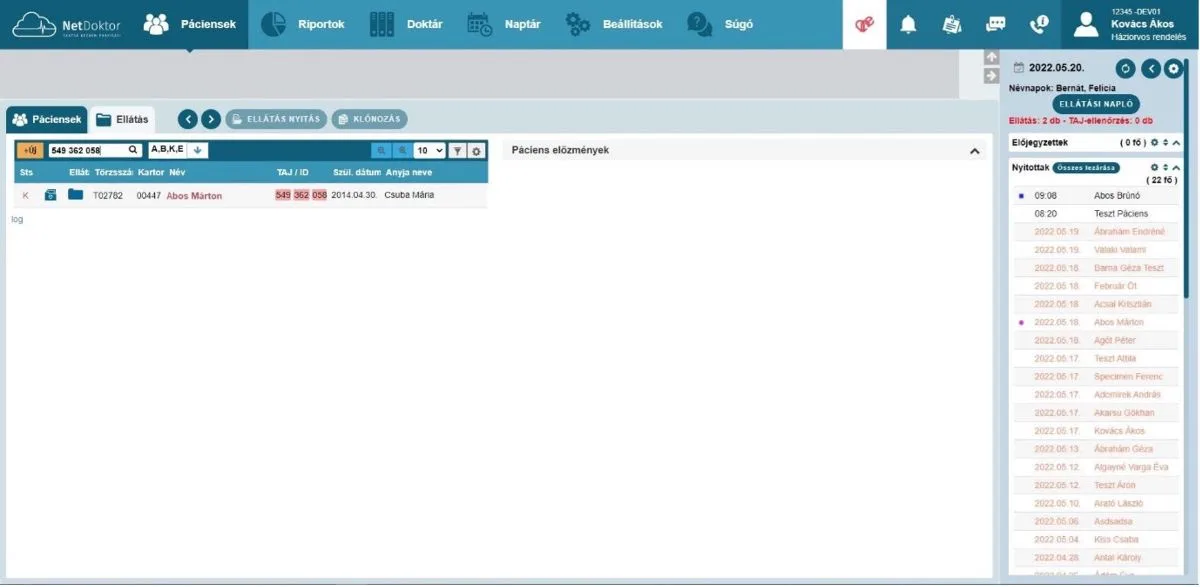
Látható, hogy a páciens Kijelentett státusszal már szerepel a listában.
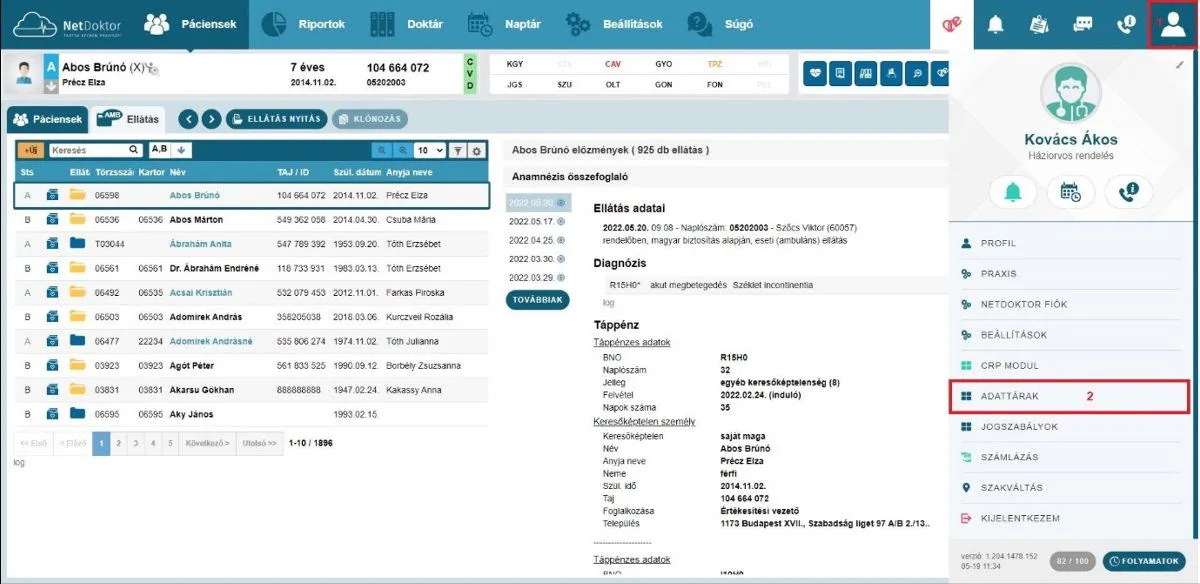
Ebben az esetben kattintsunk a jobb felső sarokban lévő Profil gombra, majd a beúszó menüben az Adattárak gombra.
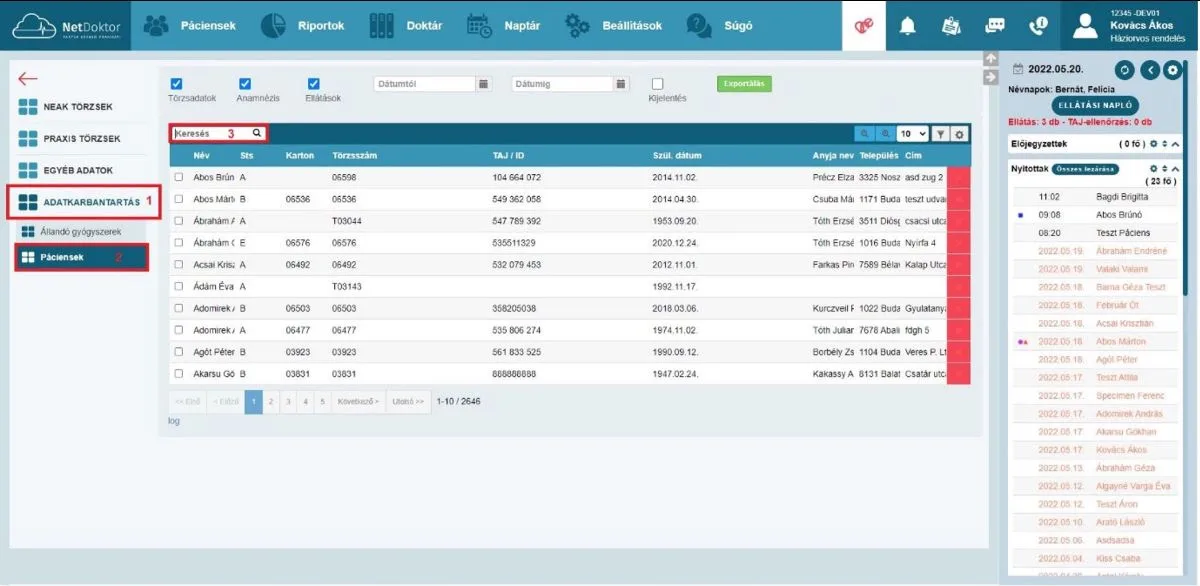
Ezután kattintsunk az Adatkarbantartás, majd a Páciensek gombra. Itt a keresőmezőben keressünk rá a páciens TAJ számára.
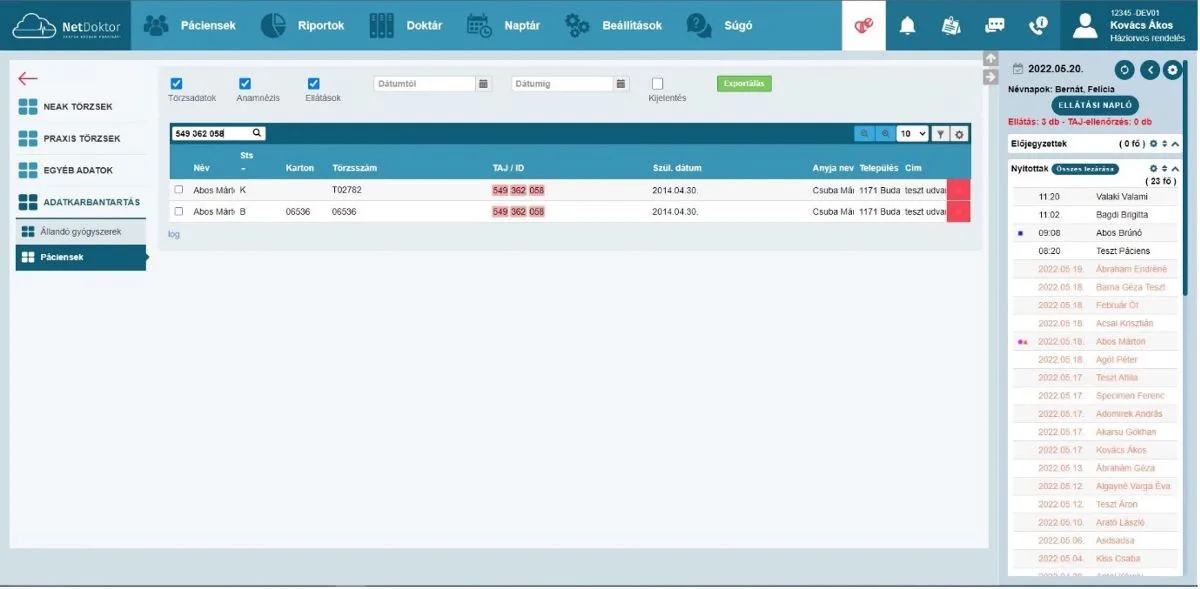
Itt megjelennek azok a páciensek, akiknek a TAJ száma megegyezik azzal, amit a keresőmezőbe írtunk. Itt több lehetőségünk is van. Vagy töröljük a pácienseket, vagy összevonjuk őket.
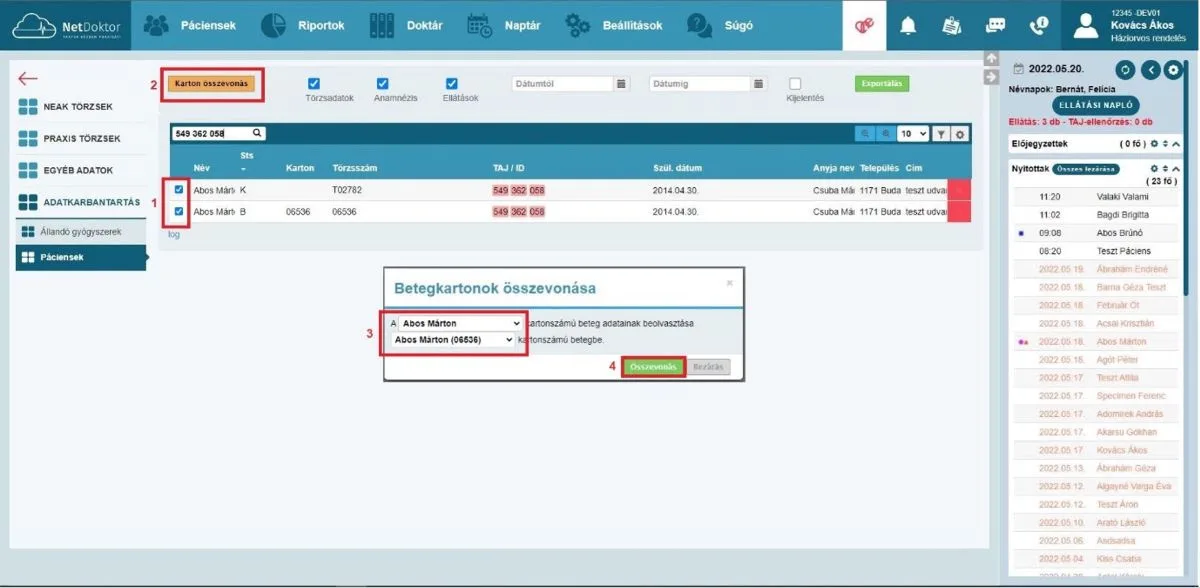
Összevonáshoz jelöljük ki őket, majd kattintsunk a sárga Karton összevonás gombra. A megjelenő ablakban ellenőrizzük le, hogy a megfelelő kartonszámú beteget akarjuk-e beolvasztani a másikba. Ha nem, akkor tudunk módosítani. Ezután az Összevonás gombra kell kattintani.
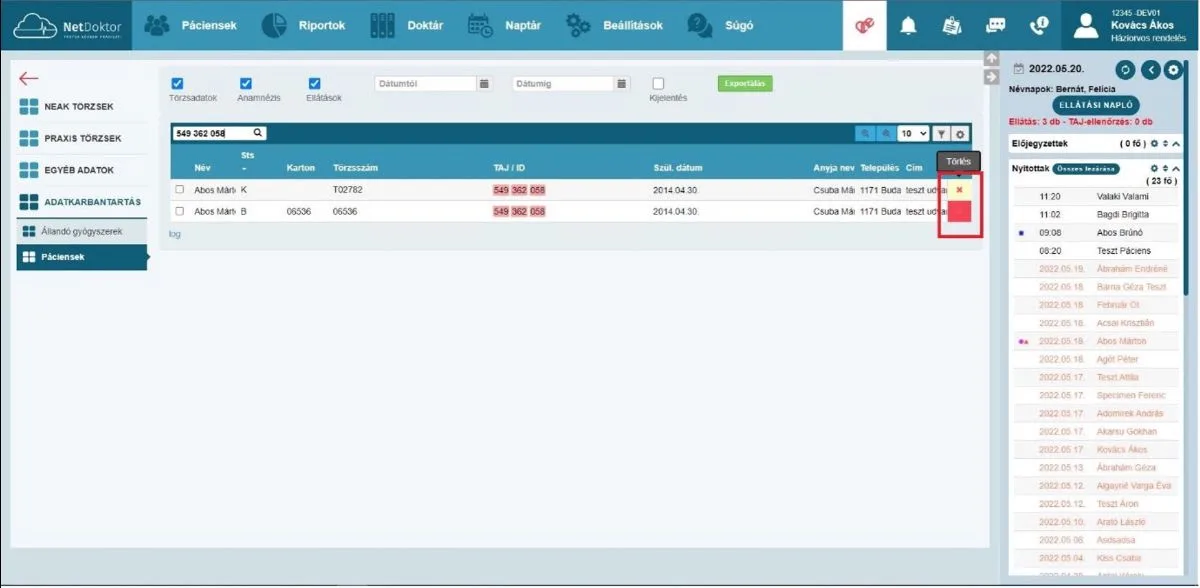
Ha szeretnénk, törölhetjük is a pácienseket, ebben az esetben a sor végén lévő piros négyzetre kell húznunk a kurzort, és megjelenik benne egy X. Ha ide kattintunk, akkor program megkérdezi, hogy valóban törölni szeretnénk-e. Ha igen, azt meg is kell indokolnunk egy felugró ablakban.
Rendeljen bárhol, bármikor kompromisszumok nélkül…