
Heti hírlevelünk témái:
- Új - IESZC-k jöhetnek az alapellátásban – és nem kizárólag a humánerőforrás-hiány miatt
- Új - Kötelező jelszó változtatás a NetDoktorban
- Új - Biztonságos NetDoktor használat külföldön
- NetDoktor távoli elérés külföldi tartózkodás idején
- Új - Verzió frissítések 1.304.100
- Az alapellátás végre nagyobb szakpolitikai fókuszt kap
- NetDoktor Kisokos
- Kartonok összevonása vagy törlése
Eredeti hírlevél megnyitása (PDF)
Kedves Doktornő / Doktor Úr! Kedves Asszisztens!
Új - IESZC-k jöhetnek az alapellátásban – és nem kizárólag a humánerőforrás-hiány miatt
A tervek szerint az Integrált Egészségügyi és Szociális Centrumokban a háziorvosok, szakdolgozók, gyógytornászok és szociális szakemberek összehangolt együttműködésben vennének részt. A humánerőforrás-hiány miatt az alapellátás kihívásai egyre nehezebben kezelhetők elszigetelt praxisokban, de az új koncepció mögött egy másik fontos szemléletváltás is látható: az adatalapú tervezés, a térségi együttműködések és a koordinált betegellátás erősítése. Mit jelenthet mindez a praxisok számára, és miért lesz kulcsszerepe a digitális együttműködést támogató rendszereknek?
Részletek
Új - Kötelező jelszó változtatás a NetDoktorban
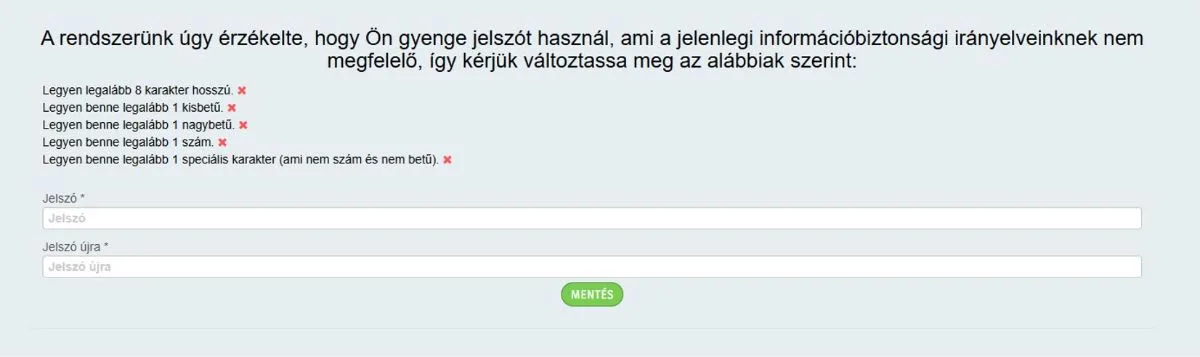
Tájékoztatjuk Önöket, hogy információbiztonsági irányelvek változása, valamint a fokozott biztonság érdekében a belépési jelszavakat az elkövetkező napokban minden felhasználónak kötelezően meg kell változtatnia. Az új jelszónak az alábbi követelményeknek kell megfelelnie:
- Minimum 8 karakter hosszú legyen
- Tartalmazzon legalább 1 nagybetűt
- Tartalmazzon legalább 1 kisbetűt
- Tartalmazzon legalább 1 számot
- Tartalmazzon legalább 1 speciális karaktert (amely nem betű és nem szám)
Azoknak a felhasználóknak, akiknek a jelenlegi belépési jelszava nem felel meg a fenti követelményeknek, a régi jelszóval történő bejelentkezést követően kötelező lesz új jelszót létrehozniuk a NetDoktor Profilban. Megértésüket és együttműködésüket köszönjük! A belépést követően a régi jelszóval a következő felület fogja Önt várni, ahová az új jelszót kell beírni:
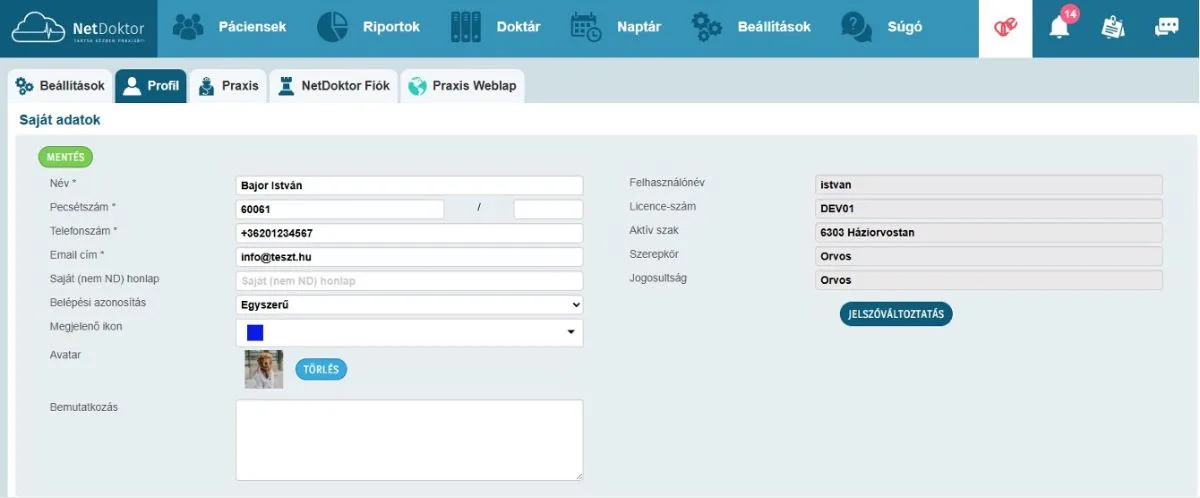
Abban az esetben ha jelszavukat a későbbiekben módosítani szeretnék, kattintsanak a Beálltítások/Profil fülre, és a jobb oldalon a Jelszóváltoztatás gombra.
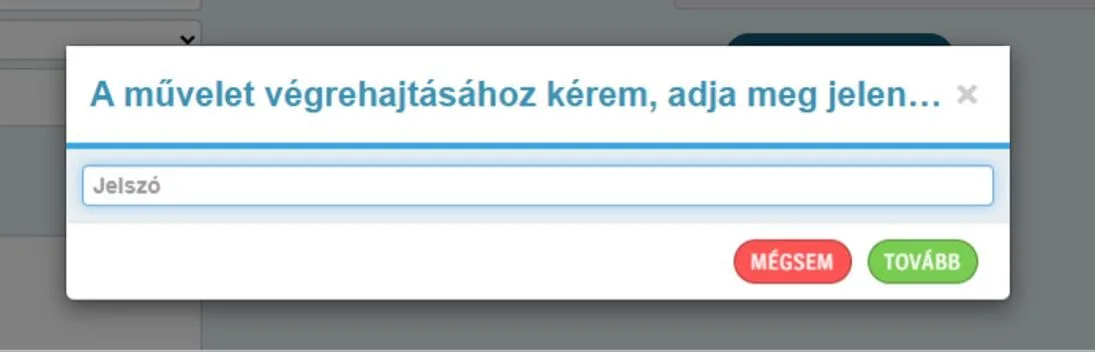
Ezután írják be a jelenlegi jelszavukat.
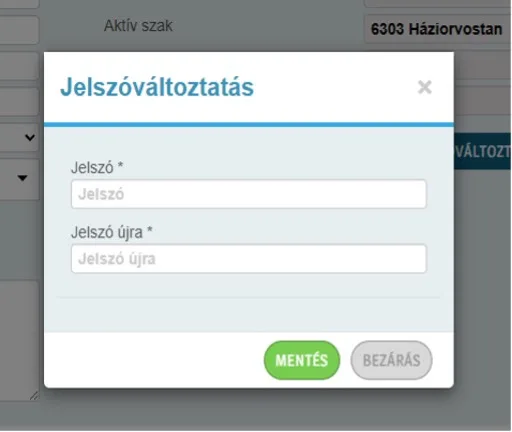
Majd a Tovább gombra kattintva az újat.
Új - Biztonságos NetDoktor használat külföldön
NetDoktor elérhetőség külföldi tartózkodás alatt
A NetDoktor csak a következő országokban érhető el. Erre a NetDoktorban tárolt adatok
védelme érdekében ill. a hatályos jogszabályok miatt van szükség, ugyanis
a NetDoktor szerverparkja közvetlenül (természetesen a megfelelő authentikációs
folyamatok elvégzése után) csak egyes országokból érhető el (nemzetközi ill. magyar
jogszabályok alapján).
- Belgium • Lettország
- Horvátország • Litvánia
- Ciprus • Luxemburg
- Csehország • Málta
- Dánia • Lengyelország
- Észtország • Portugália
- Finnország • Románia
- Franciaország • Szlovénia
- Görögország • Spanyolország
- Írország • Svédország
- Olaszország • Svájc
FONTOS: A listán nem szereplő országokból is elérhető a NetDoktor, ennek a feltétele a FIX IP-cím. Ilyen esetekben ezt a kérési szándékot minimum egy héttel előre legyenek kedvesek jelezni a FIX IP-címmel.
NetDoktor távoli elérés külföldi tartózkodás idején
A nyári időszakban egyre többen dolgoznak átmenetileg külföldről vagy intézik adminisztratív feladataikat utazás közben. A NetDoktor friss blogbejegyzése összefoglalja, hogy:
- miért fontos a medikai szoftver üzemeltetőjével előzetesen egyeztetni,
- miért szükséges megadni a tartózkodás helyét és időtartamát,
- valamint mire kell figyelni a helyettesítő orvosok EESZT jogosultságainál és a VMÁTRIX beállításoknál.
Az egészségügyi adatok biztonságos kezelése külföldi munkavégzés esetén is kiemelt szempont. Érdemes időben felkészülni a nyári helyettesítésekre és az utazások alatti rendszerhasználatra is.
Részletek
Új - Verzió frissítések 1.304.100
Applikáció
- Applikáció gyógyszerlista: módosításra került az állandó gyógyszerlista frissítésének működése, így az alkalmazásban megjelenő gyógyszerlista naprakészen frissül.
- Applikációs gyógyszer kérés: az orvos megjegyzést tud visszaküldeni a kommunikációs modulból, gyógyszer kérés esetén AI dokumentum Segéd
- EESZT leletek kezelése: A dokumentum létrehozásához felhasznált EESZT- leletek a letöltést követően automatikusan eltávolításra kerülnek a lelet listából. A dokumentum létrehozásakor a rendszer szükség esetén automatikusan visszahelyezi azokat.
- Figyelmeztetés: Amennyiben az automatikus törlés nem történik meg, a rendszer figyelmeztetést jelenít meg EESZT-lelet kiválasztásakor.
- Dokumentum összeállítás: Több EESZT lelet hozzáadása egyszerre.
- Újrakezdés funkció: Egy törlő gomb, mely alaphelyzetbe állítja a dokumentum segédet. A funkció a jobb oldalon található piros ikon segítségével érhető el. Full Verzió
- Jogosítvány alkalmassági vizsgálat: módosításra került az érvényességi dátum mező működése, így a dátum nem módosítható véletlenül egér görgetéssel vagy kurzor mozgással.
- Oltások kezelése: bővítésre került az oltási sorszámok választható listája, így már a VI. oltás is kiválasztható. Egyéb
- Jelszóváltoztatás: Kötelező jelszó változtatás minden praxisban.
Az alapellátás végre nagyobb szakpolitikai fókuszt kap
Az alapellátás végre nagyobb szakpolitikai fókuszt kap – mit jelenthet ez a praxisok számára? Legfrissebb blogbejegyzésünkben összefoglaljuk:
- miért lehet fontos, hogy az egészségügy végre önálló minisztérium alá kerül,
- hogy az alapellátásért felelős államtitkár maga is gyakorló háziorvos, és
- hogy az informatikai rendszereknek milyen elvárásoknak kell a jövőben megfelelni.
Bővebben
NetDoktor Kisokos
Hírleveleinkben ezzel az állandó rovattal szeretnénk segíteni kedves ügyfeleinket olyan beállítások bemutatásával, amelyek gyorsabbá és gördülékenyebbé teszik a napi teendőket.
Kartonok összevonása vagy törlése
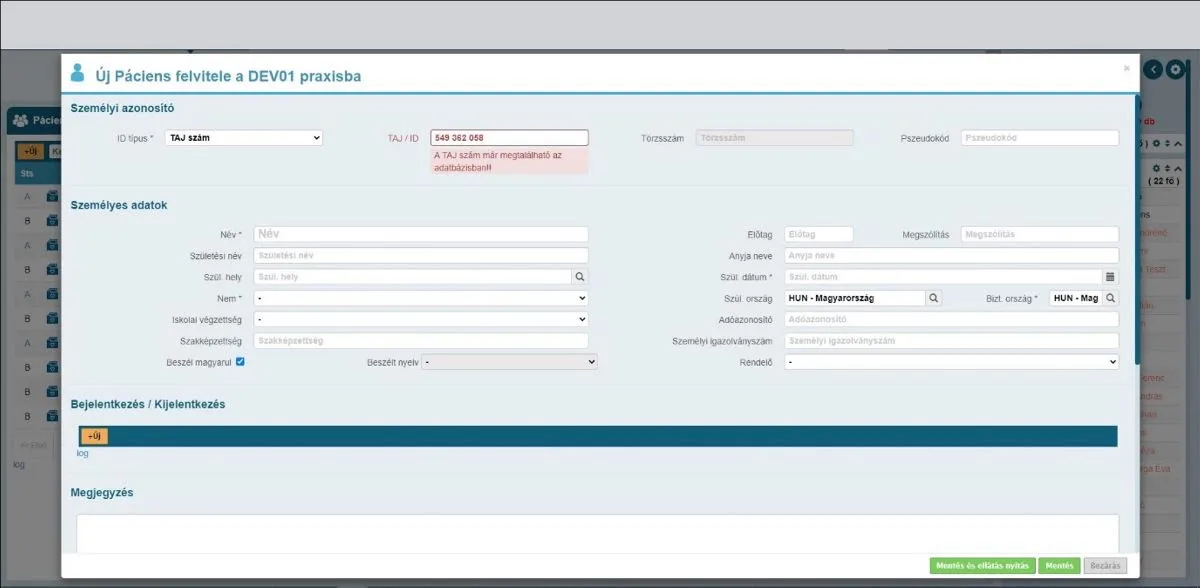
Ha egy új páciens felvitelekor a TAJ/ID mező kitöltése után hibaüzenetet kapunk, akkor a páciens már rögzítve van a NetDoktorban. Ekkor a következőket kell tennünk:
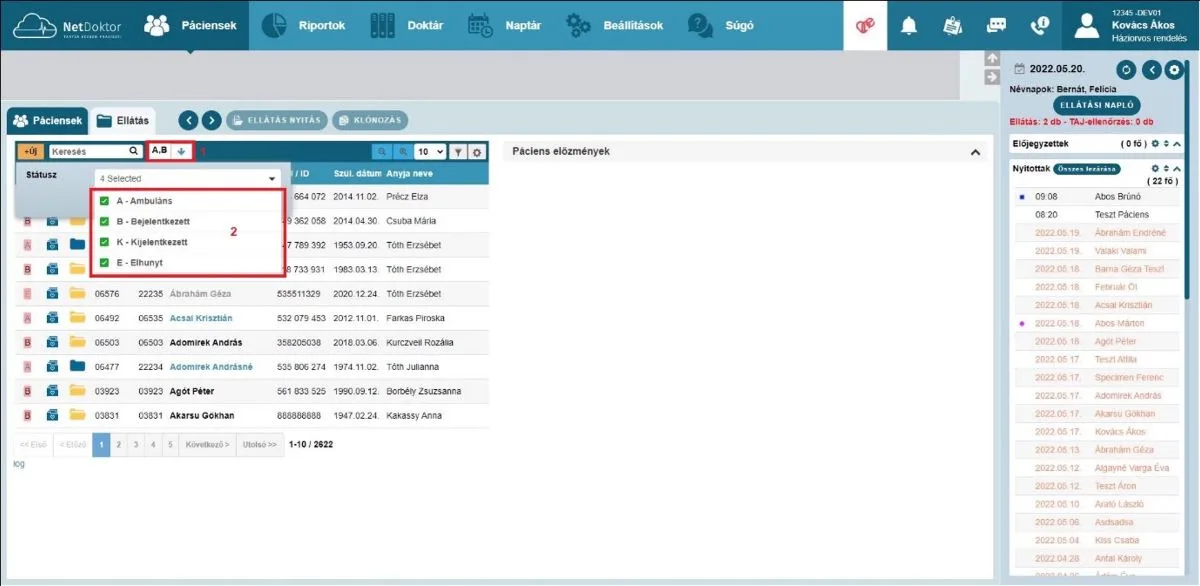
A páciens lista fejlécében kattintsunk a lefelé mutató nyílra, majd válasszuk ki mind a 4 Státusz lehetőséget. Ezután meg fognak jelenni a listában a Kijelentett és Elhunyt státuszú betegek is, amelyek alapesetben nem.
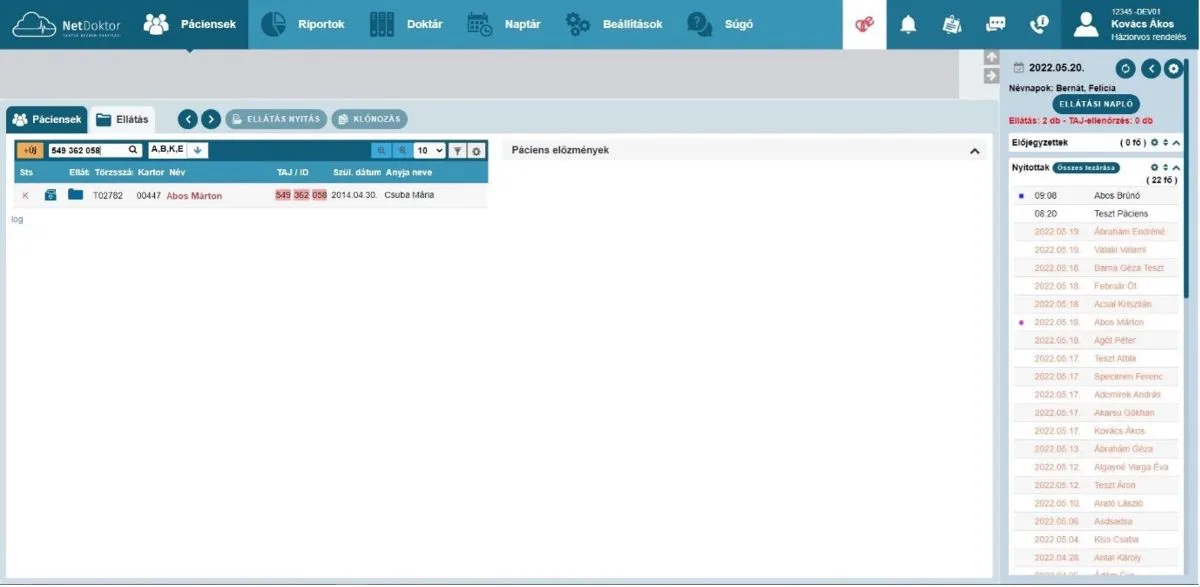
Látható, hogy a páciens Kijelentett státusszal már szerepel a listában.
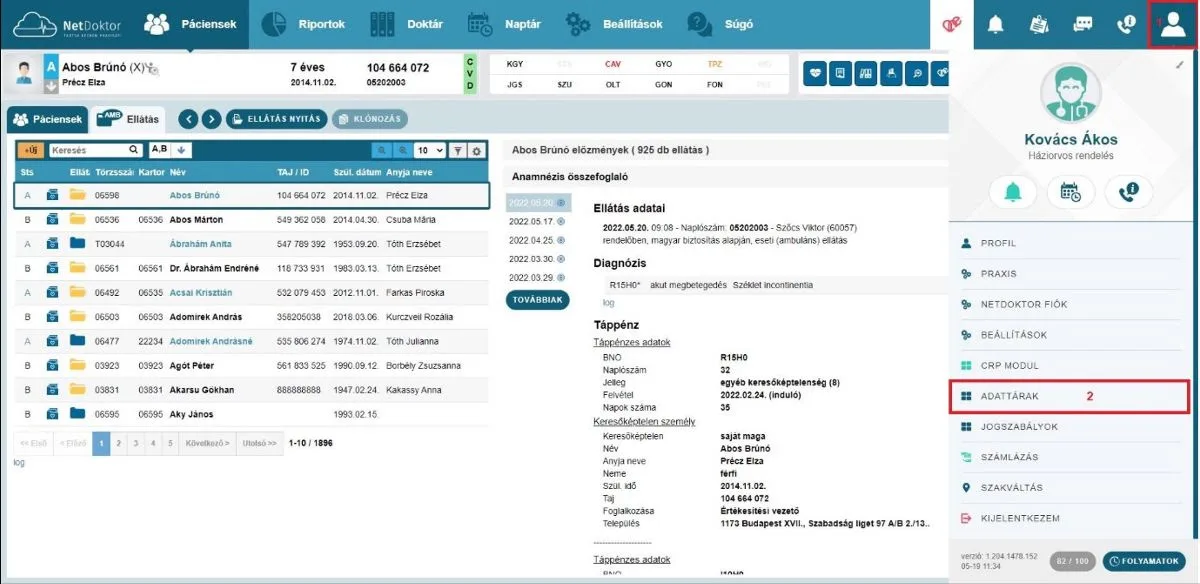
Ebben az esetben kattintsunk a jobb felső sarokban lévő Profil gombra, majd a beúszó menüben az Adattárak gombra.
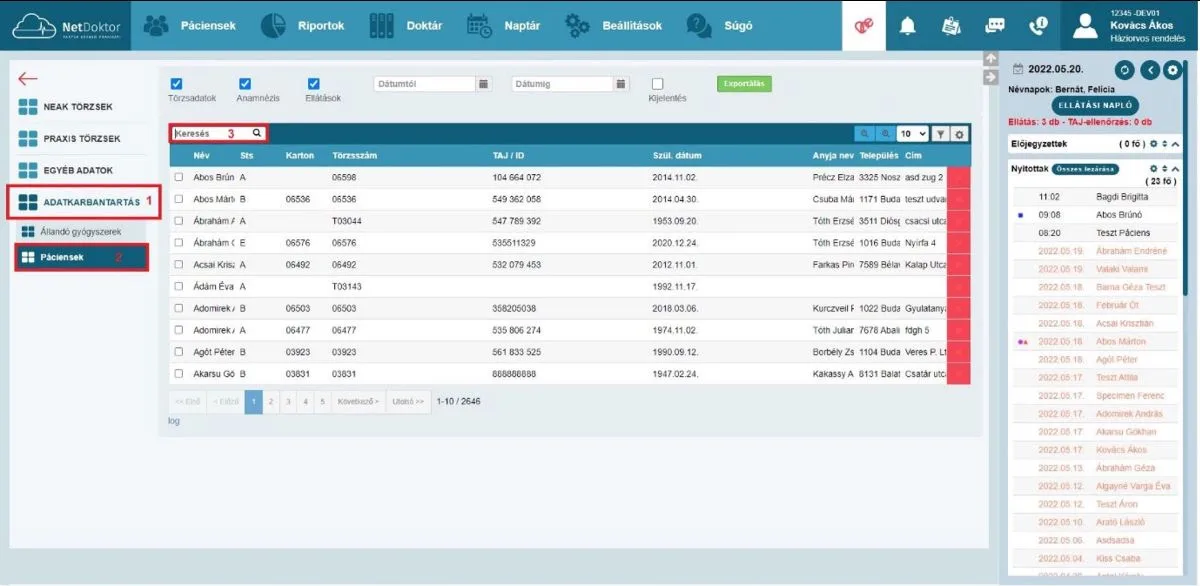
Ezután kattintsunk az Adatkarbantartás, majd a Páciensek gombra. Itt a keresőmezőben keressünk rá a páciens TAJ számára.
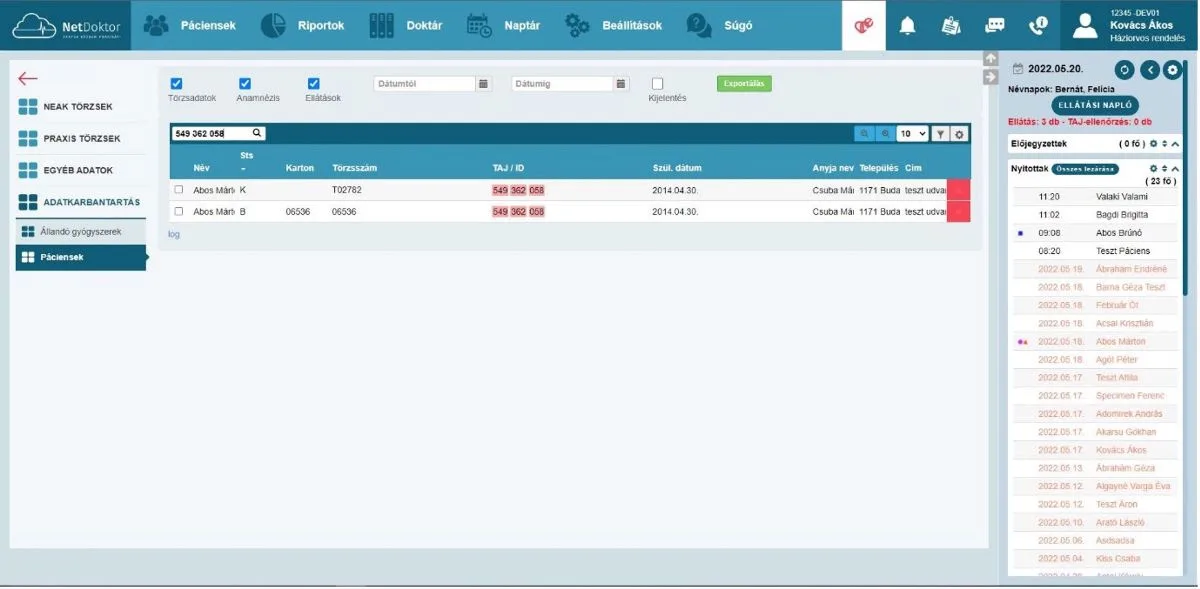
Itt megjelennek azok a páciensek, akiknek a TAJ száma megegyezik azzal, amit a keresőmezőbe írtunk. Itt több lehetőségünk is van. Vagy töröljük a pácienseket, vagy összevonjuk őket.
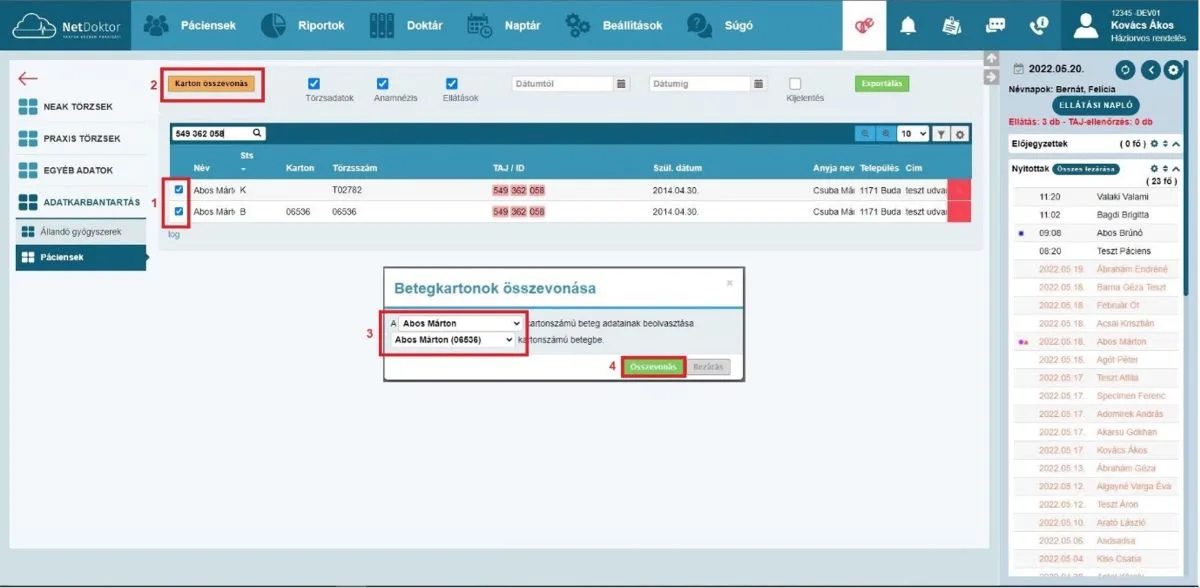
Összevonáshoz jelöljük ki őket, majd kattintsunk a sárga Karton összevonás gombra. A megjelenő ablakban ellenőrizzük le, hogy a megfelelő kartonszámú beteget akarjuk-e beolvasztani a másikba. Ha nem, akkor tudunk módosítani. Ezután az Összevonás gombra kell kattintani.
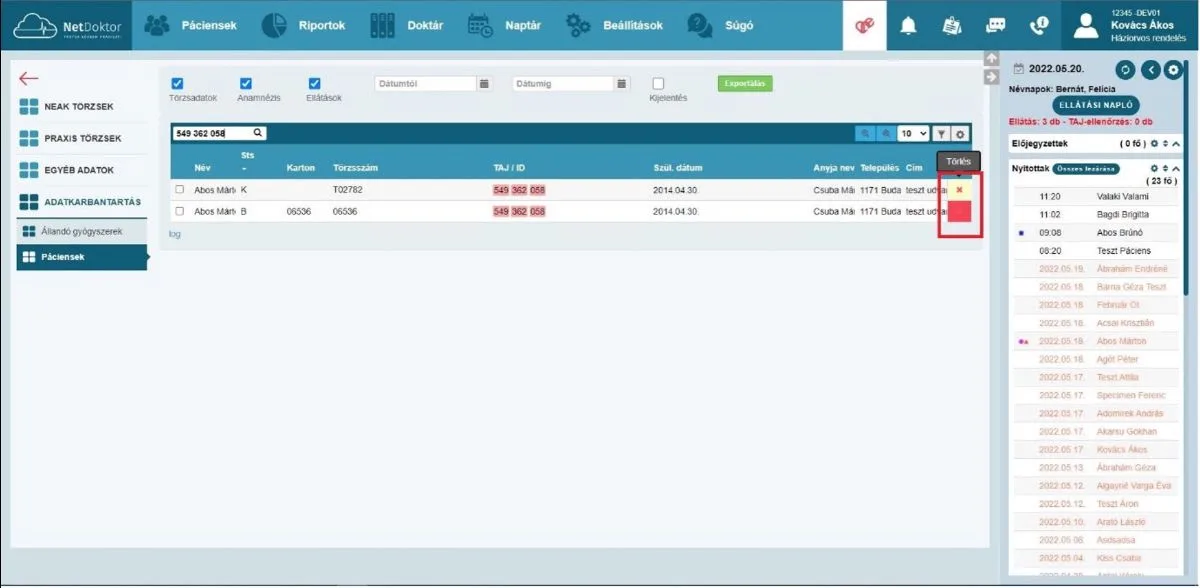
Ha szeretnénk, törölhetjük is a pácienseket, ebben az esetben a sor végén lévő piros négyzetre kell húznunk a kurzort, és megjelenik benne egy X. Ha ide kattintunk, akkor program megkérdezi, hogy valóban törölni szeretnénk-e. Ha igen, azt meg is kell indokolnunk egy felugró ablakban.
Rendeljen bárhol, bármikor kompromisszumok nélkül…