Heti hírlevelünk témája
- NetDoktor verzió változások
- Ügyfélszolgálati Help ablak elérése - Support időpontfoglalás
- Vények lekérdezése
- Beállítások a NetDoktorban
- Páciens lista beállítások
Eredeti hírlevél megnyitása (PDF)
Kedves Doktornő / Doktor Úr! Kedves Asszisztens!
Páciens lista ellátás státuszok Páciens lista mérete, megjelenített sorok száma Páciens lista adatok feliratainak nagyítása, kicsinyítése Páciens lista - keresés az oszlopok adataiban
Vényírás lista beállítások Vényírás segítő/Előzmények lista beállítása Vényírás/Gyári készítmények lista beállítása
Gyakori Kérdések - Válaszok Kötelező jelentések érvényesítése Aktív munkamenet törlése Szkenner és digitális aláírás - Orvos mobil app
NetDoktor verzió változások
A NetDoktorban az alábbi változások történtek:
Az FSME-vírus okozta kullancsencephalitis elleni védőoltásra pácienseket szűrhet, akiknek akár tömegesen is küldhet értesítőt. A funkció a NetDoktor Riportok/Értesítendők/Oltások alatt érhető el. A témáról bővebben keddi (05.10.) hírlevelünkben olvashat. A Taj ütköztetés már nem elérhető funkció, (mert a NEAK nem XLS fájlt küld vissza a NetDoktorba).
Ügyfélszolgálati Help ablak elérése
Support időpontfoglalás
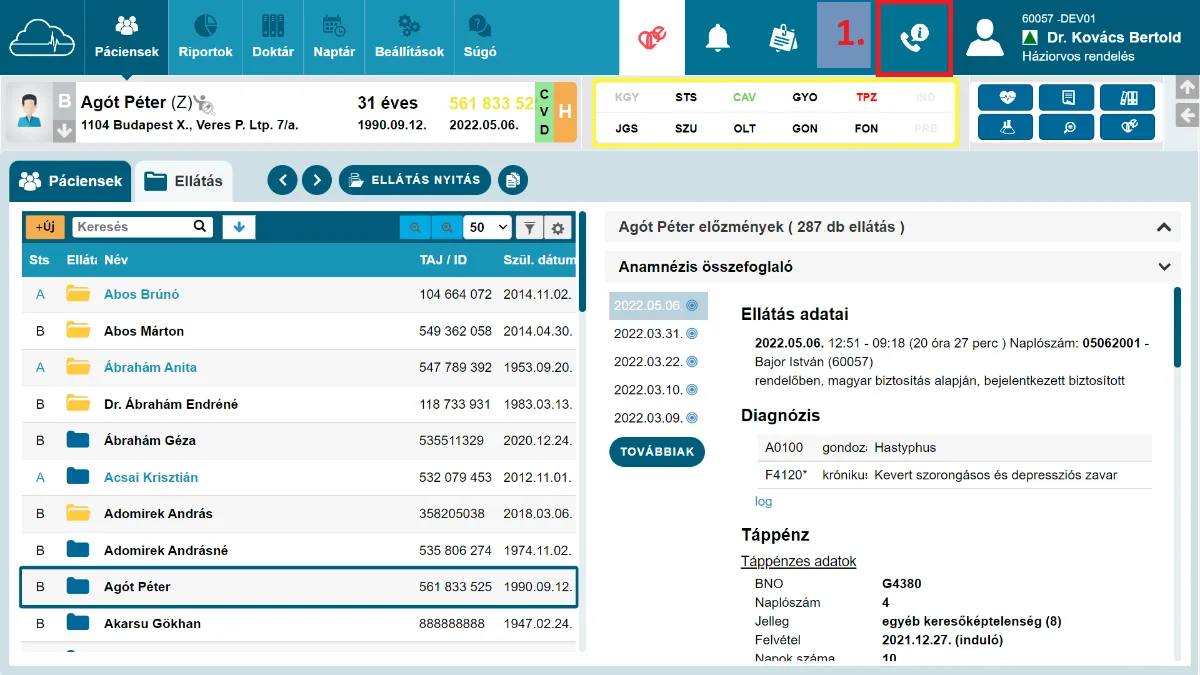
Az ügyfélszolgálat hatékonyabb működése érdekében elindult Support előjegyzés szolgáltatásunk. A NetDoktorba épített Helpdesk naptár segítségével az orvos vagy asszisztens a még szabad időpontok közül kiválaszthatja a számára megfelelőt. Az adott téma egy lista segítségével adható meg, a megoldandó ügyet rövid leírással láthatja el, mely kollégáink számára hasznos információ. A téma meghatározza a foglalható időtartamot. A szolgáltatás használatához kövesse az alábbi lépéseket! 1. Kattintson a NetDoktoron belül a jobb felső sarokban található telefon ikonra.
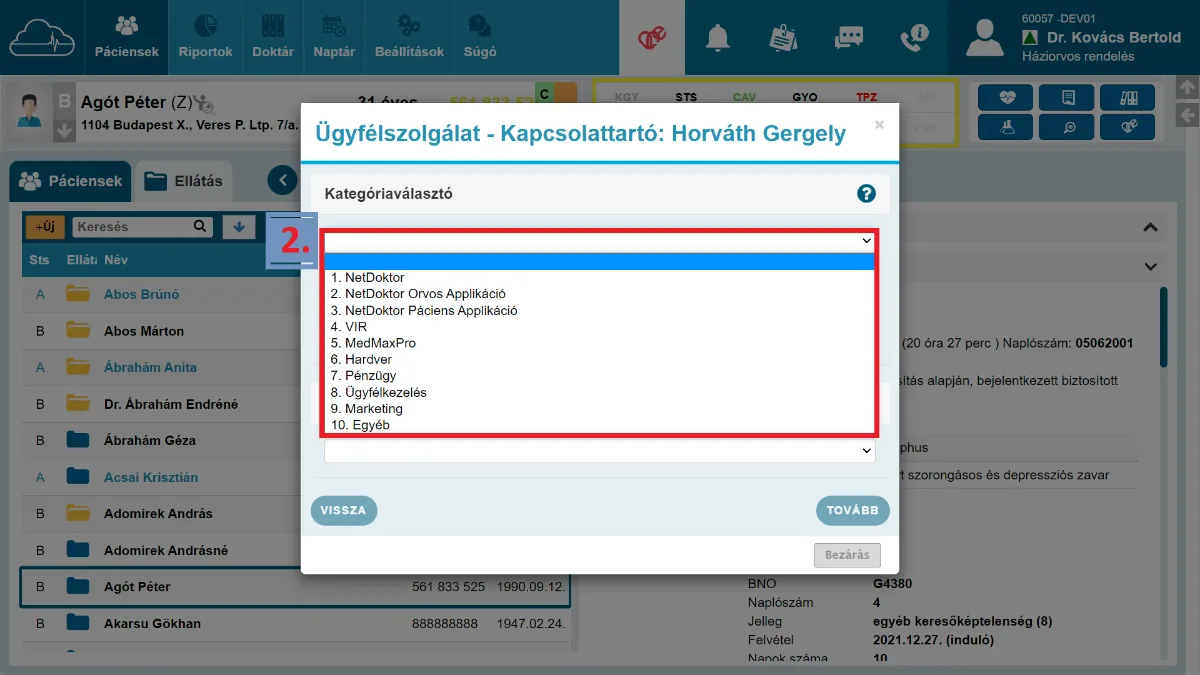
Nagyításhoz kattintson a képre! 2. Elsőként a fő kategóriát kell kiválasztania. A fő kategória kiválasztását követően elérhetőek lesznek az alkategóriák.
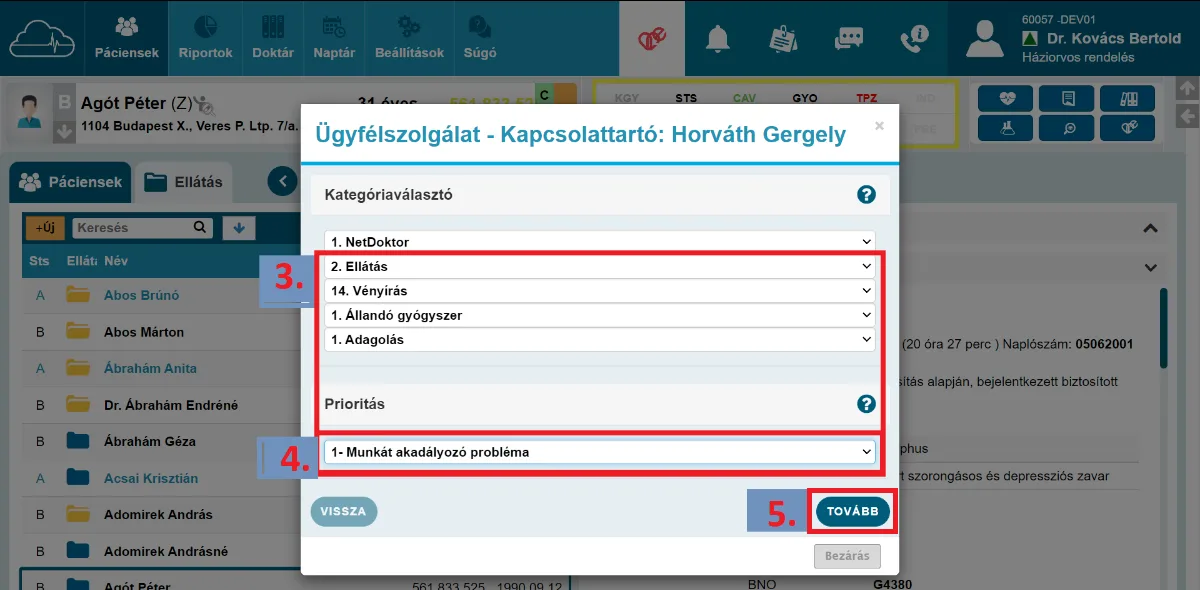
Nagyításhoz kattintson a képre! 3. Az alkategória és a prioritás megadása után továbbléphet a következő menüpontba.
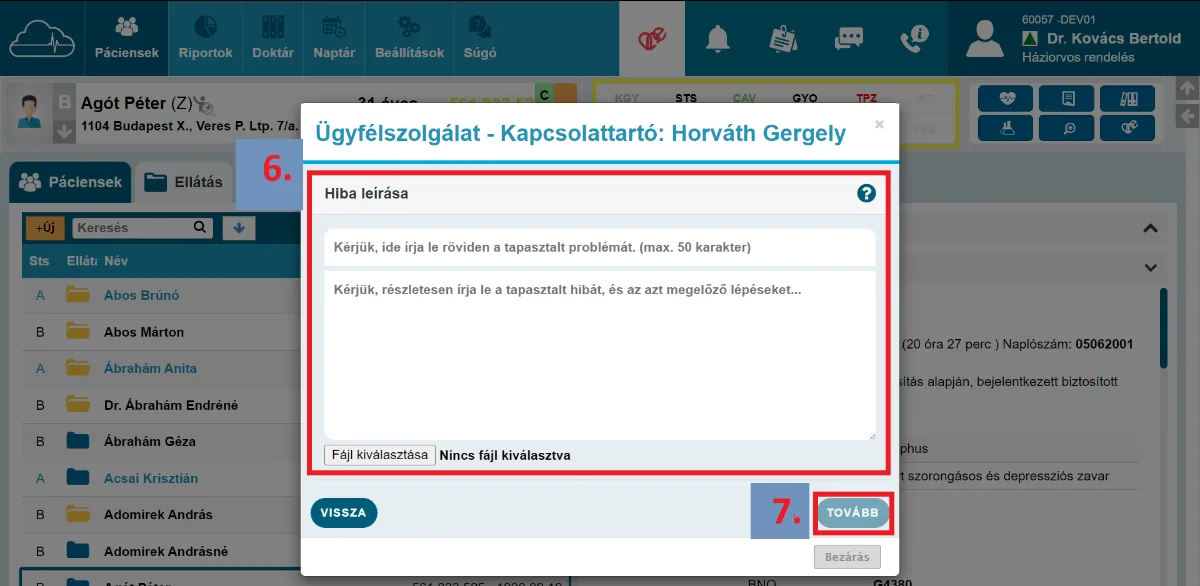
Nagyításhoz kattintson a képre! 4. A support felé jelzett hiba leírása mellett lehetősége van a fájl kiválasztása menüponttal képeket csatolni.
Nagyításhoz kattintson a képre! 5. Az alábbi menüpontban megadhatja a kommunikáció formáját, illetve időpontot foglalhat supportos munkatársainkhoz.
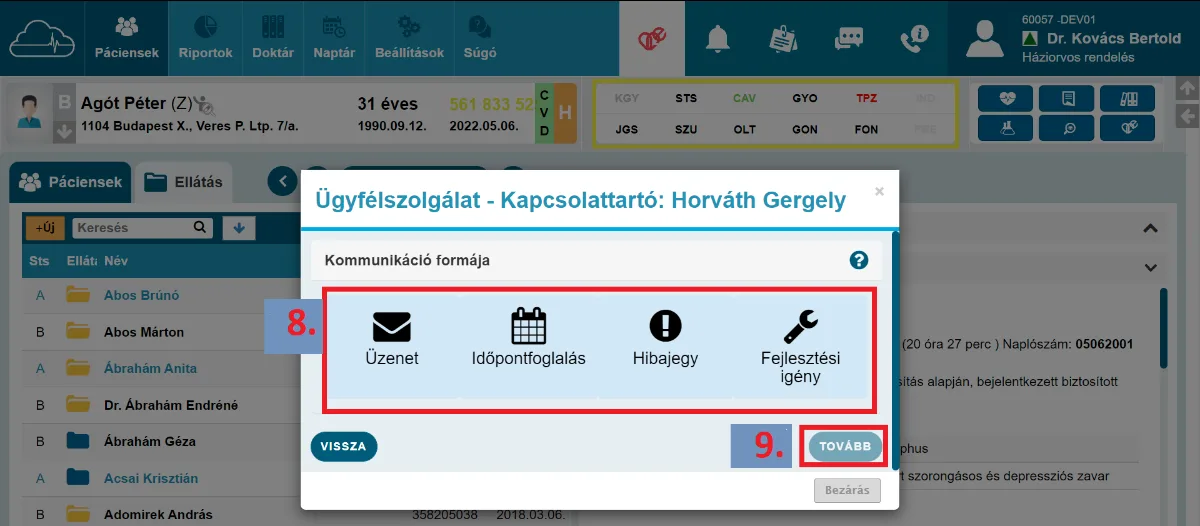
Nagyításhoz kattintson a képre! 6. Az időpontfoglalás menüpontot kiválasztva láthatja a supportos munkatárs szabad időpontjait.
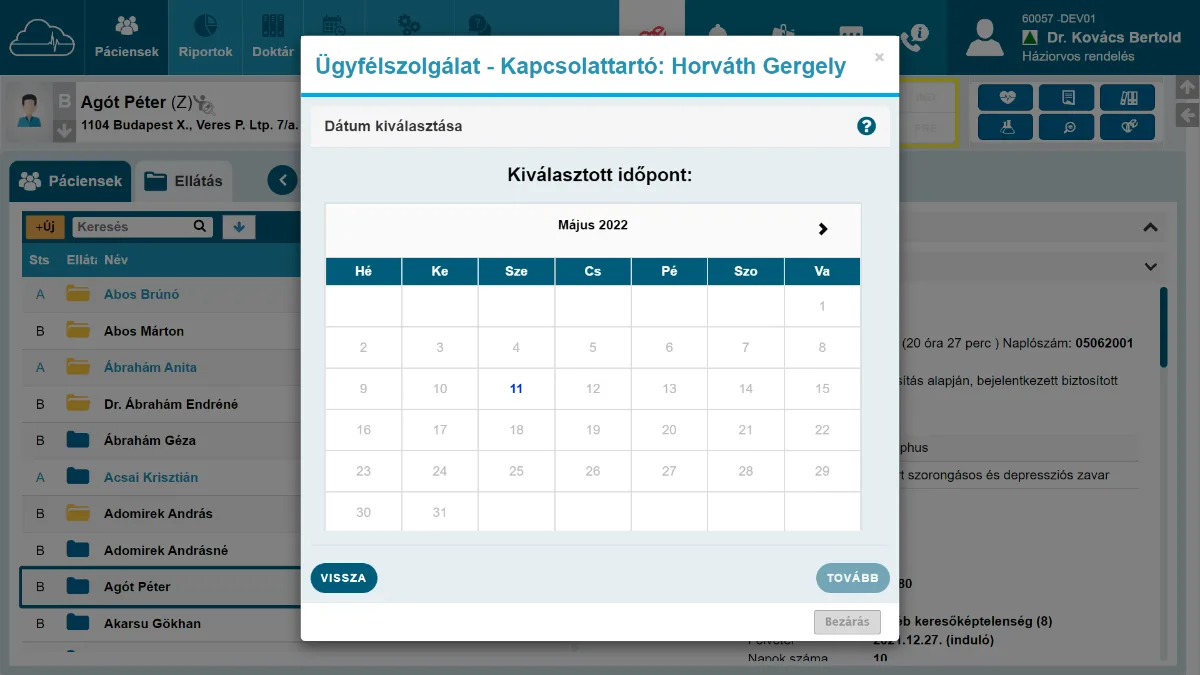
Nagyításhoz kattintson a képre!
Vények lekérdezése
A NetDoktor vénylekérési funkciója gyors, az eredmény pedig könnyen áttekinthető a felhasználó számára. A felhasználó megadhatja a lekérdezés típusát. A program lehetőséget ad rá, hogy a lekérdezés eredményeként csak az aktív státuszú receptek jelentjenek meg a listában. Vagyis csak azok, amik még nem lettek kiváltva.
Bővebben
Beállítások a NetDoktorban
Hogyan szabjuk testre a szoftvert?
A NetDoktor széles körű funkcionalitásával számos olyan lehetőséget kínál, amellyel gördülékenyebbé teheti munkáját. A szoftver testreszabásában ezzel az állandó hírlevél rovattal szeretnénk segíteni. Kövesse útmutatónkat és állítsa be a NetDoktort az Önnek megfelelő módon!
Listák oszlopainak testreszabása
A NetDoktorban található listák testreszabását követően átláthatóvá válnak a listák tartalmai. Minden lista esetén, annak jobb felső sarkában található kis fogaskerékre kattintva állíthatják be, milyen oszlopok legyenek láthatóak.
Páciens lista beállítások
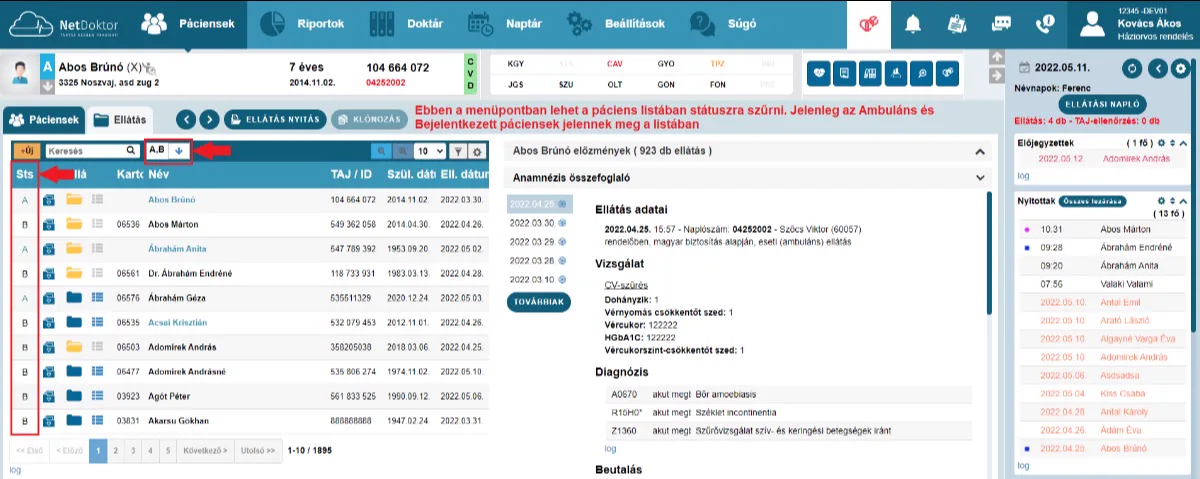
Páciens lista ellátás státuszok
A páciensek nézeten megjelenő páciens listában a beteg státusza alapján beállítható szűrés. Az alábbi képernyőfotón az ambuláns (A) és a bejelentkezett (B) páciensek jelennek meg a listában.
Nagyításhoz kattintson a képre! A lenyíló menüben pipálhatja be azokat a státuszokat, amelyeket meg szeretne jeleníteni a listában.
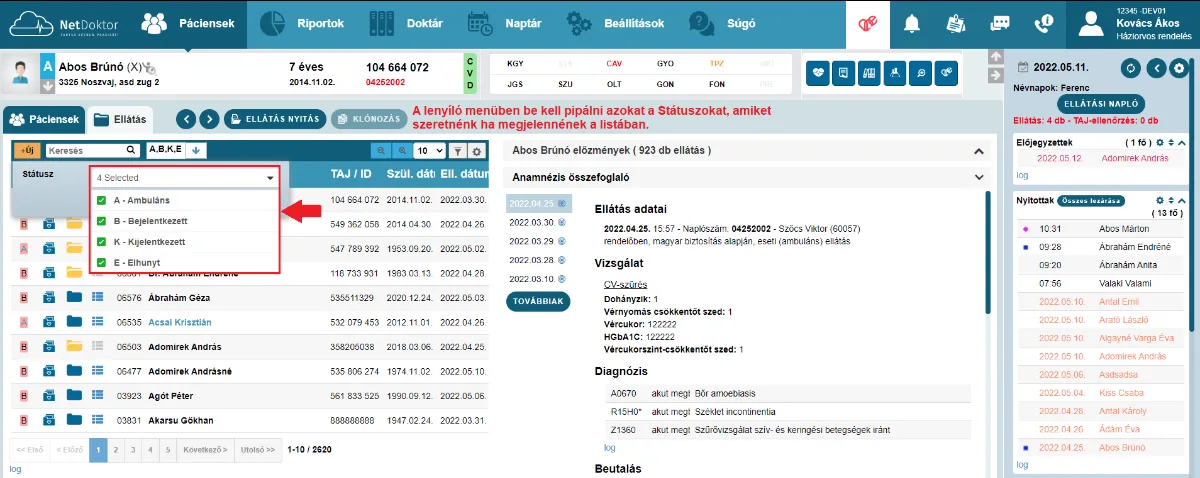
Nagyításhoz kattintson a képre! Az elhunyt (E) és a kijelentkezett (K) páciensek listázása.
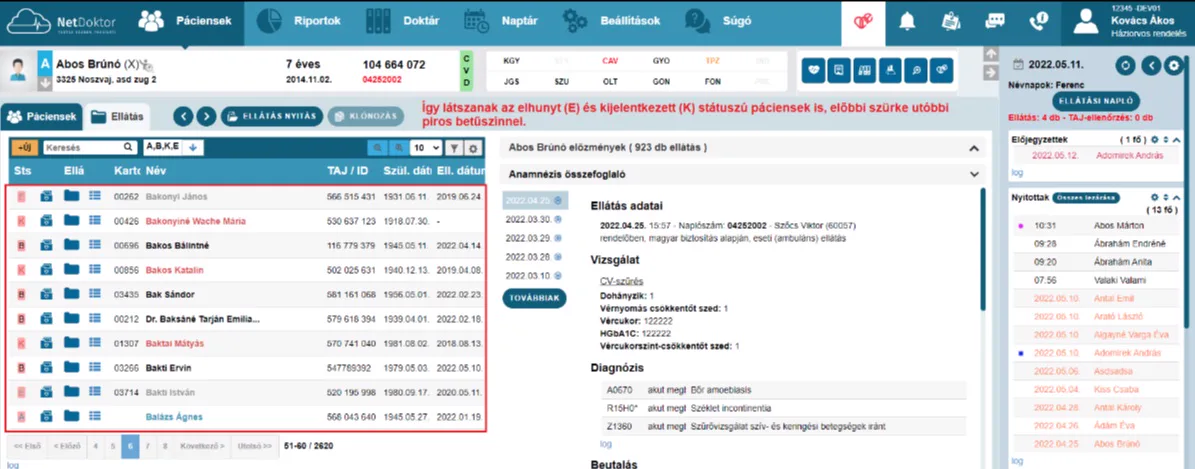
Nagyításhoz kattintson a képre!
Páciens lista mérete, megjelenített sorok száma
Amennyiben több vagy éppen kevesebb pácienst szeretne egyszerre látni a listában, az alábbi módon hajthatja végre a módosítást:
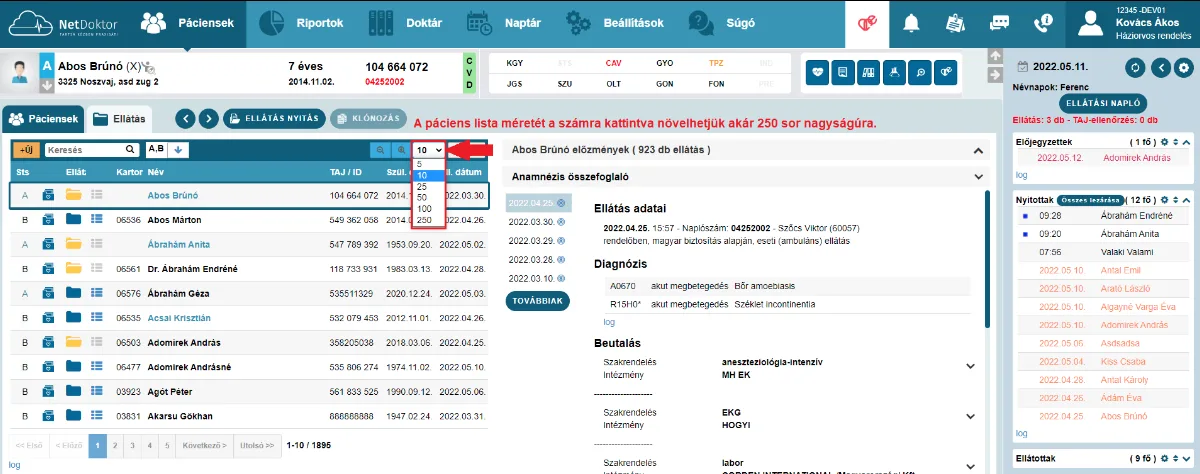
Nagyításhoz kattintson a képre!
Páciens lista adatok feliratainak nagyítása, kicsinyítése
A jobb olvashatóság és átláthatóság érdekében a nagyító jelekre kattintva növelheti vagy éppen csökkentheti a lista feliratainak méretét.
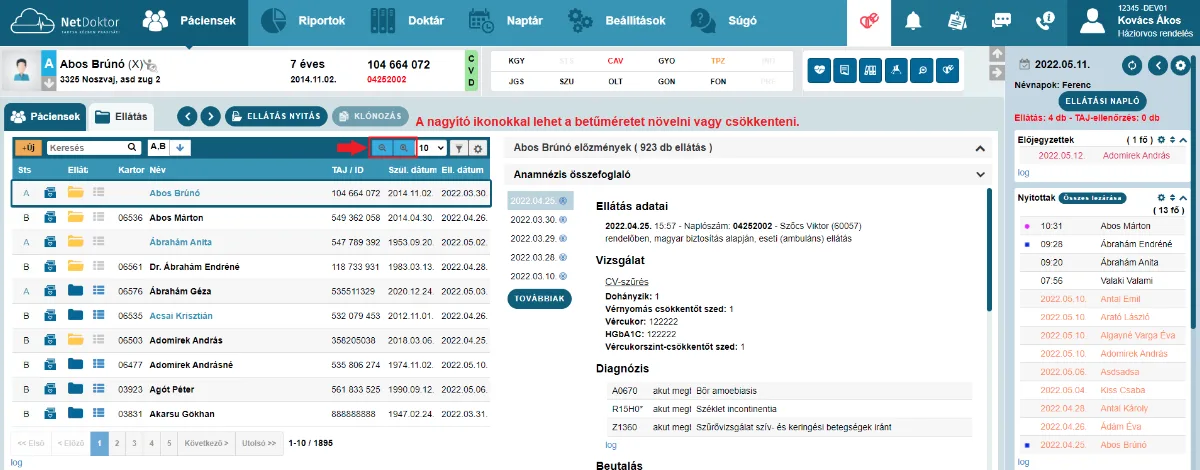
Nagyításhoz kattintson a képre!
Páciens lista - keresés az oszlopok adataiban
Az oszlopok adataiban a tölcsér ikonra kattintás után lehet keresni.
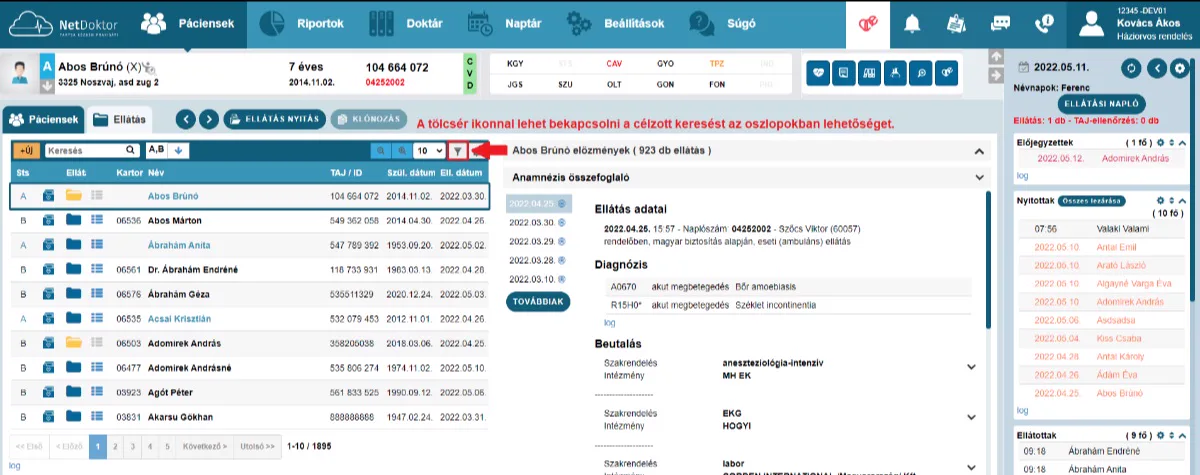
Nagyításhoz kattintson a képre!
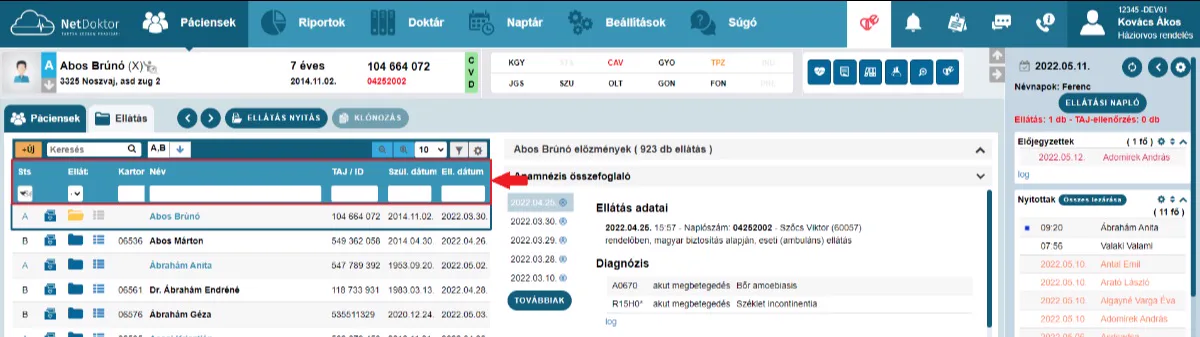
Nagyításhoz kattintson a képre!
Vényírás lista beállítások
Vényírás segítő/Előzmények lista beállítás előtt:
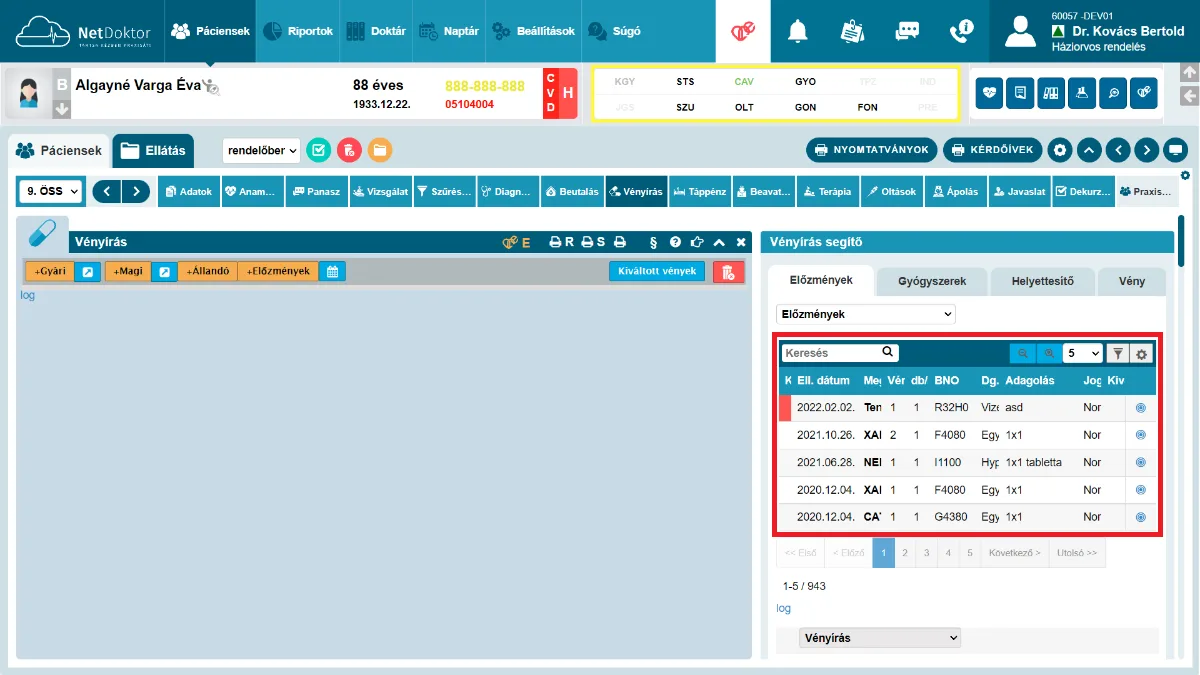
Nagyításhoz kattintson a képre! Vényírás segítő/Előzmények lista beállítás után:
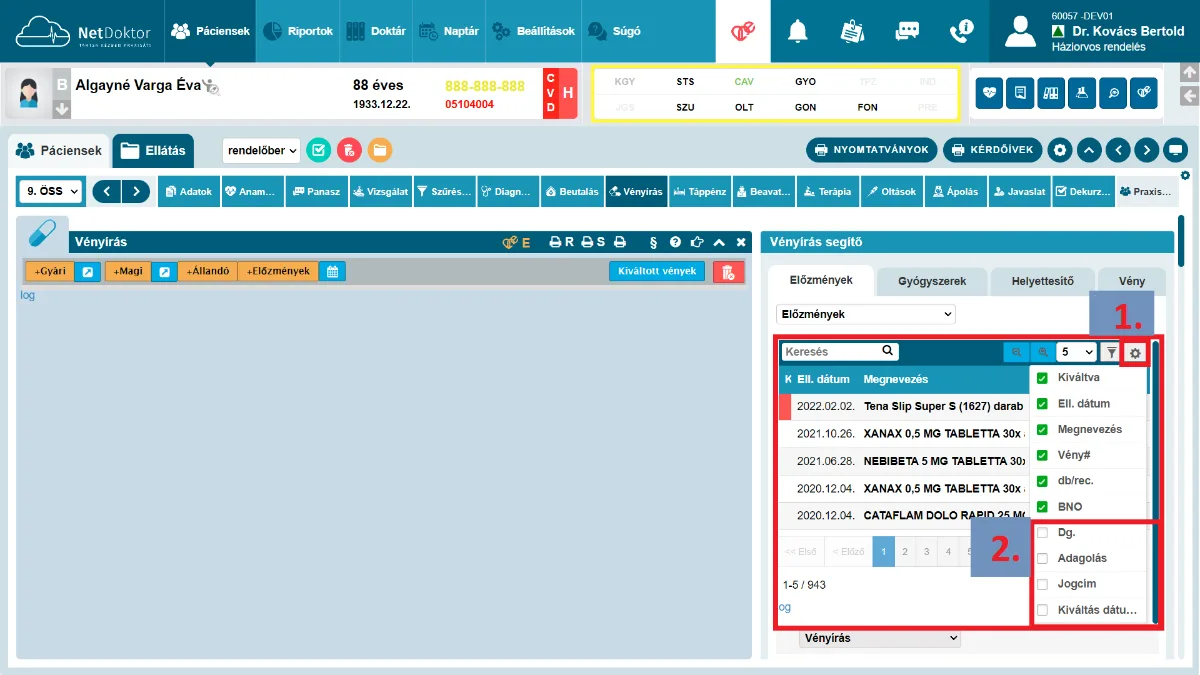
Nagyításhoz kattintson a képre! Ha a gyári gyógyszertörzsben szeretné, hogy látható helyre kerüljön, mely készítmények írhatóak fel laktóz érzékeny, illetve terhes pácienseknek, akkor vegye ki azokat az oszlopokat, amelyekre a hétköznapokban nincsen szüksége.
Ellátás/Vényírás/Gyári készítmények lista beállítás előtt:
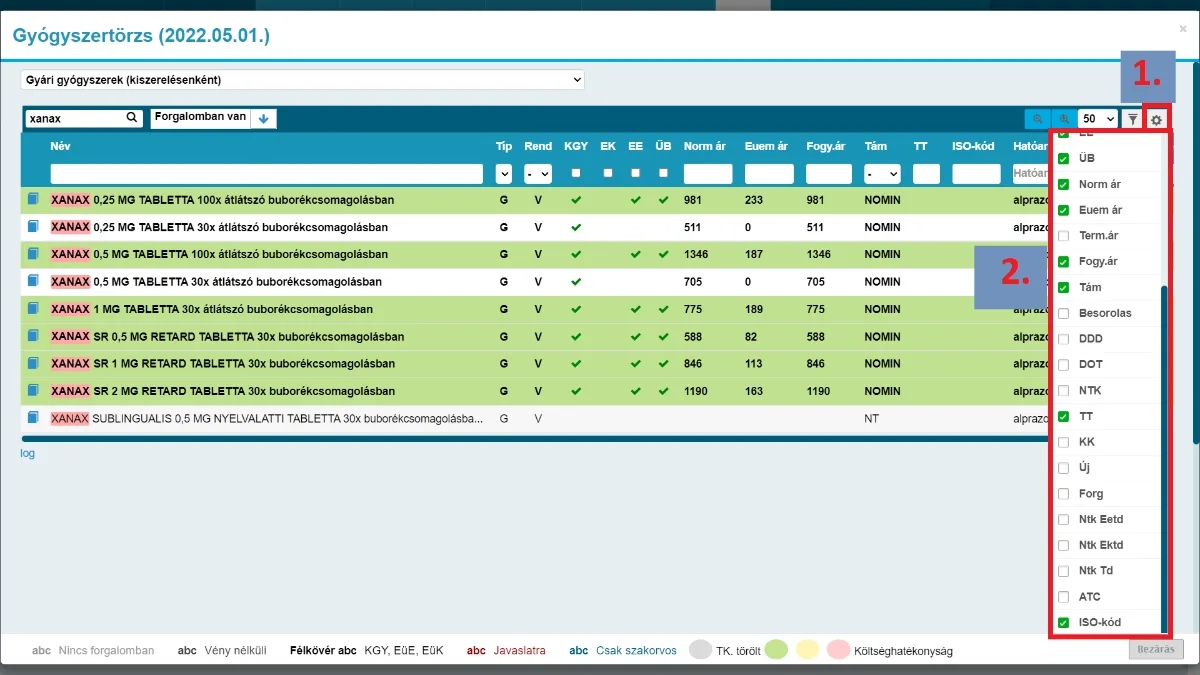
Nagyításhoz kattintson a képre! Ellátás/Vényírás/Gyári készítmények lista beállítás után
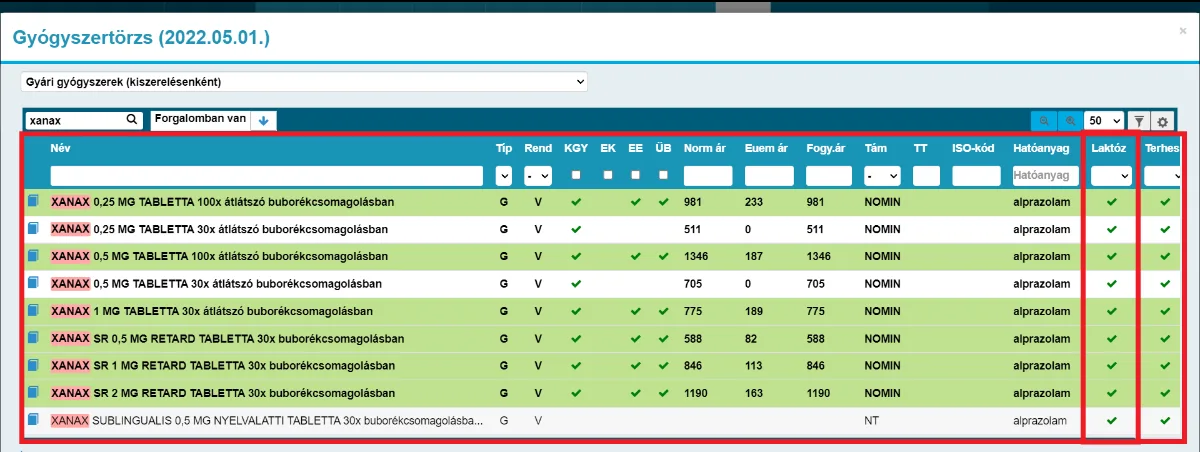
Nagyításhoz kattintson a képre!
Gyakori Kérdések - Válaszok
Hírleveleinkben ezzel az állandó rovattal szeretnénk segíteni kedves ügyfeleinket a gyakran felmerülő kérdések megválaszolásával.
Kötelező jelentések érvényesítése
A jelentések beküldésének, és a beküldött jelentés érvényesítésének láthatóságát elősegítve újabb funkcióval bővült a NetDoktor program. A kötelező jelentések küldésének egységes menete a NetDoktorban: A Riportok/Kötelező jelentések menüpontban kiválasztjuk, melyik jelentést szeretnénk küldeni, majd a sárga színű, új gombra kattintunk. A felugró ablakban megjelenik az időszak, amelyről a jelentést elkészítjük. Amikor a megfelelő időszakot beállítottuk, akkor az elkészítés és küldés gombot megnyomjuk. Ennek következtében a program elkészíti a jelentést, és egyúttal automatikusan küldi is a NEAK e-jelentés rendszerébe.
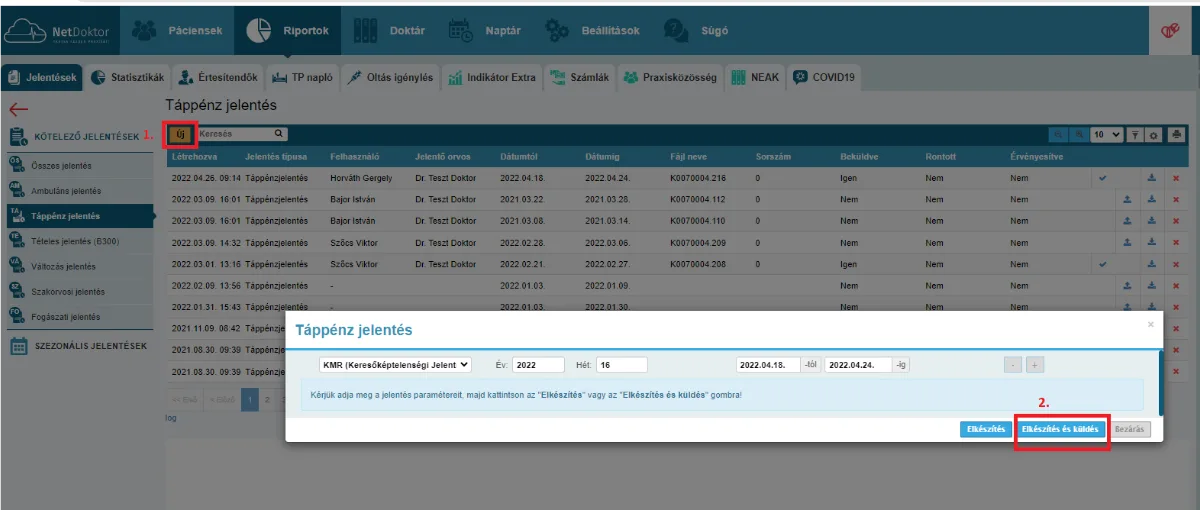
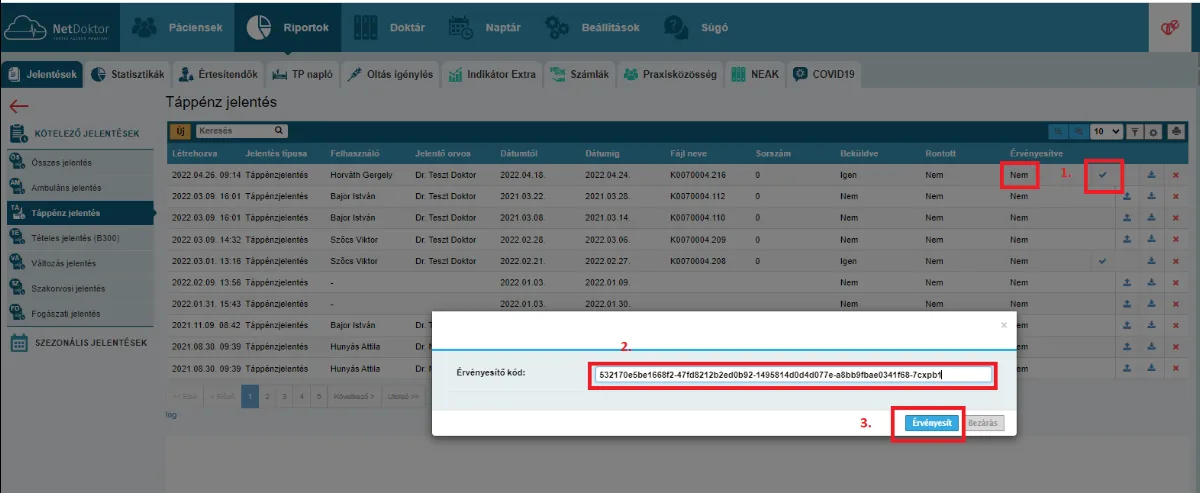
Nagyításhoz kattintson a képre! Amennyiben a feltöltés sikeres volt, a jelentéshez tartozó oldalon a feltöltés gomb helyén a sor végén megjelenik az érvényesítő pipa. Eközben a NEAK e-jelentés rendszere kiküldi a jelentéshez tartozó érvényesítő kódot az e-jelentés rendszerében az Önök által regisztrált e-mail címre. A jelentés érvényesítéséhez a pipára kell klikkelni, majd a felugró ablakban az érvényesítő kódot bemásolni a szükséges mezőbe, ezután megnyomni az érvényesít gombot. Minden jelentéshez tartozó sor bővült egy oszloppal, amely az érvényesítés sikerességét mutatja. A jelentés generálásakor alapértelmezetten a „nem” az értéke.
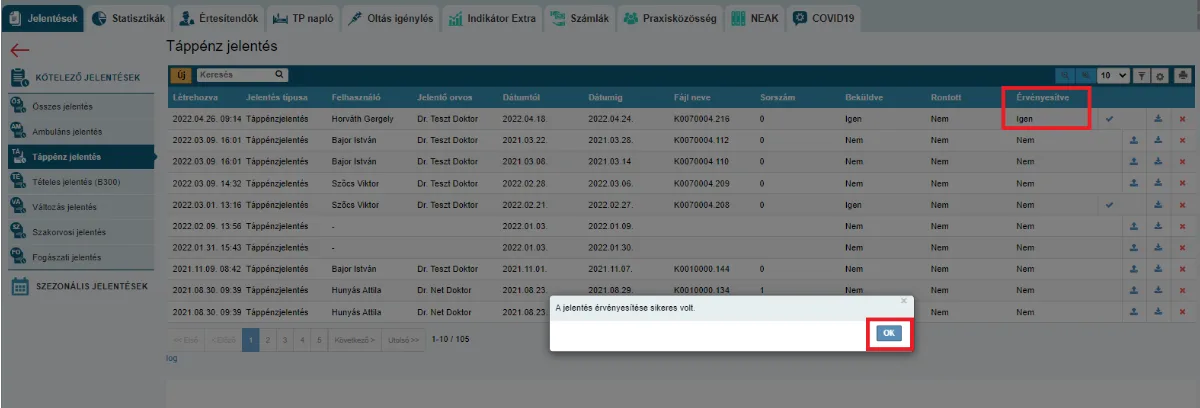
Nagyításhoz kattintson a képre! Amint bemásoljuk a kódot, és megnyomjuk az érvényesít gombot, sikeres művelet esetén a „nem” azonnal átvált igenre, mutatva, hogy ezzel teljes egészében befejezésre került a jelentés beküldése.
Nagyításhoz kattintson a képre! Aktív munkamenet törlése
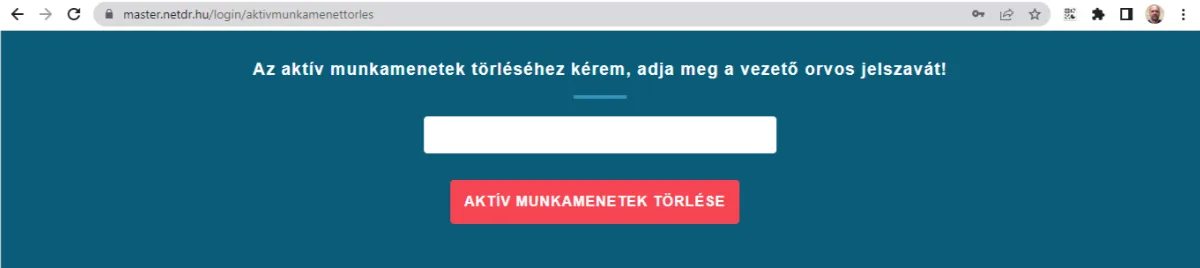
Az utóbbi időben többször előfordult, hogy a NetDoktor bejelentkezési felületén az alábbi hibaüzenetet kapták piros szövegkörnyezetben: „A praxis elérte a maximum bejelentkezési számot!” Ennek oka a programból történő nem megfelelő kijelentkezés. A Chrome böngésző bezárásával nem történik automatikus kijelentkezés a NetDoktorból. Amennyiben a fenti hibaüzenetet kapják bejelentkezés alkalmával, akkor a vezető orvosnak lehetősége nyílik egy időben mindenkit kijelentkeztetni a saját környezetből. Ennek végrehajtásához elég a piros hibaüzenetre kattintani.
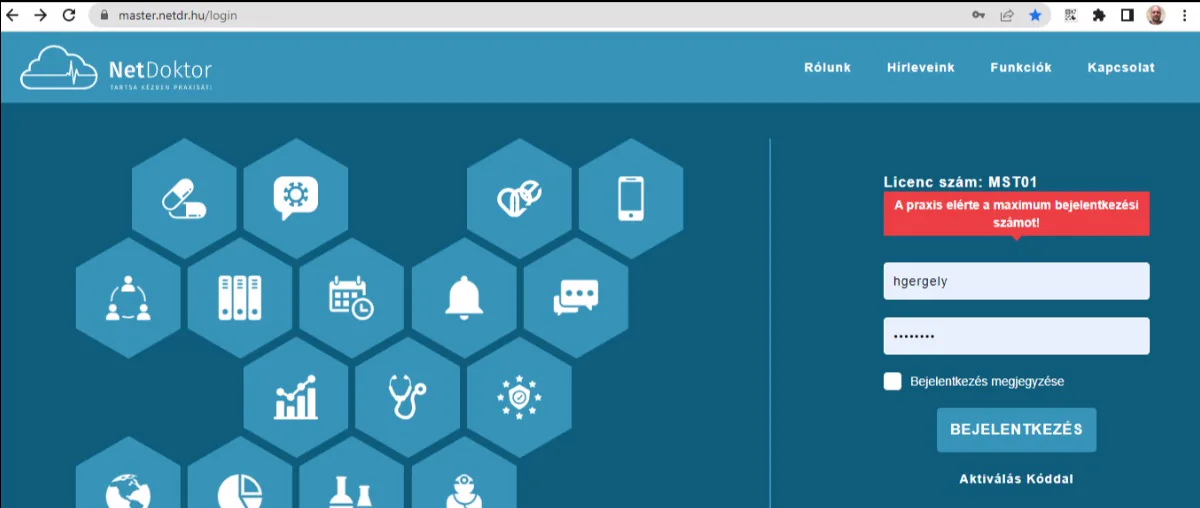
Ezután a bejelentkezési felület tovább navigál az automatikus kijelentkeztetés felületére.
Szkenner és digitális aláírás - Orvos mobil app
A NetDoktor Orvos applikáció használatával a betegellátás folyamata egyszerűbbé és gördülékenyebbé tehető. Az applikációba épített szkenner funkcióval, a papíralapú dokumentumok fotói pillanatok alatt a páciens kórlapjához csatolhatóak. Amikor a beteggel egy dokumentumot kell aláíratnia, használja az applikáció elektronikus aláírás funkcióját. Tekintse meg az alábbi videót a NetDoktor Orvos app használatáról.
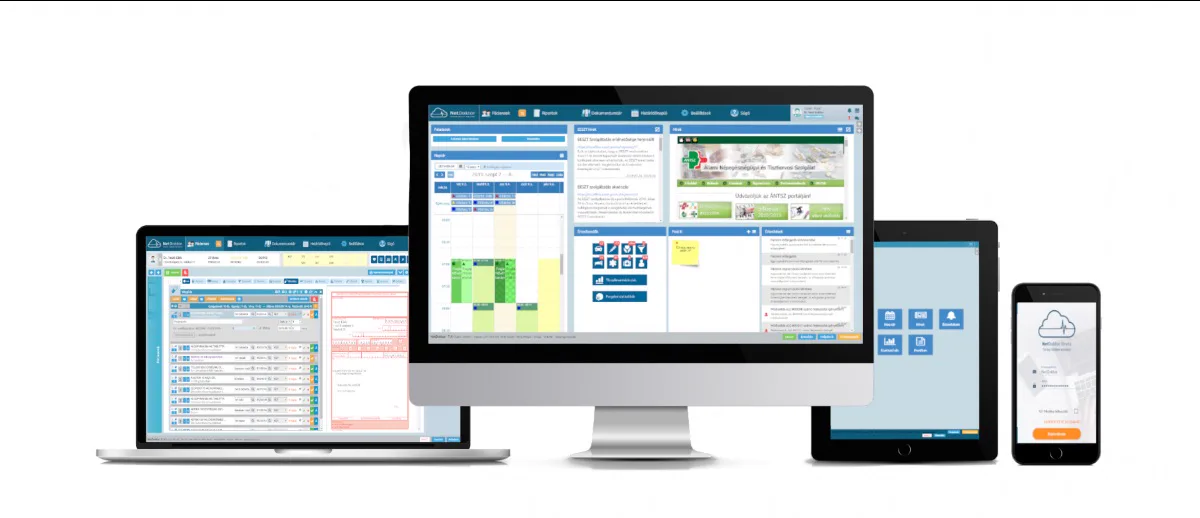
Rendeljen bárhol, bármikor kompromisszumok nélkül…


Facebook YouTube Weboldal E-mail
Maradjunk kapcsolatban!
Továbbra is várjuk NetDoktorral kapcsolatos kérdéseit, észrevételeit, melyek alapján segítő videókat készíthetünk Önnek és kollégáinak.