Heti hírlevelünk témája
- Jogosítvány alkalmassági igazolás segédlet
- Ügyfélszolgálati Help ablak elérése - Support időpontfoglalás
- Beállítások a NetDoktorban
- Gyógyszer lista Ideiglenes és végleges beállítása, szerkesztése
- Vényírás segítő jobb beállítások
- Gyakori Kérdések - Válaszok
- Vények lekérdezése - segédlet
- Aktív munkamenet törlése
- Szkenner és digitális aláírás - Orvos mobil app
Eredeti hírlevél megnyitása (PDF)
Kedves Doktornő / Doktor Úr! Kedves Asszisztens!
Jogosítvány alkalmassági igazolás segédlet
A jogosítvány hosszabbítás feltétele az előzetes egészségügyi alkalmassági vizsgálat és a vizsgálat eredményéről kiállított orvosi igazolás. Az igazolást az azt kiállító orvosnak fel kell tölteni a Belügyminisztérium (BM) adatbázisába. Ez történhet az Elektronikus Egészségügyi Szolgáltatási Tér (EESZT) miniHis alkalmazásának a használatával, vagy közvetlen a medikai szoftverből, amennyiben a szoftver rendelkezik ennek a modulnak az akkreditációjával. A NetDoktor fejlesztése során a kezdetektől arra törekszünk, hogy az ismételt adatrögzítéseket megszüntessük. Szoftverünk nem csak a kötelező adatszolgáltatások esetén mentesíti a felhasználót számos adminisztrációs tehertől, hanem számos kényelmi szolgáltatást is biztosít a különböző adatbázisok közti online kapcsolat kiépítésével. Ilyen például a NEAK modul, a Számlázó modul, stb. A vezetői alkalmassági igazolás kiállításáról készített összefoglalónkkal a leggyakrabban előforduló problémákhoz szeretnénk segítséget nyújtani.
Bővebben
Ügyfélszolgálati Help ablak elérése
Support időpontfoglalás
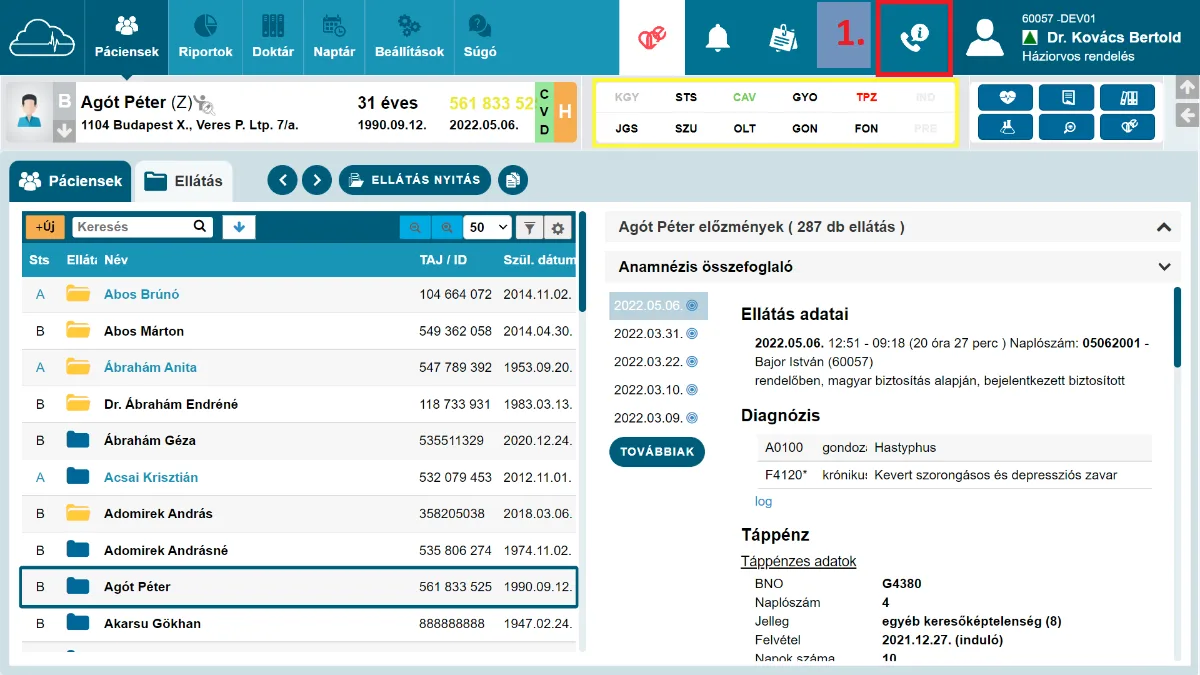
Az ügyfélszolgálat hatékonyabb működése érdekében elindult Support előjegyzés szolgáltatásunk. A NetDoktorba épített Helpdesk naptár segítségével az orvos vagy asszisztens a még szabad időpontok közül kiválaszthatja a számára megfelelőt. Az adott téma egy lista segítségével adható meg, a megoldandó ügyet rövid leírással láthatja el, mely kollégáink számára hasznos információ. A téma meghatározza a foglalható időtartamot. A szolgáltatás használatához kövesse az alábbi lépéseket! 1. Kattintson a NetDoktoron belül a jobb felső sarokban található telefon ikonra.
Nagyításhoz kattintson a képre! 2. Elsőként a fő kategóriát kell kiválasztania. A fő kategória kiválasztását követően elérhetőek lesznek az alkategóriák.
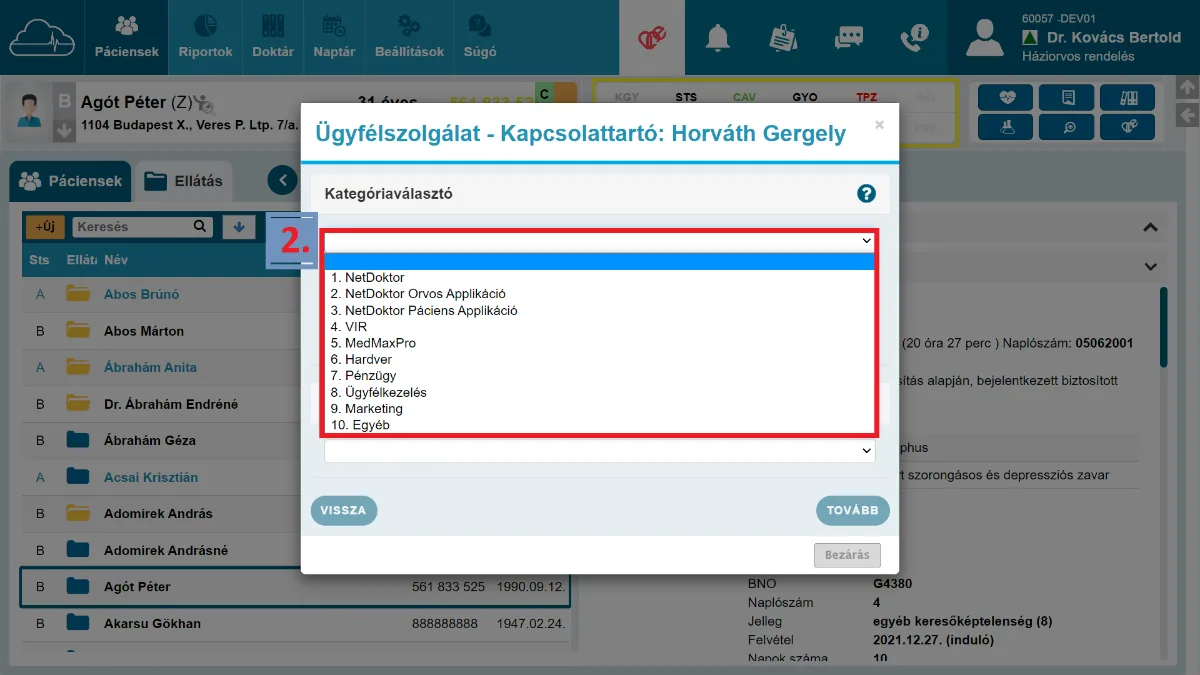
Nagyításhoz kattintson a képre! 3. Az alkategória és a prioritás megadása után továbbléphet a következő menüpontba.
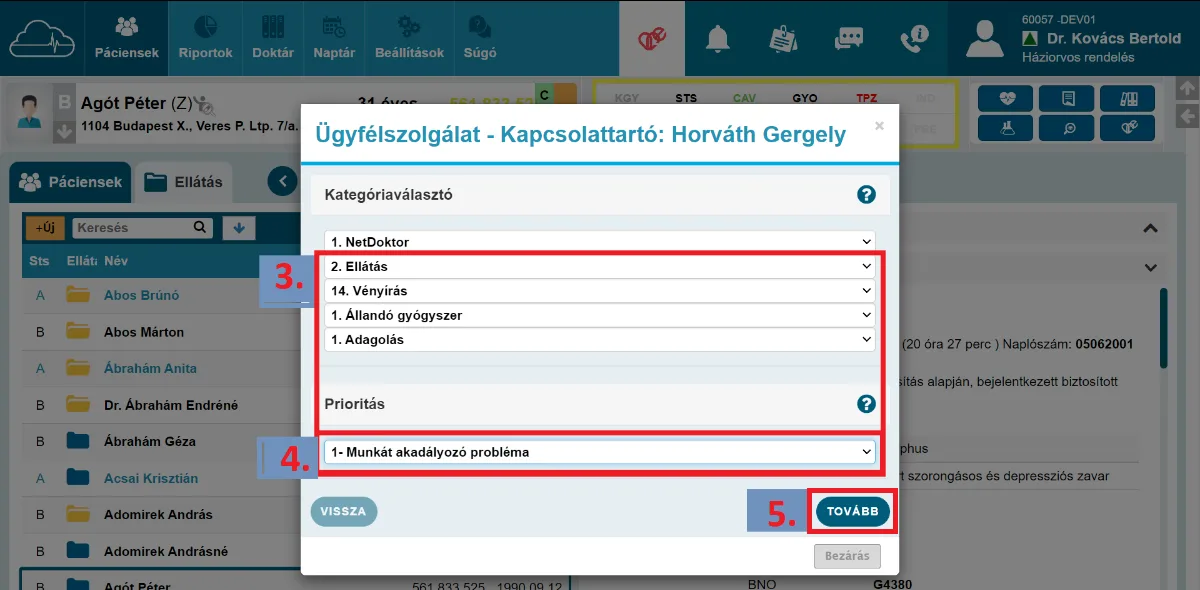
Nagyításhoz kattintson a képre! 4. A support felé jelzett hiba leírása mellett lehetősége van a fájl kiválasztása menüponttal képeket csatolni.
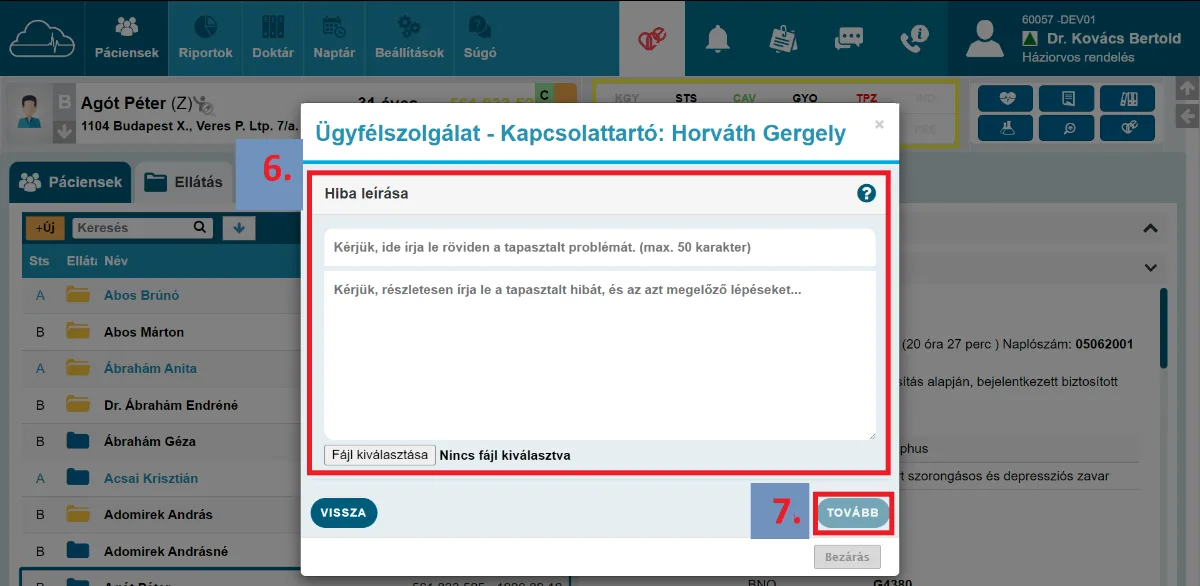
Nagyításhoz kattintson a képre! 5. Az alábbi menüpontban megadhatja a kommunikáció formáját, illetve időpontot foglalhat supportos munkatársainkhoz.
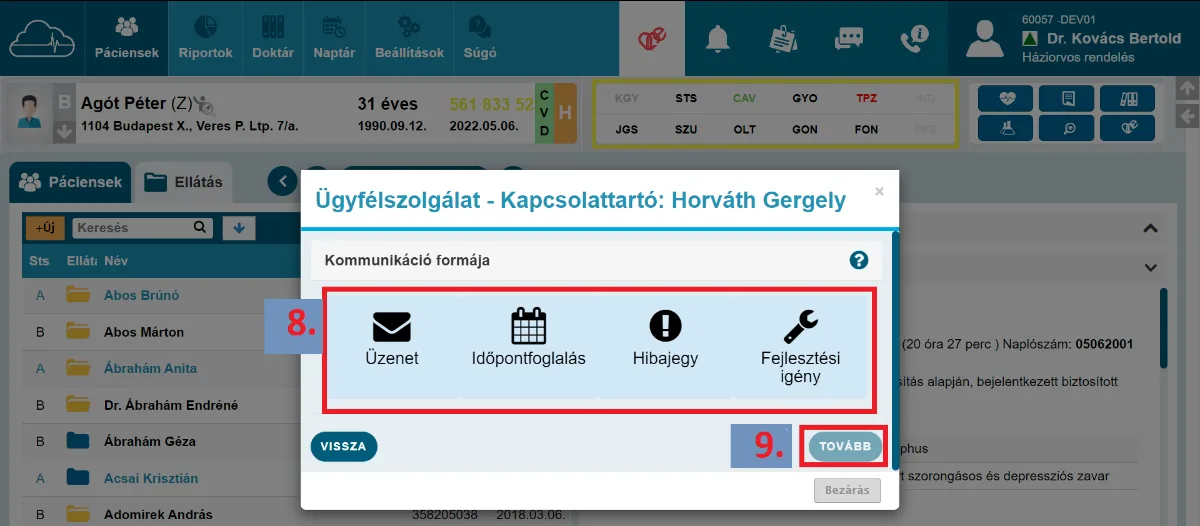
Nagyításhoz kattintson a képre! 6. Az időpontfoglalás menüpontot kiválasztva láthatja a supportos munkatárs szabad időpontjait.
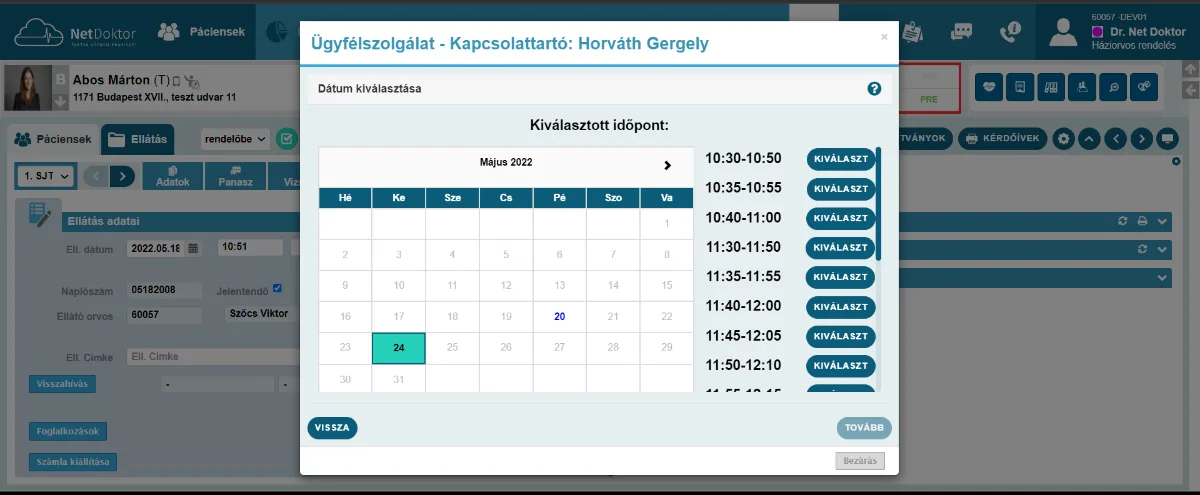
Nagyításhoz kattintson a képre!
Beállítások a NetDoktorban
Hogyan szabjuk testre a szoftvert?
A NetDoktor széles körű funkcionalitásával számos olyan lehetőséget kínál, amellyel gördülékenyebbé teheti munkáját. A szoftver testreszabásában ezzel az állandó hírlevél rovattal szeretnénk segíteni. Kövesse útmutatónkat és állítsa be a NetDoktort az Önnek megfelelő módon!
Gyógyszer lista Ideiglenes és végleges beállítása, szerkesztése
Ha szeretnénk változtatni valamin ideiglenesen, azt a +gyári menüpont alatt a lefelé mutató nyílra katintva(1.) a legördülő menüben tehetjük meg. Kattintsunk rá az Alapértelmezett(2.) gombra, majd Alkalmaz(3.).
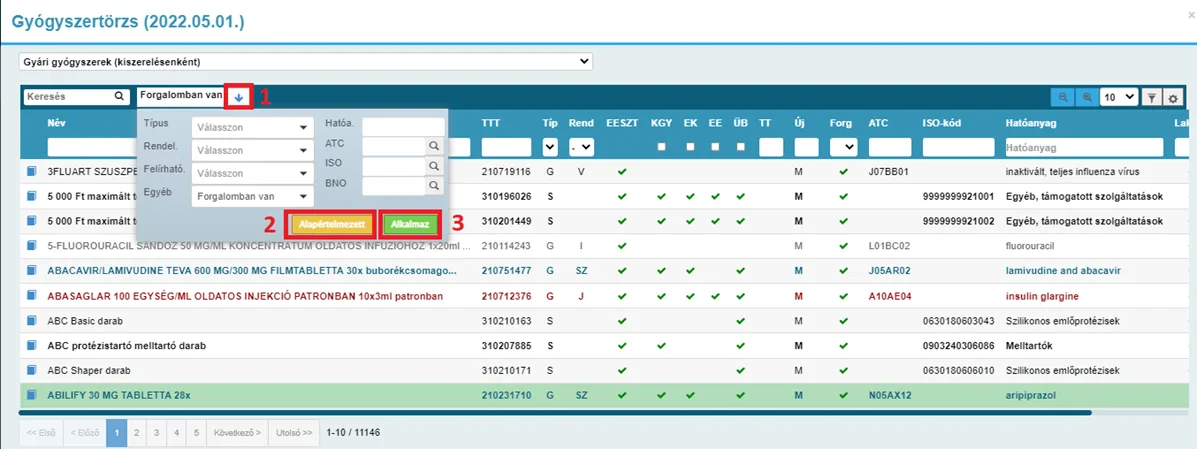
Nagyításhoz kattintson a képre
A további ideiglenes és végleges gyógyszerlista beállítások elvégzéséhez tekintse meg útmutatónkat. Útmutató
Vényírás segítő jobb beállítások segítő” panelen kiválasztjuk az
Előzmények fül Egy páciensnek megnézhetjük a felírt gyógyszer előzményeit, ha a jobb oldali „Vényírás „Előzmények” fület és azon belül az „Előzmények” részt.
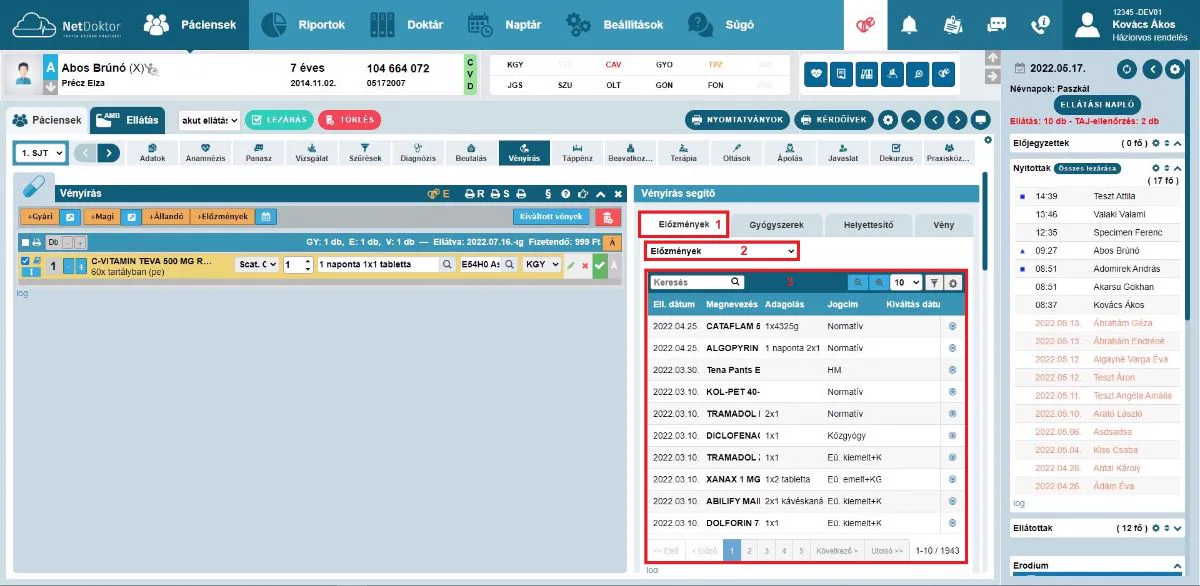
Nagyításhoz kattintson a képre A vényírás segítő jobb további beállításainak elvégzéséhez tekintse meg útmutatónkat. Útmutató
Gyakori Kérdések - Válaszok
Hírleveleinkben ezzel az állandó rovattal szeretnénk segíteni kedves ügyfeleinket a gyakran felmerülő kérdések megválaszolásával.
Vények lekérdezése - segédlet
A NetDoktor vénylekérési funkciója gyors, az eredmény pedig könnyen áttekinthető a felhasználó számára. A felhasználó megadhatja a lekérdezés típusát. A program lehetőséget ad rá, hogy a lekérdezés eredményeként csak az aktív státuszú receptek jelentjenek meg a listában. Vagyis csak azok, amik még nem lettek kiváltva.
Bővebben
Aktív munkamenet törlése
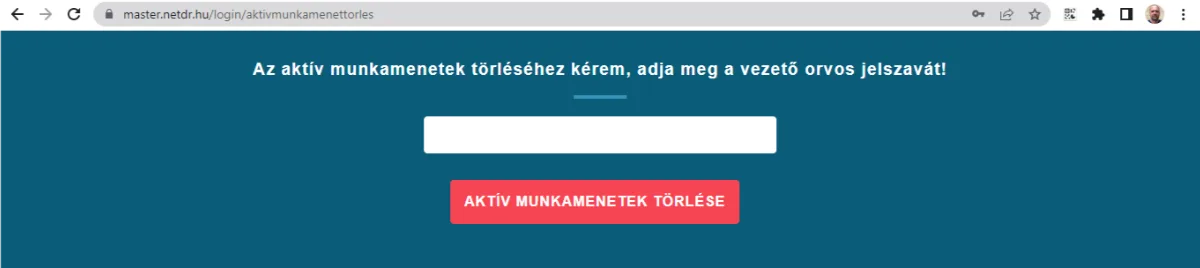
Az utóbbi időben többször előfordult, hogy a NetDoktor bejelentkezési felületén az alábbi hibaüzenetet kapták piros szövegkörnyezetben: „A praxis elérte a maximum bejelentkezési számot!” Ennek oka a programból történő nem megfelelő kijelentkezés. A Chrome böngésző bezárásával nem történik automatikus kijelentkezés a NetDoktorból. Amennyiben a fenti hibaüzenetet kapják bejelentkezés alkalmával, akkor a vezető orvosnak lehetősége nyílik egy időben mindenkit kijelentkeztetni a saját környezetből. Ennek végrehajtásához elég a piros hibaüzenetre kattintani.
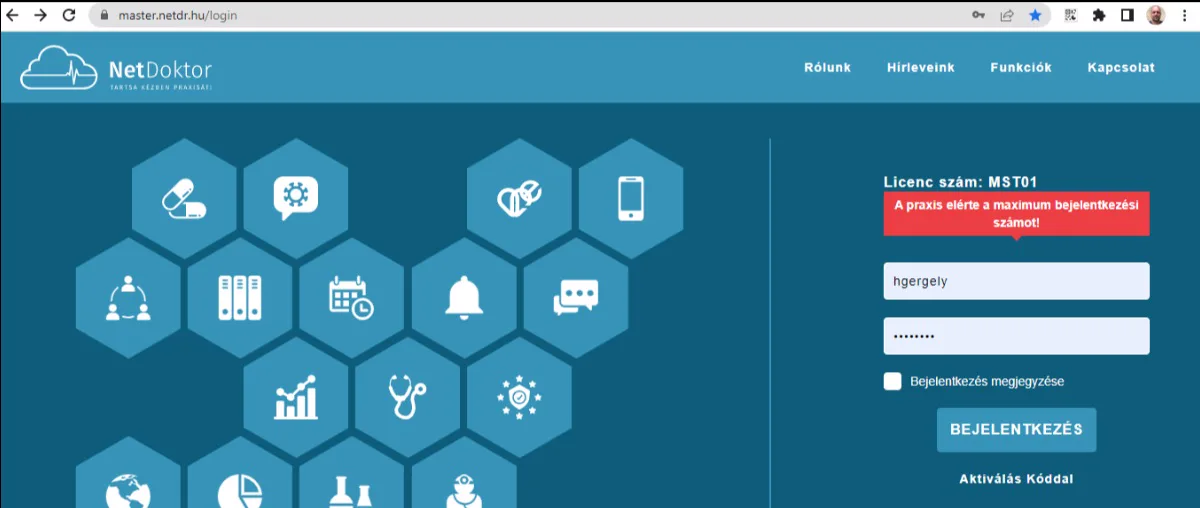
Ezután a bejelentkezési felület tovább navigál az automatikus kijelentkeztetés felületére.
Szkenner és digitális aláírás - Orvos mobil app
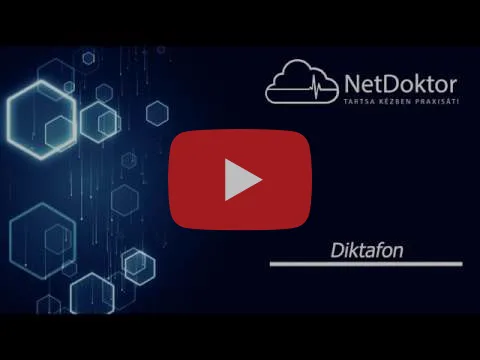
A NetDoktor Orvos applikáció használatával a betegellátás folyamata egyszerűbbé és gördülékenyebbé tehető. Az applikációba épített szkenner funkcióval, a papíralapú dokumentumok fotói pillanatok alatt a páciens kórlapjához csatolhatóak. Amikor a beteggel egy dokumentumot kell aláíratnia, használja az applikáció elektronikus aláírás funkcióját. Tekintse meg az alábbi videót a NetDoktor Orvos app használatáról.
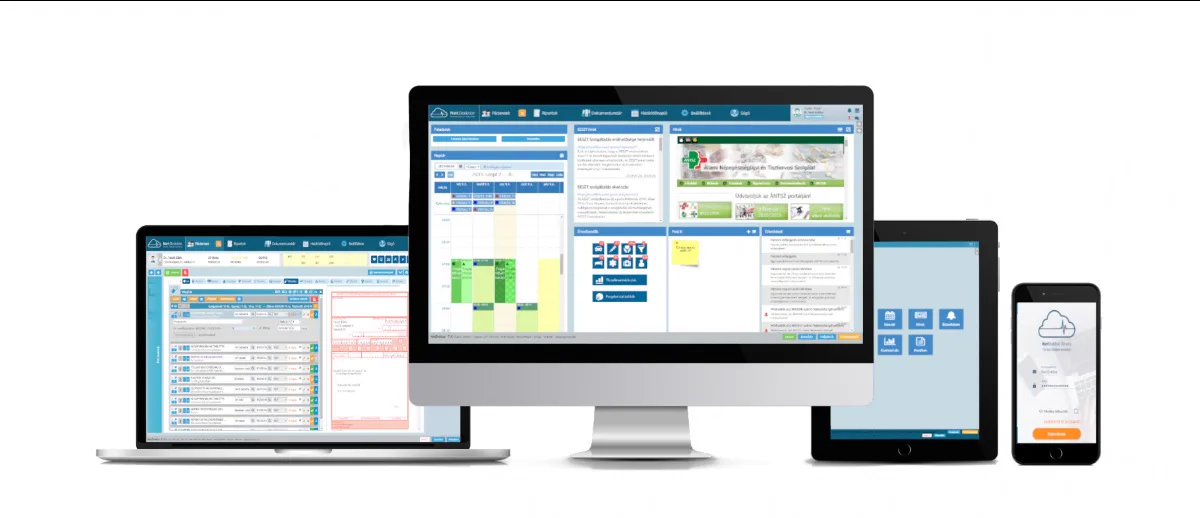
Rendeljen bárhol, bármikor kompromisszumok nélkül…


Facebook YouTube Weboldal E-mail
Maradjunk kapcsolatban!
Továbbra is várjuk NetDoktorral kapcsolatos kérdéseit, észrevételeit, melyek alapján segítő videókat készíthetünk Önnek és kollégáinak.