Heti hírlevelünk témája
- Ügyfélszolgálati Help ablak elérése - Support időpontfoglalás
- Jogosítvány alkalmassági - fontos információk
- Beállítások a NetDoktorban
- Intézmények listája - beutalás
- Beutaló segítő jobb
- Kartonok összevonása vagy törlése
- Gyakori Kérdések - Válaszok
- Vények lekérdezése - segédlet
- Aktív munkamenet törlése
- Szkenner és digitális aláírás - Orvos mobil app
Eredeti hírlevél megnyitása (PDF)
Kedves Doktornő / Doktor Úr! Kedves Asszisztens!
Ügyfélszolgálati Help ablak elérése
Support időpontfoglalás
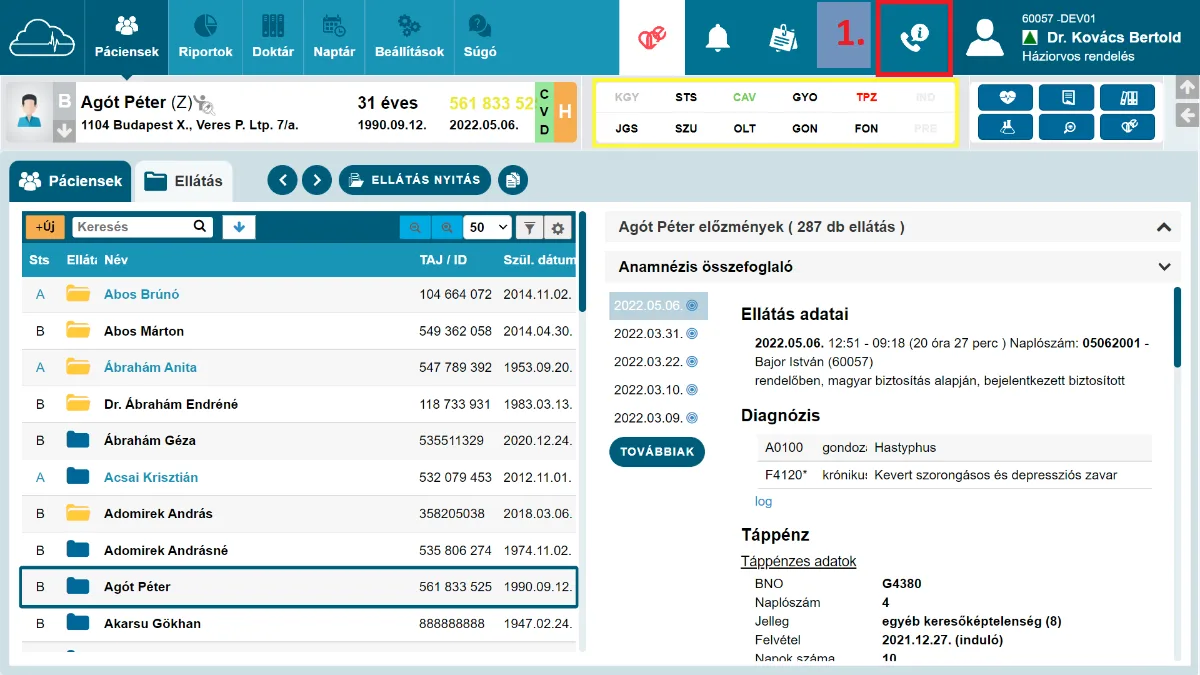
Az ügyfélszolgálat hatékonyabb működése érdekében elindult Support előjegyzés szolgáltatásunk. A NetDoktorba épített Helpdesk naptár segítségével az orvos vagy asszisztens a még szabad időpontok közül kiválaszthatja a számára megfelelőt. Az adott téma egy lista segítségével adható meg, a megoldandó ügyet rövid leírással láthatja el, mely kollégáink számára hasznos információ. A téma meghatározza a foglalható időtartamot. A szolgáltatás használatához kövesse az alábbi lépéseket! 1. Kattintson a NetDoktoron belül a jobb felső sarokban található telefon ikonra.
Nagyításhoz kattintson a képre! A részletes útmutató áttekintéséhez kattintson az alábbi gombra.
Útmutató
Jogosítvány alkalmassági - fontos információk
Mostantól csak a mentés gombot találjuk a jogosítvány érvényességi felületen! A mentés gomb elindítja az adatfeltöltési folyamatot. Amennyiben az EESZT ellenőrizte a strukturált adatokat, és nem talált közöttük hibás adatot, úgy továbbítja azokat a BM felé. Ez néhány másodperctől akár egy-két percig is eltarthat. Fontos, hogy a felhasználó megvárja a folyamat végét, vagyis amikor a lekérdezett igazolás státusza „Renderelt” állapotról „Kézbesített” állapotra vált. Ugyanis csak ekkor tudjuk megtekinteni a PDF visszaigazolást, amely egy két oldalas dokumentum. Amennyiben azt látja a felhasználó, hogy sikeres a feldolgozás, akkor minden rendben. Ilyenkor érdemes megkérdezni a pácienst, hogy otthonról, ügyfélkapun keresztül szeretné-e a jogosítvány hosszabbítást elindítani. Ha igen, akkor nincs szükség semmilyen igazolást kinyomtatni.
Amennyiben sikertelen a feldolgozás, akkor a visszaigazolás első oldalán szerepel egy hiba lista. Ha a felhasználó a hibaüzenet alapján megtalálja, hogy mely adatokban van eltérés, és javítani tudja, akkor lehetőség van új igazolást felküldeni. A hibás igazolást nem lehet módosítani, de még törölni se. Csak azt az igazolást lehet visszavonni, ami hibátlanul készült el. A probléma általában abból adódik, hogy a páciens medikai szoftverben tárolt törzsadatai nem egyeznek a BM által nyilvántartott adatokkal. Ezért célszerű a jogosítvány érvényességi igazolás kiállítását először a páciens törzsadatainak ellenőrzésével kezdeni. Gyakori hibák: a születési név rögzítése a férfiaknál is kötelező, a második keresztnév az anyja neve mezőben is kötelező, a születési hely megadásakor a személyi okmányon szereplő teljes adat kötelező, a születési ország megadása is kötelező. (Viszont a jelenlegi rendszer a lakcímet nem ellenőrzi.) A személy azonosítására három igazolvány típus közül lehet választani. Amire érdemes odafigyelni, hogy ha lejárt egy okmány érvényessége, akkor az az informatikai rendszerekben a veszélyhelyzetre vonatkozó szabályozás ellenére is érvénytelen. Amennyiben javítást követően sem lesz sikeres a feldolgozás, akkor ki kell nyomtatni a visszaigazolást (elegendő a második oldalt), és ezzel az okmány irodába vagy kormányablakba kell irányítani a pácienst, mivel ez esetben az otthoni ügyintézésre nincs lehetőség.
Bővebben
Beállítások a NetDoktorban
Hogyan szabjuk testre a szoftvert?
A NetDoktor széles körű funkcionalitásával számos olyan lehetőséget kínál, amellyel gördülékenyebbé teheti munkáját. A szoftver testreszabásában ezzel az állandó hírlevél rovattal szeretnénk segíteni. Kövesse útmutatónkat és állítsa be a NetDoktort az Önnek megfelelő módon!
Intézmények listája - beutalás
Beutalás során, az intézmény, amit a legtöbbször használnak, automatikusan beemelődik, de vannak esetek, amikor más intézményre van szükségünk. Ilyenkor kattintsunk az Intézmény melletti sorban a nagyító ikonra.
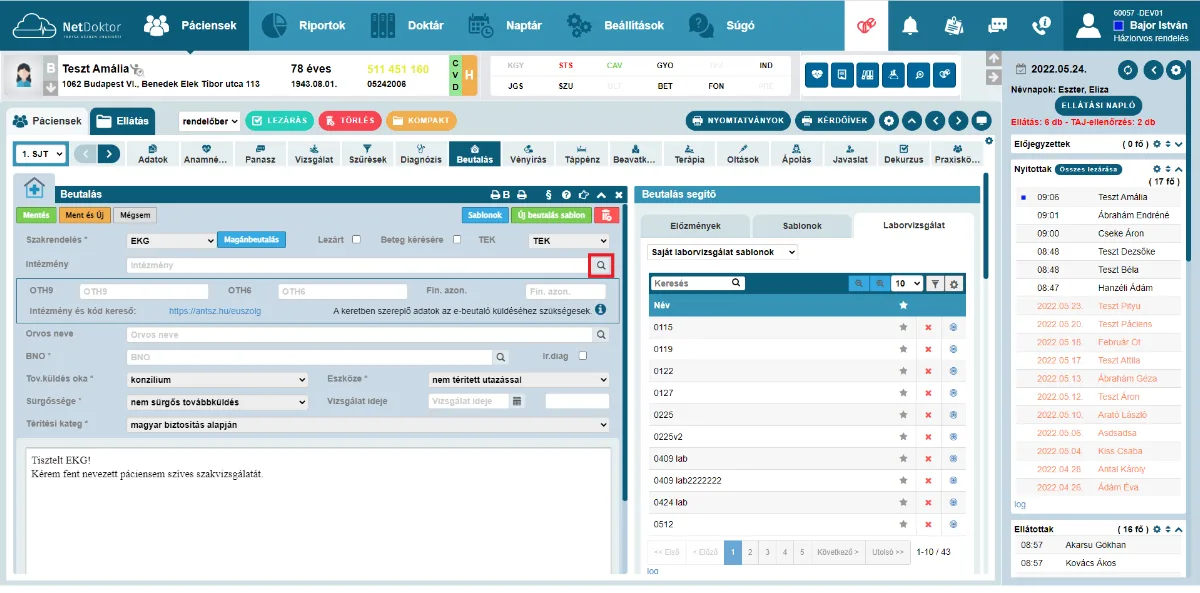
Nagyításhoz kattintson a képre A további intézmény lista beállítások elvégzéséhez tekintse meg útmutatónkat.
Útmutató
Beutaló segítő jobb
Előzmények fül Egy páciensnek beemelhetjük az adatait, ha a Beutalás segítőn az Előzmények fülre kattintunk, azon belül kiválasztjuk a Páciens Adatokat. Itt a megjelenő listából pipáljuk ki azt, amit be szeretnénk emelni, majd kattintsunk a Kijelöltek Átemelése gombra.
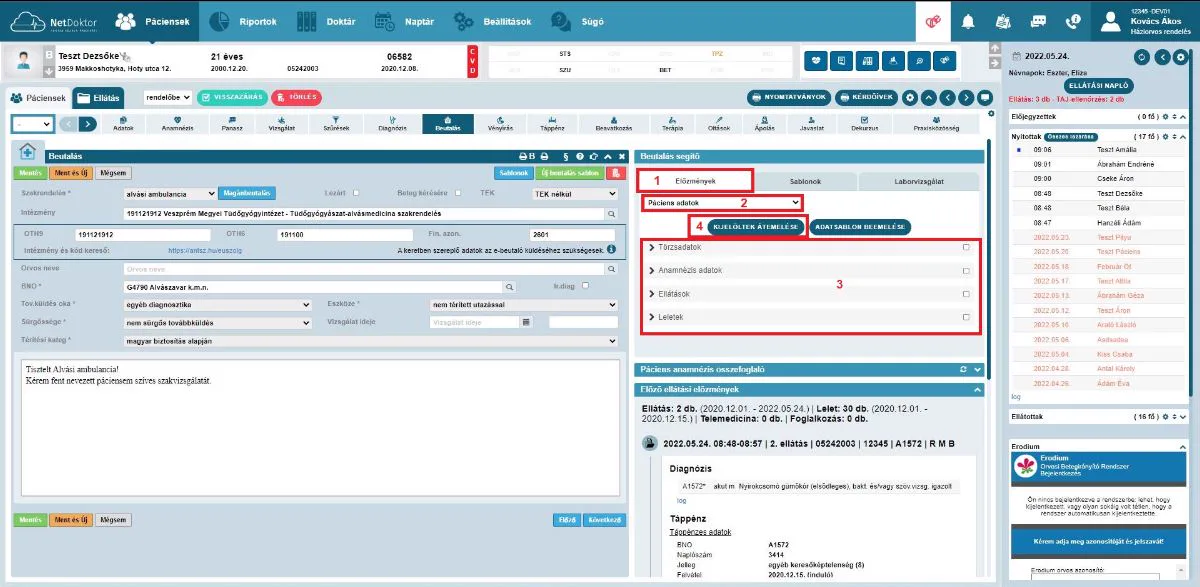
Nagyításhoz kattintson a képre
A beutalás segítő jobb további beállításainak elvégzéséhez tekintse meg útmutatónkat. Útmutató
Kartonok összevonása vagy törlése
Ha egy új páciens felvitelekor a TAJ/ID mező kitöltése után hibaüzenetet kapunk, akkor a páciens már rögzítve van a Netdoktorban. Ekkor a következőket kell tennünk:
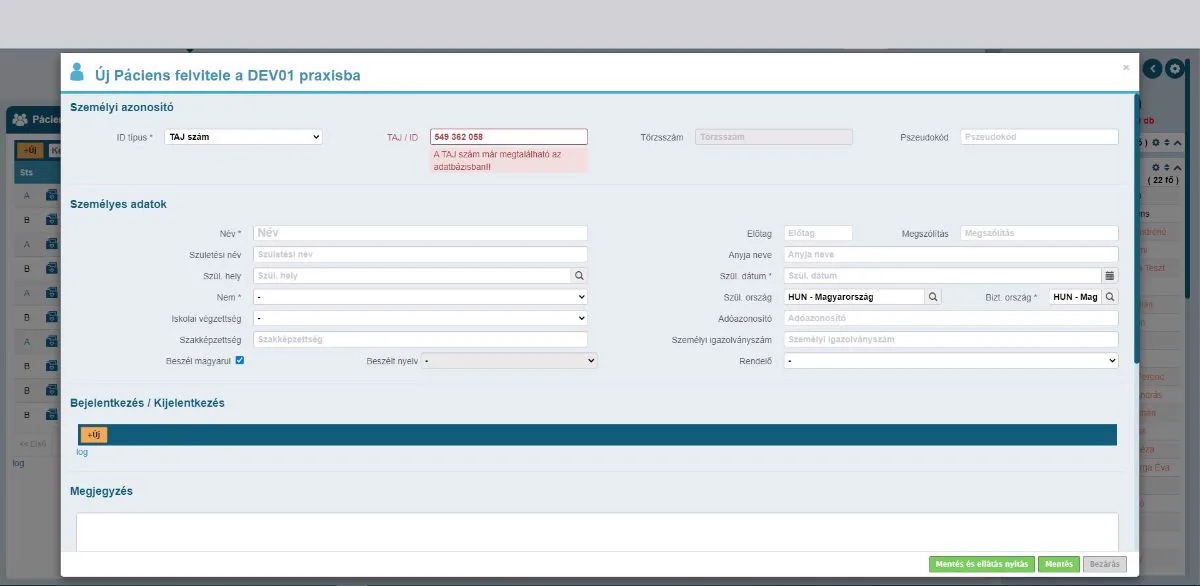
Nagyításhoz kattintson a képre A kartonok összevonásához és törléséhez kapcsolódó további beállítások elvégzéséhez tekintse meg útmutatónkat.
Útmutató
Gyakori Kérdések - Válaszok
Hírleveleinkben ezzel az állandó rovattal szeretnénk segíteni kedves ügyfeleinket a gyakran felmerülő kérdések megválaszolásával.
Vények lekérdezése - segédlet
A NetDoktor vénylekérési funkciója gyors, az eredmény pedig könnyen áttekinthető a felhasználó számára. A felhasználó megadhatja a lekérdezés típusát. A program lehetőséget ad rá, hogy a lekérdezés eredményeként csak az aktív státuszú receptek jelentjenek meg a listában. Vagyis csak azok, amik még nem lettek kiváltva.
Bővebben
Aktív munkamenet törlése
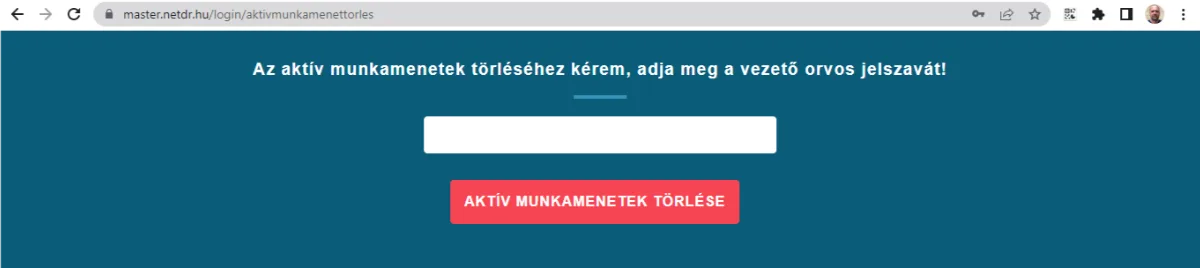
Az utóbbi időben többször előfordult, hogy a NetDoktor bejelentkezési felületén az alábbi hibaüzenetet kapták piros szövegkörnyezetben: „A praxis elérte a maximum bejelentkezési számot!” Ennek oka a programból történő nem megfelelő kijelentkezés. A Chrome böngésző bezárásával nem történik automatikus kijelentkezés a NetDoktorból. Amennyiben a fenti hibaüzenetet kapják bejelentkezés alkalmával, akkor a vezető orvosnak lehetősége nyílik egy időben mindenkit kijelentkeztetni a saját környezetből. Ennek végrehajtásához elég a piros hibaüzenetre kattintani.
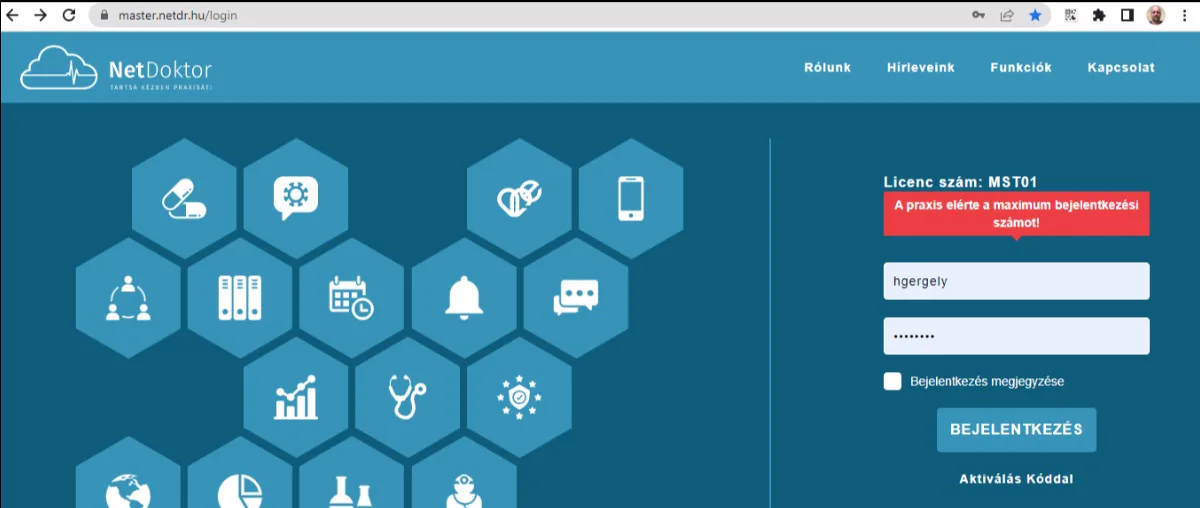
Ezután a bejelentkezési felület tovább navigál az automatikus kijelentkeztetés felületére.
Szkenner és digitális aláírás - Orvos mobil app
A NetDoktor Orvos applikáció használatával a betegellátás folyamata egyszerűbbé és gördülékenyebbé tehető. Az applikációba épített szkenner funkcióval, a papíralapú dokumentumok fotói pillanatok alatt a páciens kórlapjához csatolhatóak. Amikor a beteggel egy dokumentumot kell aláíratnia, használja az applikáció elektronikus aláírás funkcióját. Tekintse meg az alábbi videót a NetDoktor Orvos app használatáról.
Rendeljen bárhol, bármikor kompromisszumok nélkül…


Facebook YouTube Weboldal E-mail
Maradjunk kapcsolatban!
Továbbra is várjuk NetDoktorral kapcsolatos kérdéseit, észrevételeit, melyek alapján segítő videókat készíthetünk Önnek és kollégáinak.