Heti hírlevelünk témája
- Beállítások a
Eredeti hírlevél megnyitása (PDF)
Kedves Doktornő / Doktor Úr! Kedves Asszisztens!
NetDoktorban Helyettesítés Szabadság, rendelési idő megváltoztatása Jogosítvány alkalmassági feltétel
NetDoktor szerverstruktúra változások és kapcsolódó EESZT funkciók a gyorsabb működés érdekében Mi változik a veszélyhelyzet megszűnésével? Változik a praxisközösségi pontszámítás Gyakori Kérdések - Válaszok
Ügyfélszolgálati Help ablak elérése - Support időpontfoglalás Jogosítvány alkalmassági - fontos információk
Beállítások a NetDoktorban
Hogyan szabjuk testre a szoftvert?
A NetDoktor széles körű funkcionalitásával számos olyan lehetőséget kínál, amellyel gördülékenyebbé teheti munkáját. A szoftver testreszabásában ezzel az állandó hírlevél rovattal szeretnénk segíteni. Kövesse útmutatónkat és állítsa be a NetDoktort az
Önnek megfelelő módon!
Helyettesítés
A Netdoktorban a helyettesítés kétféle módon lehetséges: 1. Adatbázisok összekapcsolása 2. Felhasználói fiókok létrehozása a helyettesíteni kívánt Netdoktor licenszben (ha az adatbázisok összekapcsolása nem megoldható) Adatbázisok összekapcsolása
Nagyításhoz kattintson a képre
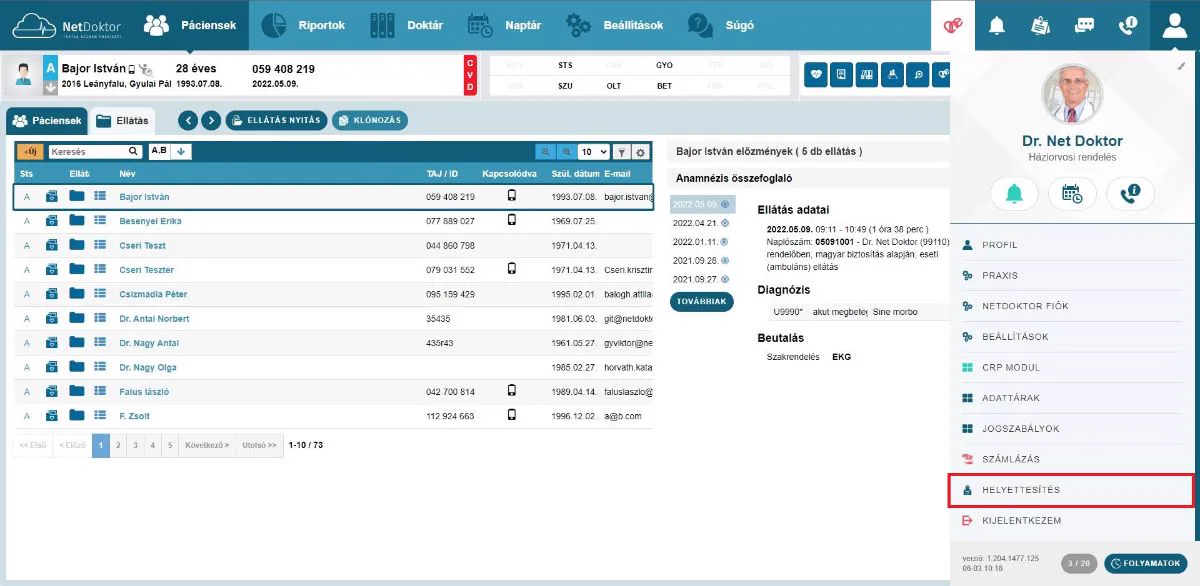
Ha a környezetek ugyanazon a szerveren találhatóak, akkor megoldható kettő vagy akár több praxis összekapcsolása. Ebben az esetben a felhasználó a saját Netdoktor környezetébe lép be és néhány kattintással tud váltani a helyettesítendő orvos(ok) páciens listája és a saját listája között. Ehhez a jobb felső sarokban található beúszó menüre (saját név) kell kattintani majd a "Profil" lehetőséget kell választani. Ezen pont bal
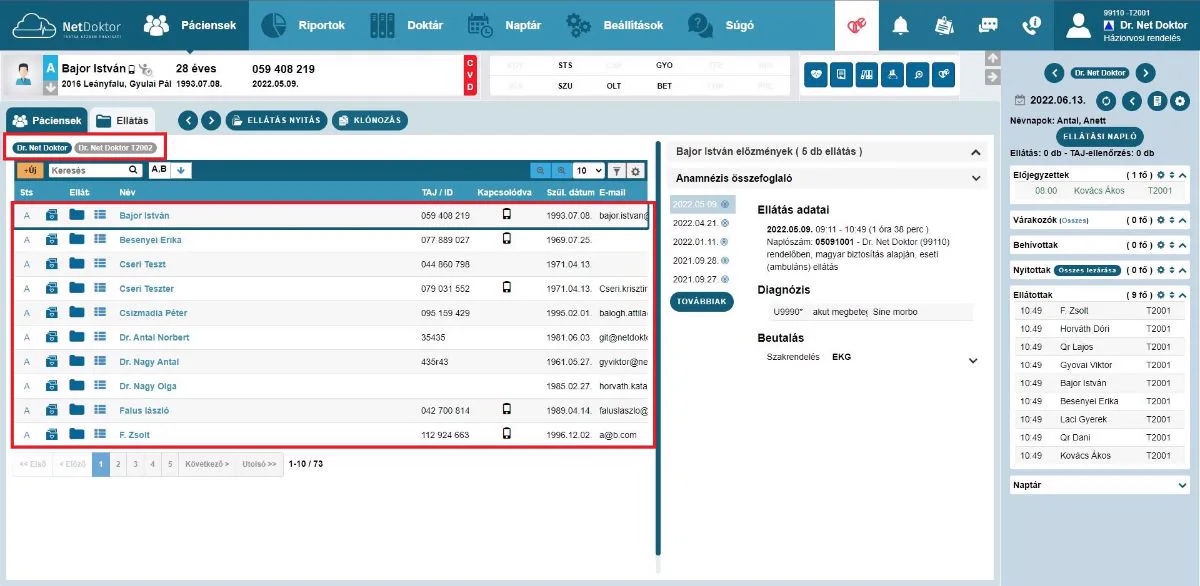
alján található a helyettesítés rész, itt be kell jelölni melyik praxis(okat) szeretnénk látni/helyettesíteni, majd a bal felső mentés gombbal tudjuk véglegesíteni ezt. Ismételten a beuszó menüt kell választani, majd "Helyettesítés" opciót.
Nagyításhoz kattintson a képre
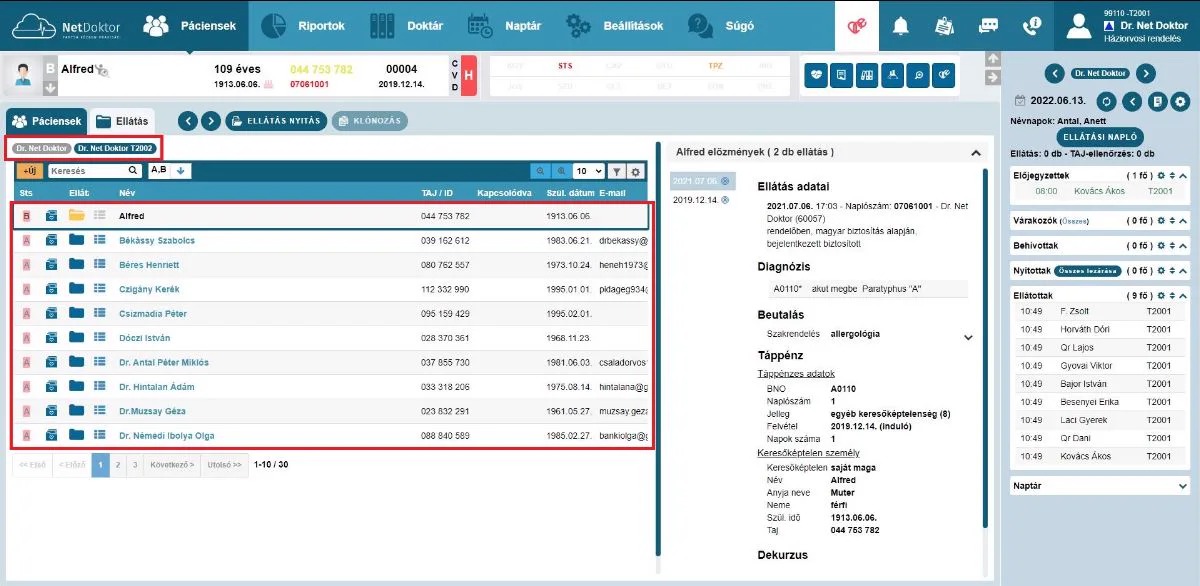
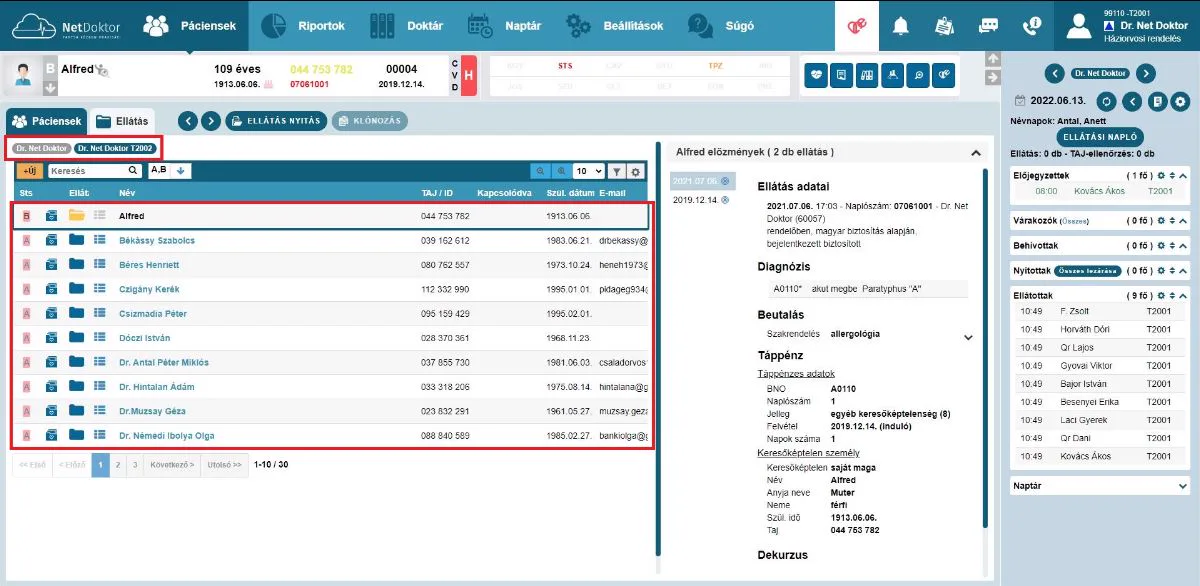
Ezután a páciens lista felett meg fognak jelenni a helyettesíteni kívánt orvosok nevei, alatta a hozzájuk tartozó páciensekkel.
Nagyításhoz kattintson a képre
Amelyik orvost választjuk ki, annak a páciensei fognak megjelenni a listában. Felhasználói fiókok létrehozása a helyettesíteni kívánt Netdoktor licenszben
Ha az adatbázisok összekapcsolása nem megoldható, akkor felhasználói fiókokat kell létrehoznunk azoknak az orvosoknak, akik helyettesíteni szeretnének egy másik orvos praxisában. Ekkor a sajátjuk helyett a helyettesítendő orvos Netdoktor környezetébe kell bejelentkezniük a saját felhasználói fiókukkal.
Szabadság, rendelési idő megváltoztatása
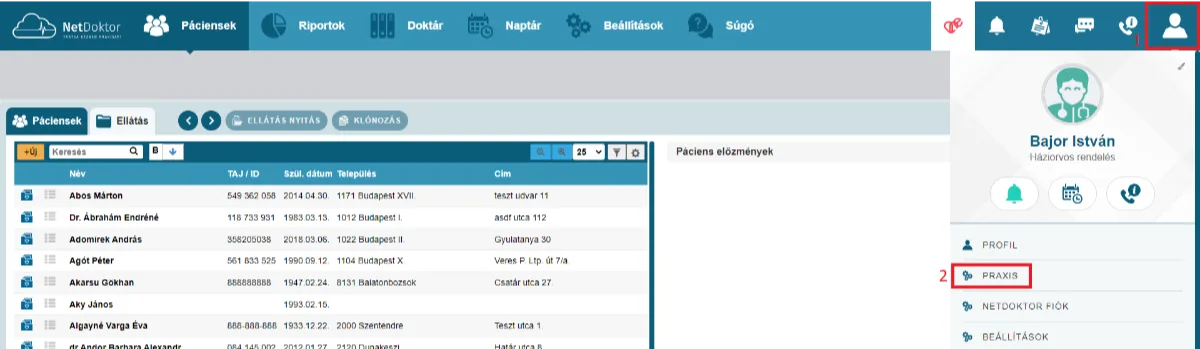
Amennyiben szabadság vagy egyéb okok miatt rendelési idejét átmenetileg szeretné megváltoztatni, kövesse az alábbi útmutató lépéseit! A jobb felső sarokban kattintson a Profil gombra, majd a Praxis menüre.
Nagyításhoz kattintson a képre
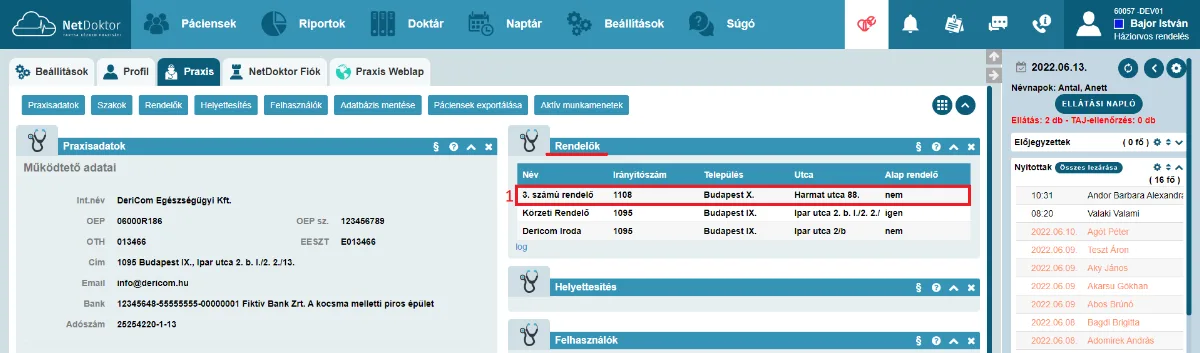
A rendelők listájából kattintson rá egy rendelőre. Ezután egy olyan ablak nyílik meg, ahol kizárólag a rendelőket fogja látni.
Nagyításhoz kattintson a képre
Keresse ki a listából azt a rendelőt, ahol szeretné megváltoztatni a rendelési időt, majd kattintson a mellette lévő zöld ceruza
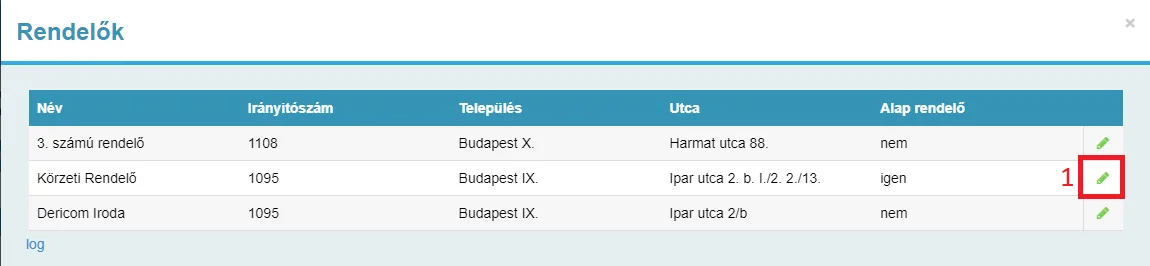
ikonra.
Nagyításhoz kattintson a képre
A
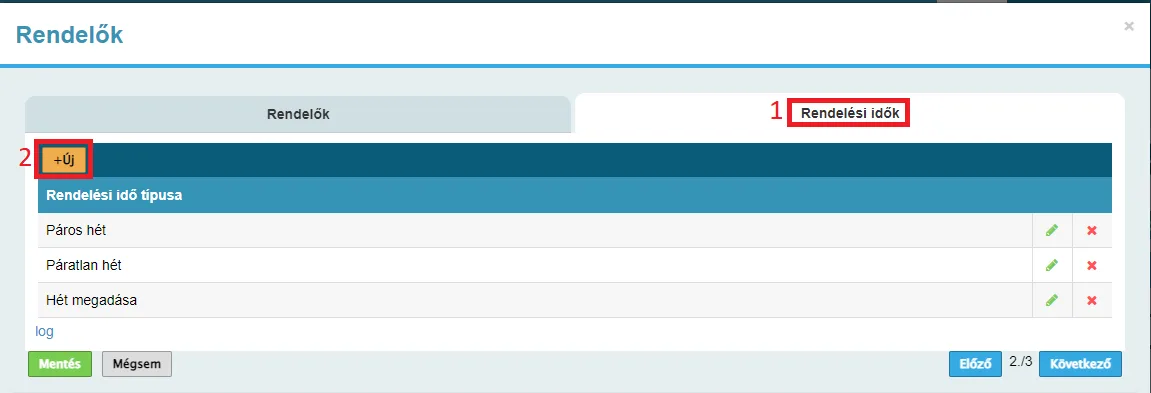
következő lépésben a rendelési idő típusa jelenik meg, itt kattintson a +Új gombra.
Nagyításhoz kattintson a képre
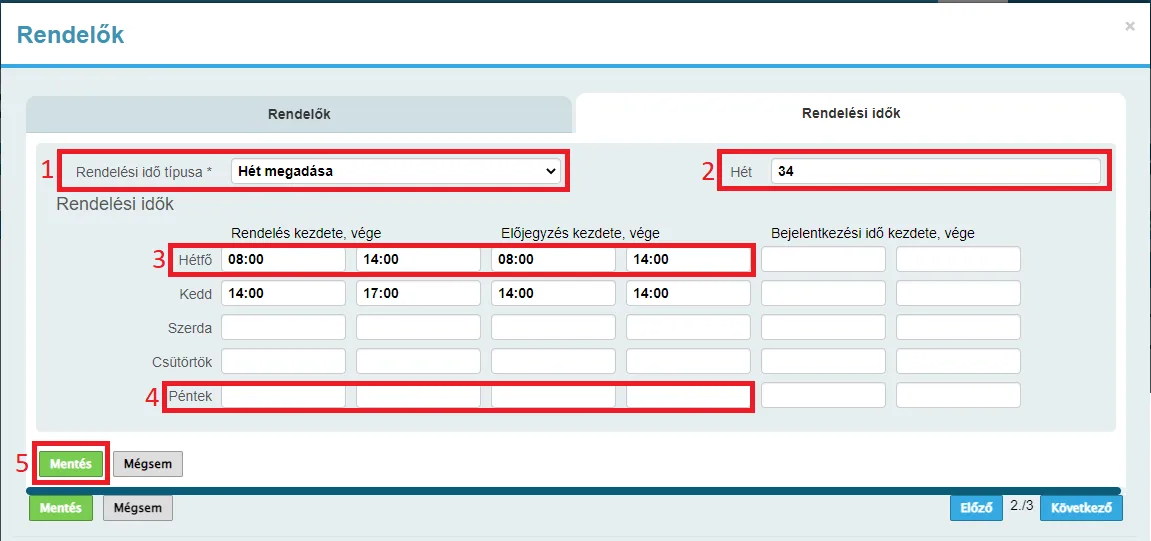
Ezután adja meg azt a hetet, amikor a szokásos rendelési idő megváltozik, majd állítsa be az adott hét napjainál rendelési, előjegyzési, valamint a bejelentkezési időt. Azokon a napokon, amikor szünetel a rendelés, csak hagyja üresen az adott nap melletti sorokat. Végül a rendelési idők beállítása után
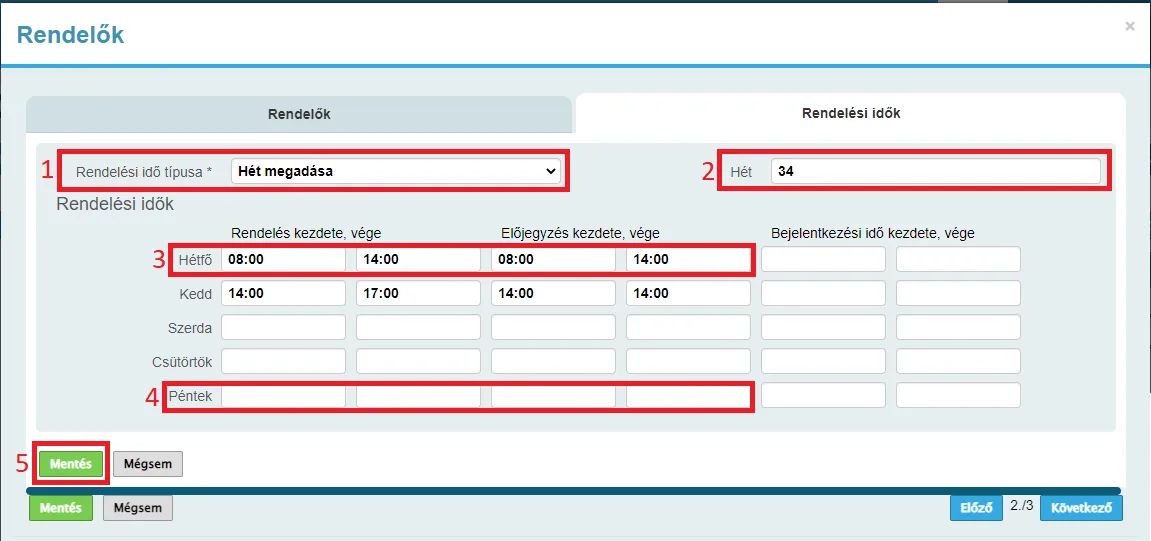
kattintson a mentés gombra.
Nagyításhoz kattintson a képre
Abban az esetben, ha több rendelő is érintett a rendelési idő megváltozásában, kövesse újra a fenti útmutató lépéseit az adott rendelő kiválasztásával.
Jogosítvány alkalmassági feltétel
Jogosítvány alkalmassági feltételek kibővítésre kerültek a NetDoktorban. Ezek közül azokat, amelyeket az EESZT befogad, zöld színnel jelenítjük meg a dokumentum létrehozásakor. Amennyiben csak zöld színnel jelzett feltételeket adnak meg az alkalmasságiban, akkor a
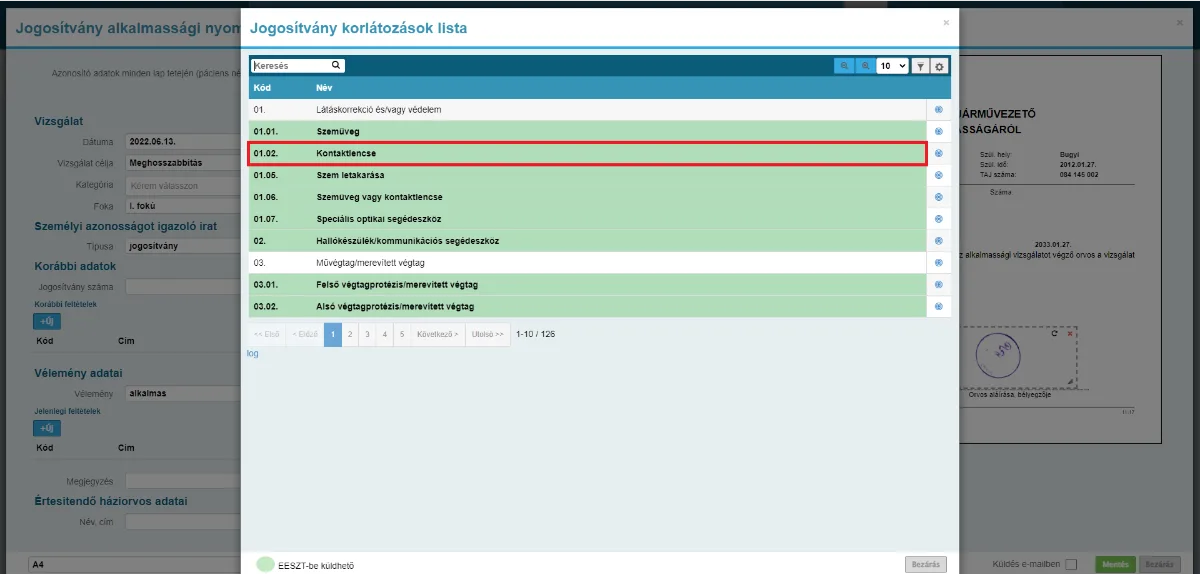
szokásos módon tudják az EESZT- be tölteni. A nagyon speciális feltételeket, mint pl.: művégtag/merevített végtag (3. pont), a fogadó BM rendszere továbbra sem engedi a TÉR-be küldeni. Ebben az estben a régi fajta jogosítvány alkalmasságit javasoljuk kinyomtatni.
Nagyításhoz kattintson a képre
NetDoktor szerverstruktúra változások és kapcsolódó EESZT funkciók a gyorsabb működés érdekében Tájékoztatjuk partnereinket, hogy az elkövetkezendő időszakban a háttérben változni fog a NetDoktor környezetek szerver struktúrája. A legmodernebb technológiára váltás a szerverek könnyebb, optimálisabb, skálázhatóbb, magasabb biztonsággal és fokozott gyorsasággal való működését jelenti, annak érdekében, hogy ebben a formában is segítsük az Önök munkáját.
Az átállás nem egyszerre érint majd minden praxist, időzítése várhatóan bizonyos napokon este 20:00- 22:00 között történik majd, annak érdekében, hogy sehol ne akadályozzuk a rendelést. Az érintett felhasználókat alert üzenetben (a programban felugró piros ablak) tájékoztatni fogjuk, mert ezen időszakban a NetDoktor nem lesz elérhető.
Ehhez kapcsolódóan az EESZT lekérdezések is változnak. A sok automatikus lekérdezés a térből nagy mértékben lassítja a rendszert. Sok esetben ezen lekérdezések eredményéből sok mindent nem használnak a
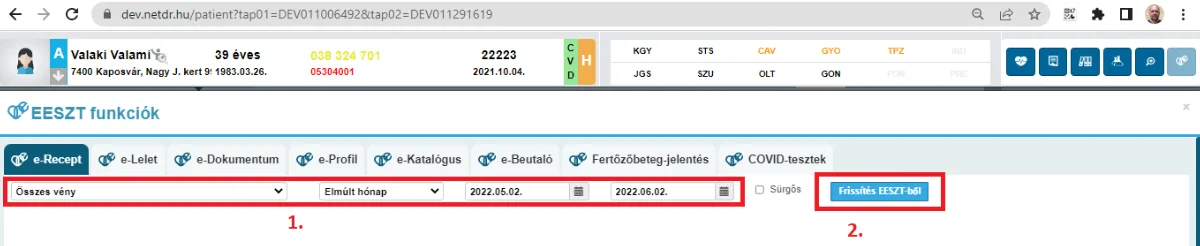
páciensek ellátása során, ezért ezeket az automatizmusok kikapcsolásra kerülnek és a továbbiakban manuálisan kell lekérdezni a megtekintendő adatokat az alábbi formában:
Amikor belépnek az EESZT bármelyik funkciójába (eRecept, eLelet, eDokumentum), megadják a lekérdezési időszakot (1.), majd a minden sor végén szereplő frissítés EESZT- ből (2.), vagy lekérdezés gombra kell kattintani.
Nagyításhoz kattintson a képre
Mi változik a veszélyhelyzet megszűnésével?
Okmányok A veszélyhe lyzet alatt lejárt okmányok érvényessége egységesen 2022. június 30. Szakorvosi javaslatok Utazási kedvezmények Telemedicina A felsorolt területeket érintő változásokról alábbi cikkünkben olvashat.
Bővebben Változik a praxisközösségi pontszámítás

A járvány miatti veszélyhelyzet megszűnésével változnak a „szoros” praxisközösségekre vonatkozó előírások. A változások részleteiről, a pontszámítással kapcsolatos
tudnivalókról alábbi
cikkünkben olvashat bővebben.
Részletek
Gyakori Kérdések - Válaszok
Hírleveleinkben ezzel az állandó rovattal szeretnénk segíteni kedves ügyfeleinket a gyakran felmerülő kérdések megválaszolásával.
Ügyfélszolgálati Help ablak elérése
Support időpontfoglalás
Az ügyfélszolgálat hatékonyabb működése érdekében elindult Support előjegyzés szolgáltatásunk.
A NetDoktorba épített Helpdesk naptár segítségével az orvos vagy asszisztens a még szabad időpontok közül kiválaszthatja a számára megfelelőt. Az adott téma egy lista segítségével adható meg, a megoldandó ügyet rövid leírással
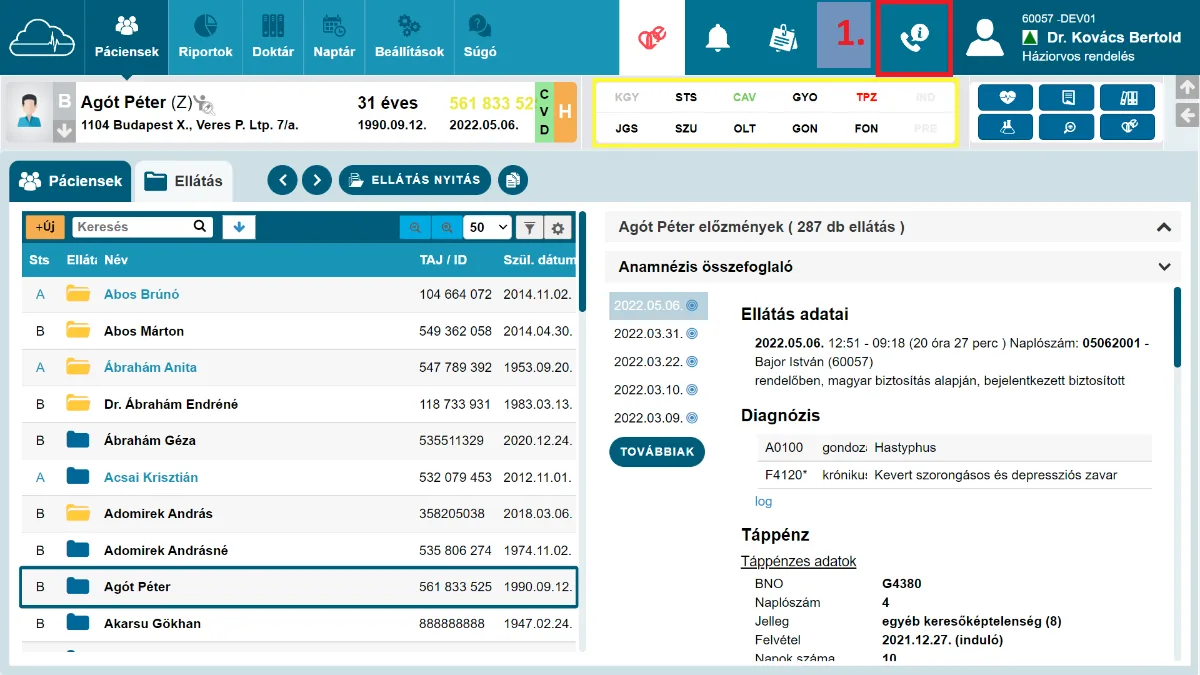
láthatja el, mely kollégáink számára hasznos információ. A téma meghatározza a foglalható időtartamot. A szolgáltatás használatához kövesse az alábbi lépéseket! 1. Kattintson a NetDoktoron belül a jobb felső sarokban található telefon ikonra.
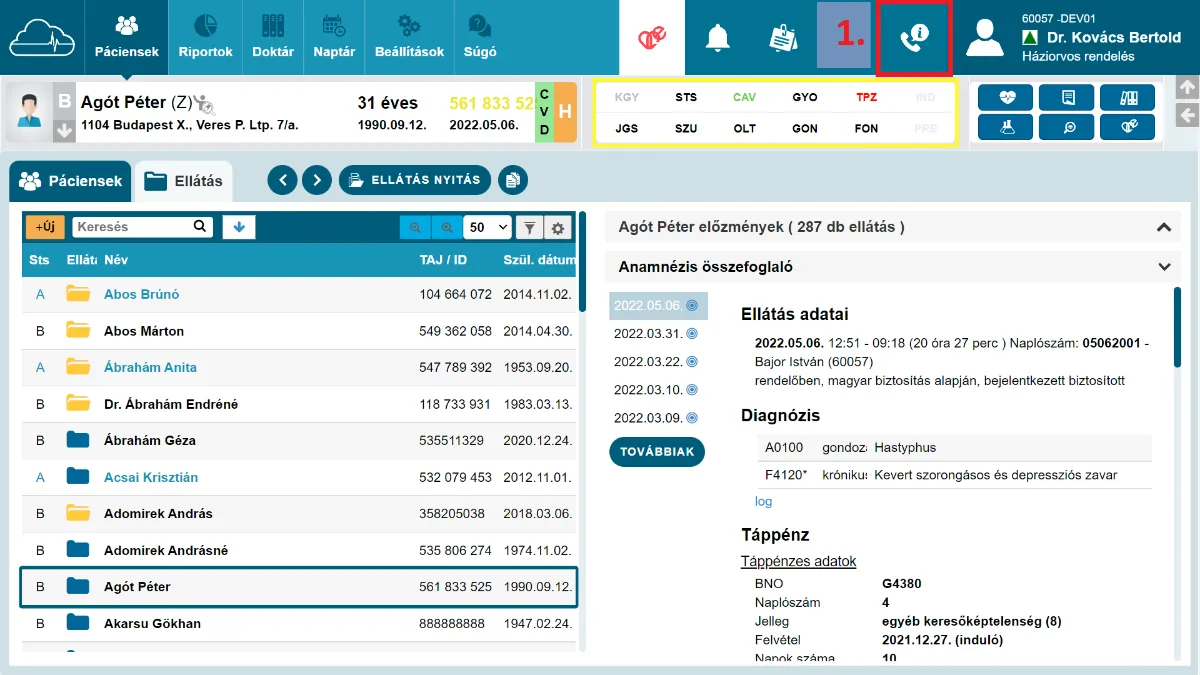
Nagyításhoz kattintson a képre
A részletes útmutató áttekintéséhez kattintson az alábbi gombra.
Útmutató
Jogosítvány alkalmassági - fontos információk
Mostantól csak a mentés gombot találjuk a jogosítvány érvényességi felületen! A mentés gomb elindítja az adatfeltöltési folyamatot. Amennyiben az EESZT ellenőrizte a strukturált adatokat, és nem talált közöttük hibás adatot, úgy továbbítja azokat a BM felé. Ez néhány másodperctől akár egy-két percig is eltarthat. Fontos, hogy a felhasználó megvárja a folyamat végét, vagyis amikor a lekérdezett igazolás státusza „Renderelt” állapotról „Kézbesített” állapotra vált.
Ugyanis csak ekkor tudjuk megtekinteni a PDF visszaigazolást, amely egy két oldalas dokumentum. Amennyiben azt látja a felhasználó, hogy sikeres a feldolgozás, akkor minden rendben. Ilyenkor érdemes megkérdezni a pácienst, hogy otthonról, ügyfélkapun keresztül szeretné-e a jogosítvány hosszabbítást elindítani. Ha igen, akkor nincs szükség semmilyen igazolást kinyomtatni. Amennyiben sikertelen a feldolgozás, akkor a visszaigazolás első oldalán szerepel egy hiba lista. Ha a felhasználó a hibaüzenet alapján megtalálja, hogy mely adatokban van eltérés, és javítani tudja, akkor lehetőség van új igazolást felküldeni. A hibás igazolást nem lehet módosítani, de még törölni se. Csak azt az igazolást lehet visszavonni, ami hibátlanul készült el. A probléma általában abból adódik, hogy a páciens medikai szoftverben tárolt törzsadatai nem egyeznek a BM által nyilvántartott adatokkal. Ezért célszerű a jogosítvány érvényességi igazolás kiállítását először a páciens törzsadatainak ellenőrzésével kezdeni. Gyakori hibák: a születési név rögzítése a férfiaknál is kötelező, a második keresztnév az anyja neve mezőben is kötelező, a születési hely megadásakor a személyi okmányon szereplő teljes adat kötelező, a születési ország megadása is kötelező. (Viszont a jelenlegi rendszer a lakcímet nem ellenőrzi.) A személy
azonosítására három igazolvány
típus közül lehet választani.
Amire érdemes odafigyelni, hogy ha lejárt egy okmány érvényessége, akkor az az informatikai rendszerekben a veszélyhelyzetre vonatkozó szabályozás ellenére is érvénytelen. Amennyiben javítást követően sem lesz
sikeres a feldolgozás, akkor ki kell nyomtatni a visszaigazolást (elegendő a második oldalt), és ezzel az okmány irodába vagy kormányablakba kell irányítani a pácienst, mivel ez esetben az otthoni ügyintézésre nincs lehetőség.
Bővebben


Rendeljen bárhol, bármikor kompromisszumok
nélkül…
Facebook YouTube Weboldal E-mail Maradjunk kapcsolatban!
Továbbra is várjuk NetDoktorral kapcsolatos kérdéseit, észrevételeit, melyek alapján segítő videókat készíthetünk Önnek és kollégáinak.