Heti hírlevelünk témája
- Helyettesítés
- Beállítások a
Eredeti hírlevél megnyitása (PDF)
Kedves Doktornő / Doktor Úr! Kedves Asszisztens!
NetDoktorban
Szabadság, rendelési idő megváltoztatása Táppénzes felülvizsgálat rögzítése Ellátás általános beállításai Gyakori Kérdések - Válaszok Jogosítvány alkalmassági feltétel Ügyfélszolgálati Help ablak elérése - Support időpontfoglalás
Helyettesítés
A megérdemelt nyári szabadságok megkezdése előtt van néhány fontos feladat, amit minden háziorvosi praxisban el kell végezni ahhoz, hogy zavartalan legyen a pihenés. Érdemes ellenőrizni, hogy a helyettesítő orvosnak be lett-e állítva helyettesítési jogosultság az ágazati portálon. Ez a VMÁTRIX összerendelés, amit az a személy tud elvégezni, aki az EESZT csatlakozás folyamán (csatlakozási nyilatkozat 5. pont) adminisztrátori jogkört kapott.
A jogosultság kezelésre új adminisztrátor is kijelölhető. Ezt az igényt a írásban kell jelezni a helpdesk.eeszt(kukac)okfo.gov.hu e-mail címen, illetve az EESZT adatmódosító felületén is át kell vezetni a változást. A helyettesítési jogkörrel felruházott orvos, ha a saját nevében jelentkezik be az orvosi programba, és a saját eSzemélyi igazolványával, vagy EESZT tokenjével csatlakozik az EESZT-hez, akkor az ellátás nyitást követően látni fogja a páciensről az EESZT-be korábban feltöltött információkat, a nevére korábban kiállított eRecepteket, tud az ellátásról adatot szolgáltatni az EESZT felé, és a rendelt készítményekről tud eReceptet feltölteni a felhőbe. FIGYELEM: A helyettesítő orvos megbízása, illetve annak a megszűnése kapcsán (is) felmerül a jogosultságok/ hozzáférések aktualizálásának kérdése. A helyettesítő orvost nem elég kivenni a helyi orvosi szoftverből, mert ettől még a miniHIS-ben a praxis nevében továbbra is eljárhat. Ezért adatvédelmi szempontból (is) elengedhetetlen a VMÁTRIX folyamatos karbantartása.
A Netdoktorban a helyettesítés kétféle módon lehetséges:
1. Adatbázisok összekapcsolása 2. Felhasználói fiókok létrehozása a helyettesíteni kívánt Netdoktor
licenszben (ha az adatbázisok összekapcsolása nem megoldható) Adatbázisok összekapcsolása
Ha a környezetek ugyanazon a szerveren találhatóak, akkor megoldható kettő vagy akár több praxis összekapcsolása. Ebben az esetben a felhasználó a
saját Netdoktor környezetébe lép be és néhány kattintással tud váltani a helyettesítendő orvos(ok) páciens listája és a saját listája között. Ehhez a jobb felső sarokban található beúszó menüre (saját név) kell kattintani majd a "Profil" lehetőséget kell választani. Ezen pont bal alján található a helyettesítés rész, itt be kell jelölni melyik praxis(okat) szeretnénk látni/helyettesíteni, majd a bal felső mentés gombbal tudjuk véglegesíteni ezt. Ismételten a beuszó menüt kell választani, majd "Helyettesítés" opciót.
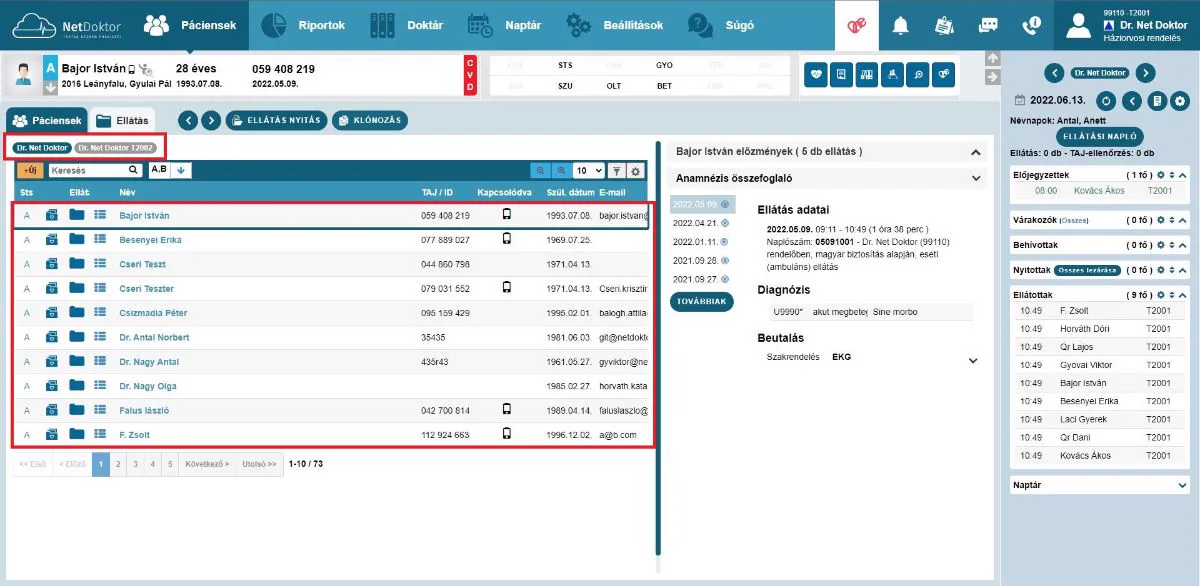
Nagyításhoz kattintson a képre
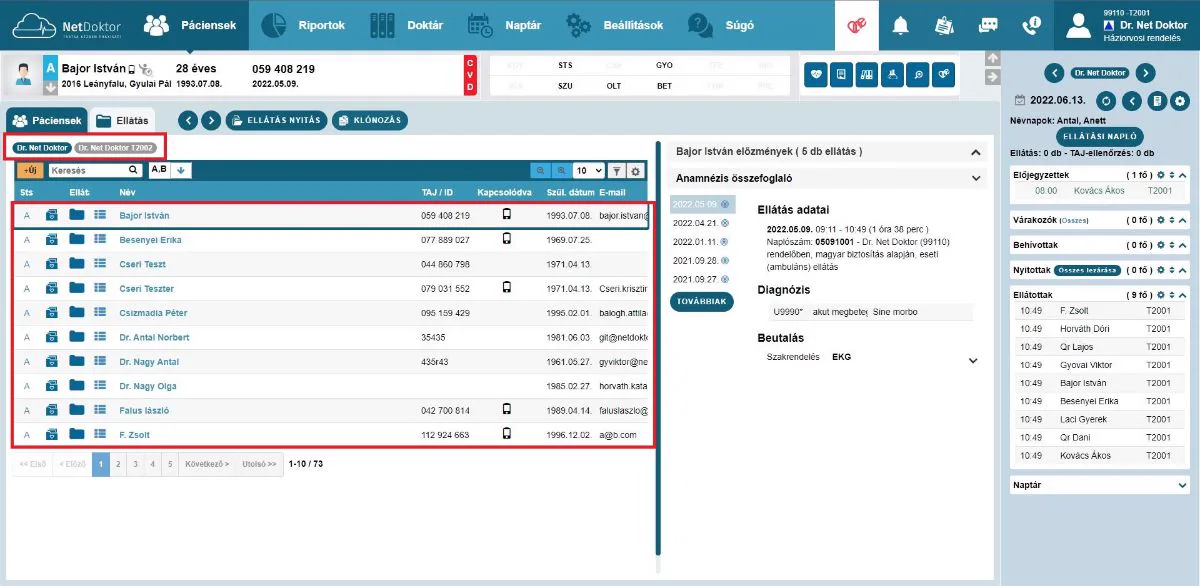
Nagyításhoz kattintson a képre
Ezután a páciens lista felett meg fognak jelenni a helyettesíteni kívánt orvosok
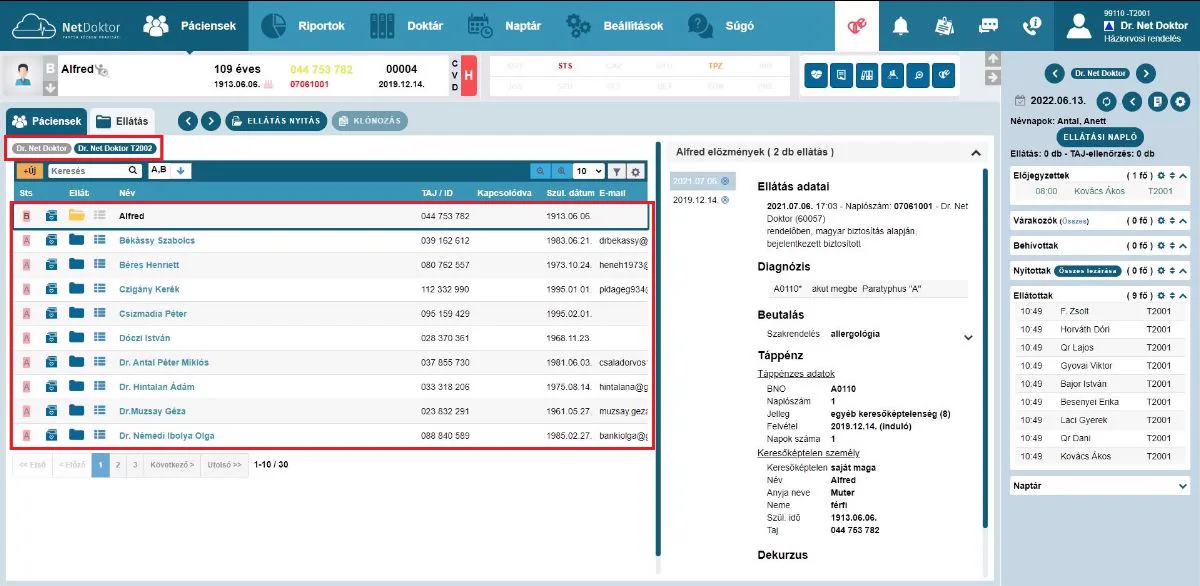
nevei, alatta a hozzájuk tartozó páciensekkel.
Nagyításhoz kattintson a képre
Amelyik orvost választjuk ki, annak a páciensei fognak megjelenni a listában. Felhasználói fiókok létrehozása a helyettesíteni kívánt Netdoktor licenszben
Ha az adatbázisok összekapcsolása nem megoldható, akkor felhasználói fiókokat kell létrehoznunk azoknak az orvosoknak, akik helyettesíteni szeretnének egy másik orvos praxisában. Ekkor a sajátjuk helyett a helyettesítendő orvos Netdoktor környezetébe kell bejelentkezniük a saját felhasználói fiókukkal.
Beállítások a NetDoktorban
Hogyan szabjuk testre a szoftvert? A NetDoktor széles körű funkcionalitásával számos olyan lehetőséget kínál, amellyel gördülékenyebbé teheti munkáját. A szoftver testreszabásában ezzel az állandó hírlevél rovattal szeretnénk segíteni. Kövesse útmutatónkat és állítsa be a NetDoktort az Önnek megfelelő módon!
Szabadság, rendelési idő megváltoztatása
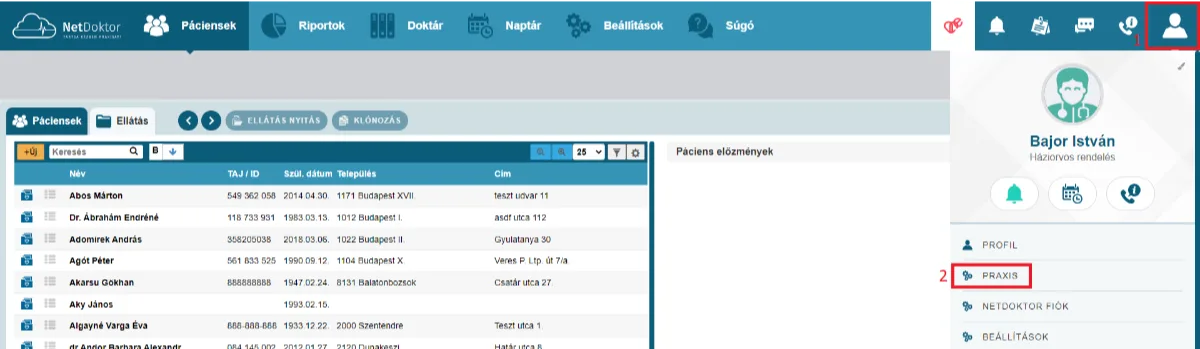
Amennyiben szabadság vagy egyéb okok miatt rendelési idejét átmenetileg szeretné megváltoztatni, kövesse az alábbi útmutató lépéseit! A jobb felső sarokban kattintson a Profil gombra, majd a Praxis menüre.
Nagyításhoz kattintson a képre
A részletes útmutató áttekintéséhez kattintson az alábbi gombra.
Útmutató
Táppénzes felülvizsgálat rögzítése
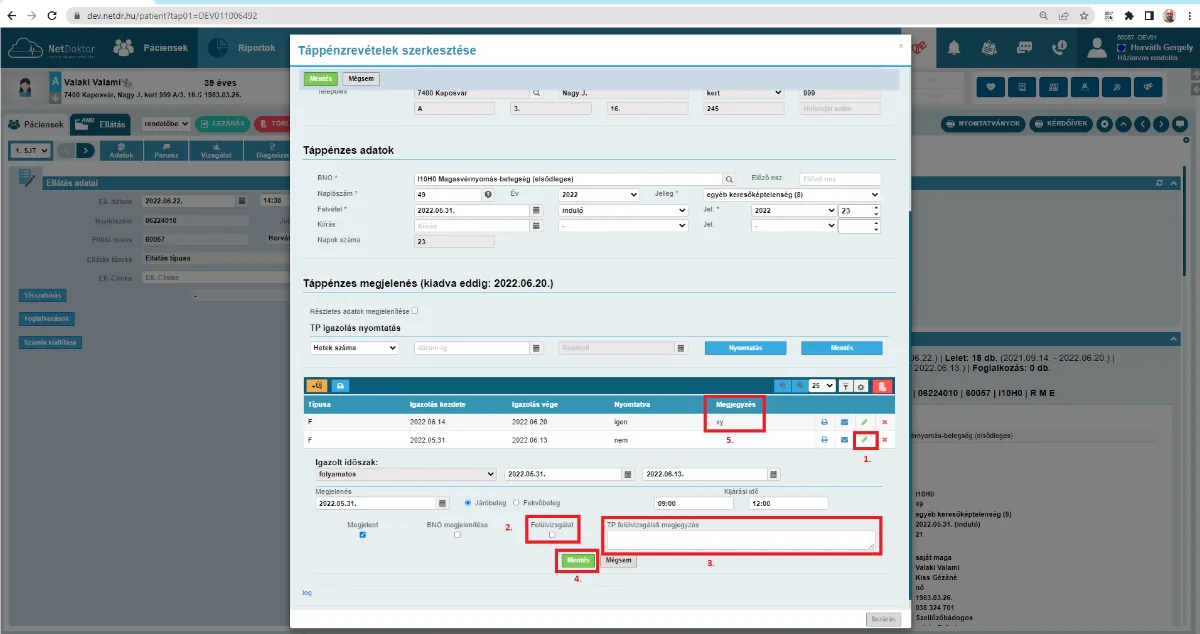
Táppénzes felülvizsgálat rögzítésére van lehetőségük a NetDoktor felületén. A táppénzes naplóban az adott naplószámra visszakeresve kiválasztják a megfelelő sort, és a végén lévő zöld ceruzára (1.) kattintva a táppénz szerkesztésébe lépnek. Majd az oldal alján található táppénzes igazolás menüponthoz szükséges navigálni. A létrehozott igazolások közül kiválasztják azt, amelyikhez szeretnének a táppénzes felülvizsgálati jelzést tenni. Az igazoláshoz tartozó, sorvégén lévő zöld ceruzára kattintanak, majd az igazoláson belül bepipálják a felülvizsgálat checkboxot (2.), és amennyiben a felülvizsgáló főorvos kéri, a TP felülvizsgálati megjegyzés mezőbe (3.) bármit be is tudnak írni. Amikor elkészült, akkor a mentés gombot megnyomják. A táppénzes felülvizsgálat és a megjegyzés mező tartalma nem jelenik meg a kinyomtatott igazoláson, csak a programban az adott igazolás sor megjegyzés oszlopában.
Nagyításhoz kattintson a képre
Ellátás általános beállításai
Az ellátás beállítása alapvető fontosságú a napi munkavégzés hatékonysága, kényelme szempontjából. Éppen ezért minden NetDoktor felhasználó számára javasoljuk, hogy haladjon végig az alábbi lépéseken.
Ellátás nézet Ha szeretnénk testreszabni az ellátás kinézetét akkor az ezzel kapcsolatos
beállításokat a Beállítások -> Ellátás -> Általános -> Ellátás nézet alatt találjuk. Itt tudjuk megadni, hogy az Alapértelmezett ellátás nézet Integrált vagy Kompakt legyen...
Nagyításhoz kattintson a képre
A részletes útmutató áttekintéséhez kattintson az alábbi gombra. Útmutató Gyakori Kérdések - Válaszok
Hírleveleinkben ezzel az állandó rovattal szeretnénk segíteni kedves ügyfeleinket a gyakran felmerülő kérdések megválaszolásával.
Jogosítvány alkalmassági feltétel
Jogosítvány alkalmassági feltételek kibővítésre kerültek a NetDoktorban. Ezek közül azokat, amelyeket az EESZT befogad, zöld színnel jelenítjük meg a dokumentum létrehozásakor. Amennyiben csak zöld színnel jelzett feltételeket adnak meg az alkalmasságiban, akkor a
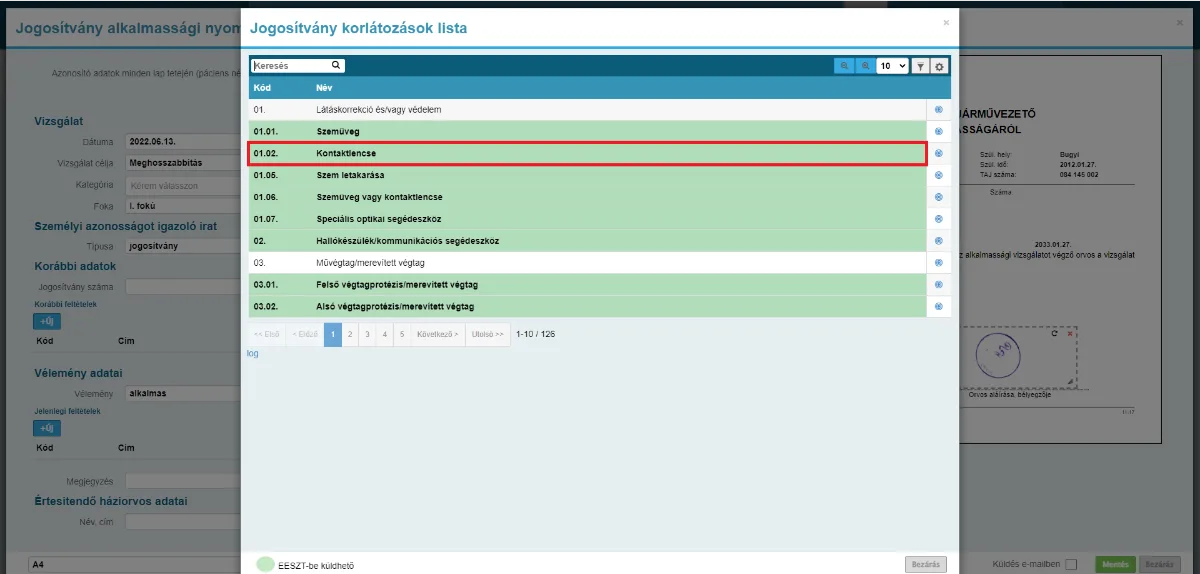
szokásos módon tudják az EESZT- be tölteni. A nagyon speciális feltételeket, mint pl.: művégtag/merevített végtag (3. pont), a fogadó BM rendszere továbbra sem engedi a TÉR-be küldeni. Ebben az estben a régi fajta jogosítvány alkalmasságit javasoljuk kinyomtatni.
Nagyításhoz kattintson a képre
Ügyfélszolgálati Help ablak elérése
Support időpontfoglalás
Az ügyfélszolgálat hatékonyabb működése érdekében elindult Support előjegyzés
szolgáltatásunk.
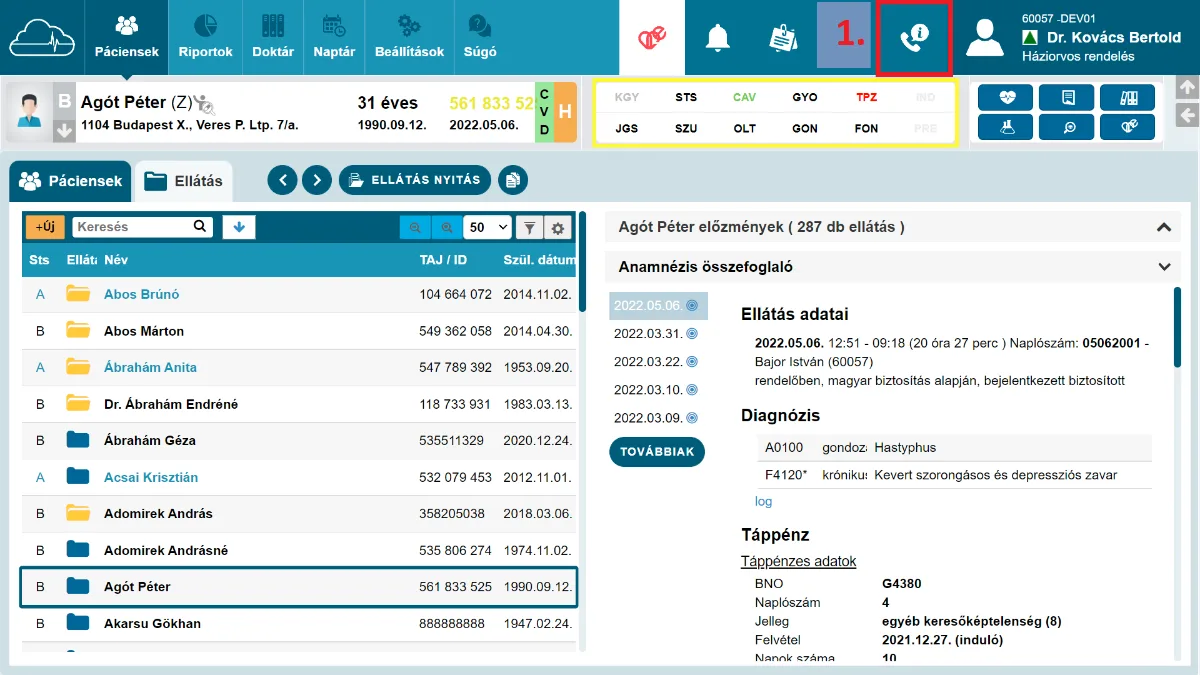
A NetDoktorba épített Helpdesk naptár segítségével az orvos vagy asszisztens a még szabad időpontok közül kiválaszthatja a számára megfelelőt. Az adott téma egy lista segítségével adható meg, a megoldandó ügyet rövid leírással láthatja el, mely kollégáink számára hasznos információ. A téma meghatározza a foglalható időtartamot. A szolgáltatás használatához kövesse az alábbi lépéseket! 1. Kattintson a NetDoktoron belül a jobb felső sarokban található telefon ikonra.
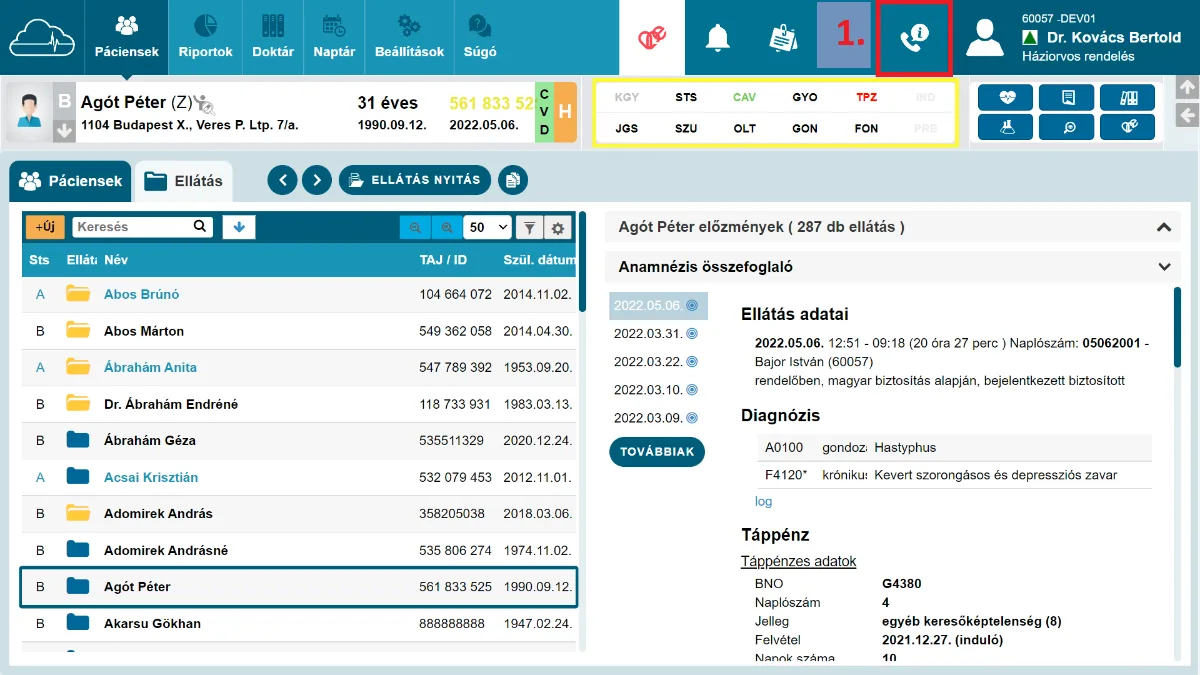
Nagyításhoz kattintson a képre
A részletes útmutató áttekintéséhez kattintson az alábbi gombra.
Útmutató
Jogosítvány alkalmassági - fontos információk
Mostantól csak a mentés gombot találjuk a jogosítvány érvényességi felületen! A mentés gomb elindítja az adatfeltöltési folyamatot. Amennyiben az EESZT ellenőrizte a strukturált adatokat, és nem talált közöttük hibás adatot, úgy továbbítja azokat a BM felé. Ez néhány másodperctől akár egy-két percig is eltarthat. Fontos, hogy a felhasználó megvárja a folyamat végét, vagyis amikor a lekérdezett igazolás státusza „Renderelt” állapotról „Kézbesített” állapotra
vált. Ugyanis csak ekkor tudjuk megtekinteni a PDF visszaigazolást, amely egy két oldalas dokumentum. Amennyiben azt látja a felhasználó, hogy sikeres a feldolgozás, akkor minden rendben. Ilyenkor érdemes megkérdezni a pácienst, hogy otthonról, ügyfélkapun keresztül szeretné-e a jogosítvány hosszabbítást elindítani. Ha igen, akkor nincs szükség semmilyen igazolást kinyomtatni. Amennyiben sikertelen a feldolgozás, akkor a visszaigazolás első oldalán szerepel egy hiba lista. Ha a felhasználó a hibaüzenet alapján megtalálja, hogy mely adatokban van eltérés, és javítani tudja, akkor lehetőség van új igazolást felküldeni. A hibás igazolást nem lehet módosítani, de még törölni se. Csak azt az igazolást lehet visszavonni, ami hibátlanul készült el. A probléma általában abból adódik, hogy a páciens medikai szoftverben tárolt törzsadatai nem egyeznek a BM által nyilvántartott adatokkal. Ezért célszerű a jogosítvány érvényességi igazolás kiállítását először a páciens törzsadatainak ellenőrzésével kezdeni. Gyakori hibák: a születési név rögzítése a férfiaknál is kötelező, a második keresztnév az anyja neve mezőben is kötelező, a születési hely megadásakor a személyi okmányon szereplő teljes adat kötelező, a születési ország megadása is kötelező. (Viszont a jelenlegi rendszer a lakcímet nem ellenőrzi.) A személy
azonosítására három igazolvány típus
közül lehet választani.
Amire érdemes odafigyelni, hogy ha lejárt egy okmány érvényessége, akkor az az informatikai rendszerekben a veszélyhelyzetre vonatkozó szabályozás ellenére is érvénytelen. Amennyiben javítást követően sem lesz
sikeres a feldolgozás, akkor ki kell nyomtatni a visszaigazolást (elegendő a második oldalt), és ezzel az okmány irodába vagy kormányablakba kell irányítani a pácienst, mivel ez esetben az otthoni ügyintézésre nincs lehetőség.
Bővebben


Rendeljen bárhol, bármikor kompromisszumok
nélkül…
Facebook YouTube Weboldal E-mail Maradjunk kapcsolatban!
Továbbra is várjuk NetDoktorral kapcsolatos kérdéseit, észrevételeit, melyek alapján segítő videókat készíthetünk Önnek és kollégáinak.