
Eredeti hírlevél megnyitása (PDF)
Kedves Doktornő / Doktor Úr! Kedves Asszisztens!
Fontos! Új NetDoktor verzió
előkészítése
NetDoktor fejlesztőink az elmúlt időszakban azon dolgoztak, hogy a NetDoktor-EESZT kapcsolatrendszert asszinkron kapcsolattá alakítsák át, és ezáltal az esetleges EESZT lassulások, pillanatnyi leállások ne legyenek hatással a NetDoktor működésére, sebességére.
Ezek a fejlesztések jelentős mértékben kihatnak a teljes szoftver működésére, ezért több hónapos teszten mentek keresztül, és bizonyos praxisokban már hetek óta éles módon, megfelelően működnek. A tesztek eredményeképpen úgy döntöttünk, hogy november 13-16 között minden praxisba kihelyezzük az új verziót. Az egyidejű nagy terhelés miatt viszont zavarok léptek fel a rendszerben, amit Önök is érzékeltek. A verzió telepítését ezért elhalasztottuk és a következő hetekben ütemezett módon végezzük el úgy, hogy Önök ebből semmit se érzékeljenek. Fejlesztőink a 2 héttel ezelőtti tapasztalatok alapján megoldották a terhelési problémákat.
Szakembereink viszont azt is tapasztalták, hogy bizonyos praxisokban az internet router un. 2121-es TCP portja zárva van, ami blokkolja az új verzió nyomtatási funkcióit. Általános esetben ez a port nyitott, de ha valamely vírusirtó szoftver vagy az intézményi informatikus lezárta, akkor a telepítés előtt szükség van egy olyan előkészületre, amely biztosítja az említett port nyitottságát.
Ebben az előkészületben az Önök segítségét kérjük.
Amennyiben Ön saját rendelőben, saját internet eszközökkel (router, modem, switch) dolgozik, úgy nagy valószínűséggel Ön is meg tudja oldani a port nyitását alábbi leírásunk alapján.
Mit kell tenni a verzió előkészületeként? Ha Windows operációs rendszer fut az Ön gépén, akkor a Parancssor (rendszergazda) ablakba írja be a következőt: netstat -na | find "2121"
Ha eredményként megjelenik 1 vagy több sor az alábbi paraméterekkel: Bal oldalon ip:2121, Jobb oldalon LISTENING, Hasonlóan, ahogyan a fentebbi képen is látszik, akkor nincs tennivalója.
Ha nem jelenik meg semmi, akkor a következőket
kell tennie:
Ha nem használ telepített vírusirtót: Amennyiben a Windows Defender az alapértelmezett, úgy a lentebb található rövid leirat alapján, kérjük, állítsa be a tűzfalat, amelyen engedélyezve lesz a 2121- es TCP port.
Ha használ virusirtót: Akkor, ha valamilyen vírusirtó programot használ, - pl. Avast, Eset, Norton, stb. - magában a vírusirtó programban kell a 2121- es átjárót nyitni, hozzáadni a tűzfal szabályok között a kivételekhez.
Abban az esetben, ha úgy gondolja, hogy nem
tudja beállítani, kérjük egyeztessen
informatikusával.
Központi informatikai szolgáltató esetén, keresse az informatikai szolgáltatóját a megfelelő beállítás érdekében.
Ezekben az esetekben a DeriCom support munkatársainak nincs jogosultsága a tűzfal portok beállításához, ugyanis azok felhasználónévvel és jelszóval védettek, amelyeket csak a központi informatikai szolgáltató ismer.
Kérjük, a fenti lépéseket végezzék el. A verzió kiadása előtt az érintett praxisokat előző nap a NetDoktor Alert funkcióján keresztül értesíteni fogjuk. A verzió kiadás várhatóan a jövő hét valamely napján fog megtörténni. Segítségüket előre is köszönjük: NetDoktor Support Team
Netdoktor - Windows Tűzfal port
hozzáadás
1. Keresse meg a Windows tűzfal beállítást: A START menüben lévő keresőbe írja be, hogy Defender
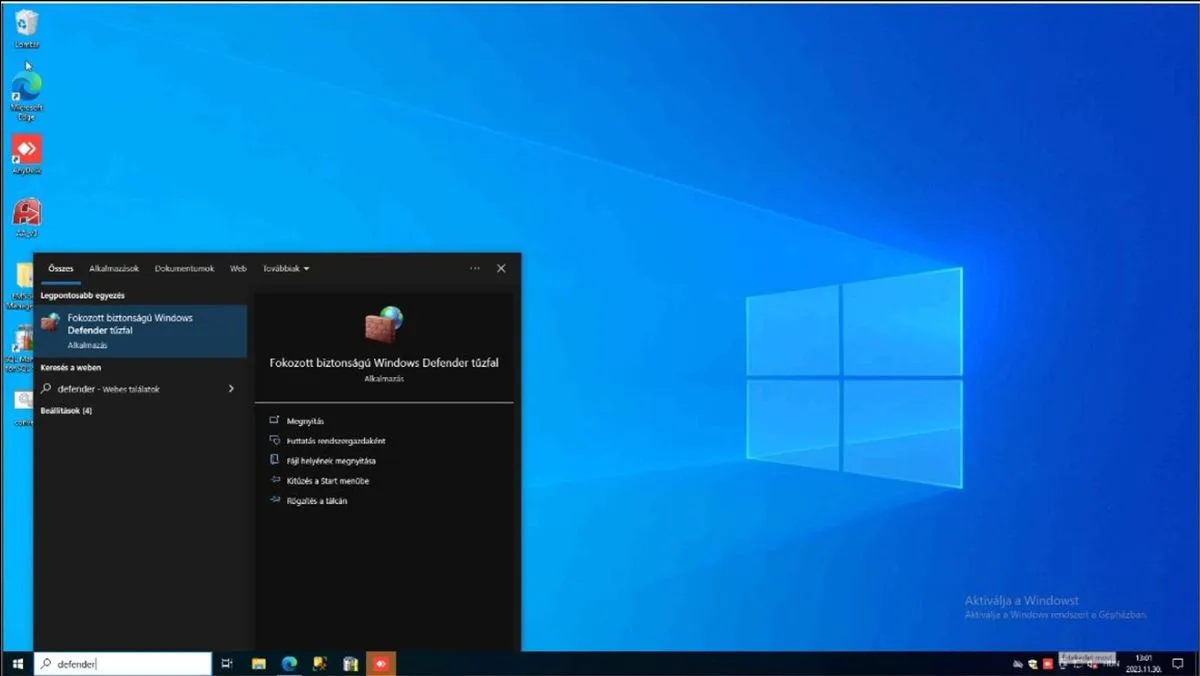
Nagyításhoz kattintson a képre!
2. Nyissa meg a bejövő szabályokat, majd jobb oldalon kattintson az Új szabály… gombra
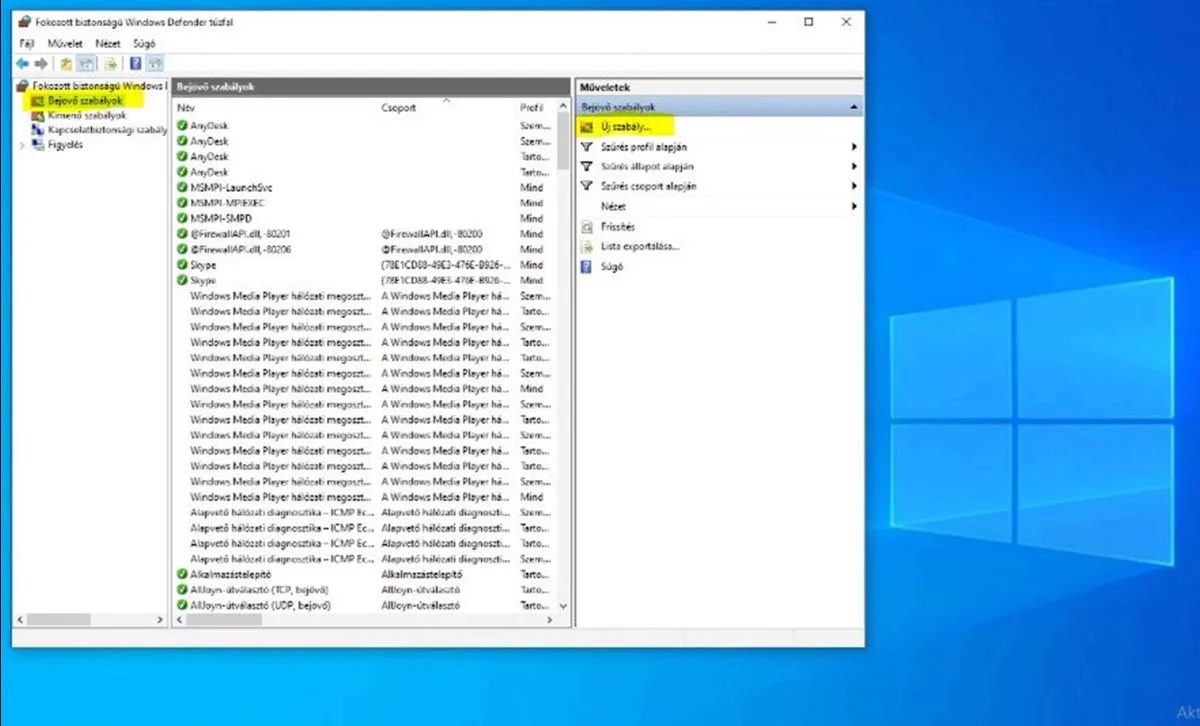
Nagyításhoz kattintson a képre!
3.1. Válassza ki a portot, majd tovább kattintva, válassza ki a TCP-t.
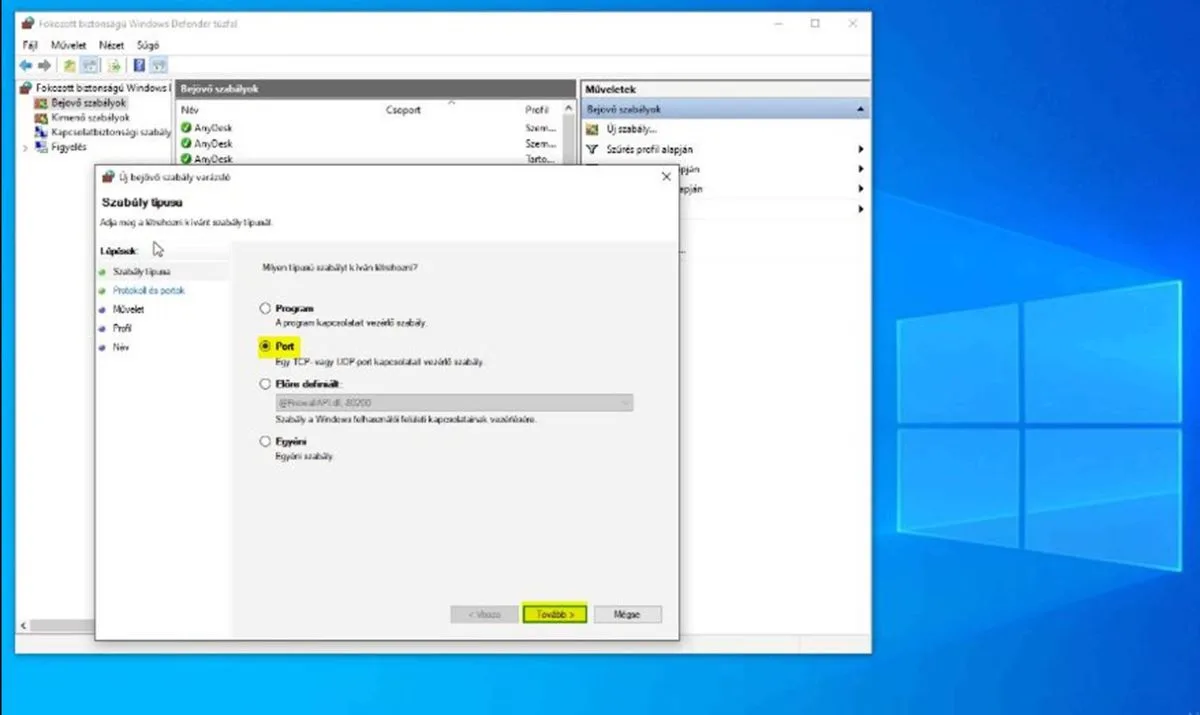
Nagyításhoz kattintson a képre!
3.2. Ezt követően az adott helyi portok melletti mezőben adja meg a 2121-et.
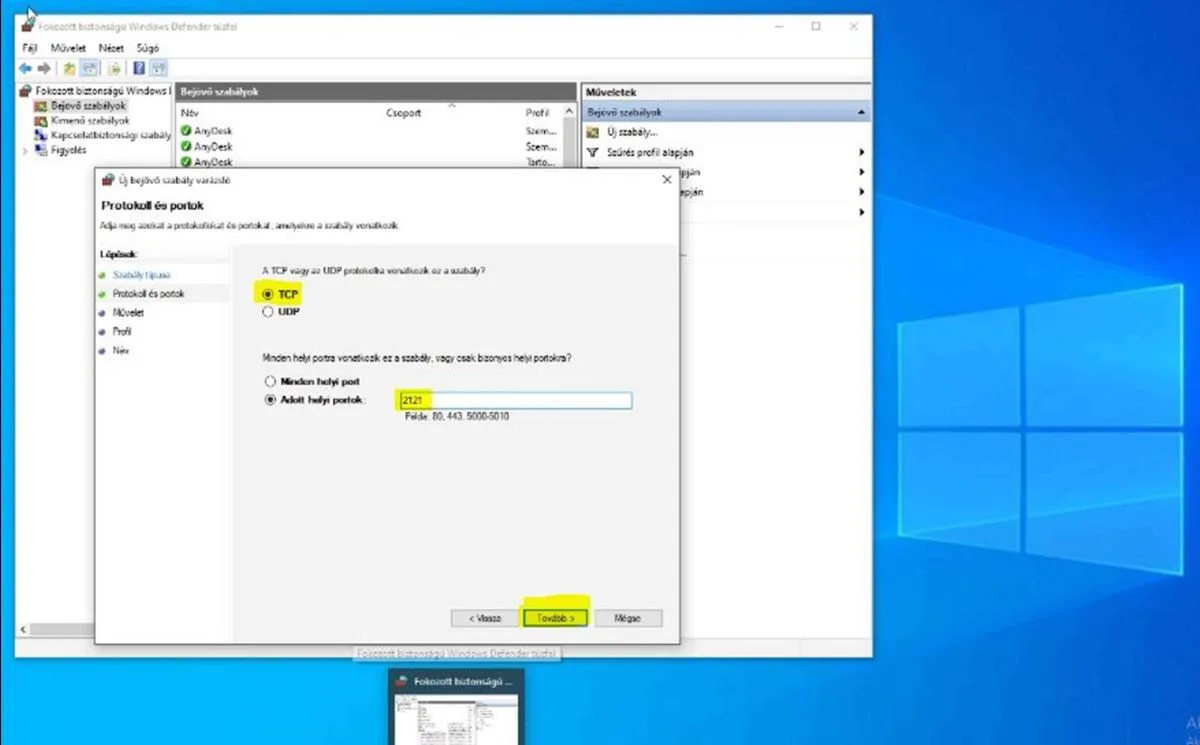
Nagyításhoz kattintson a képre!
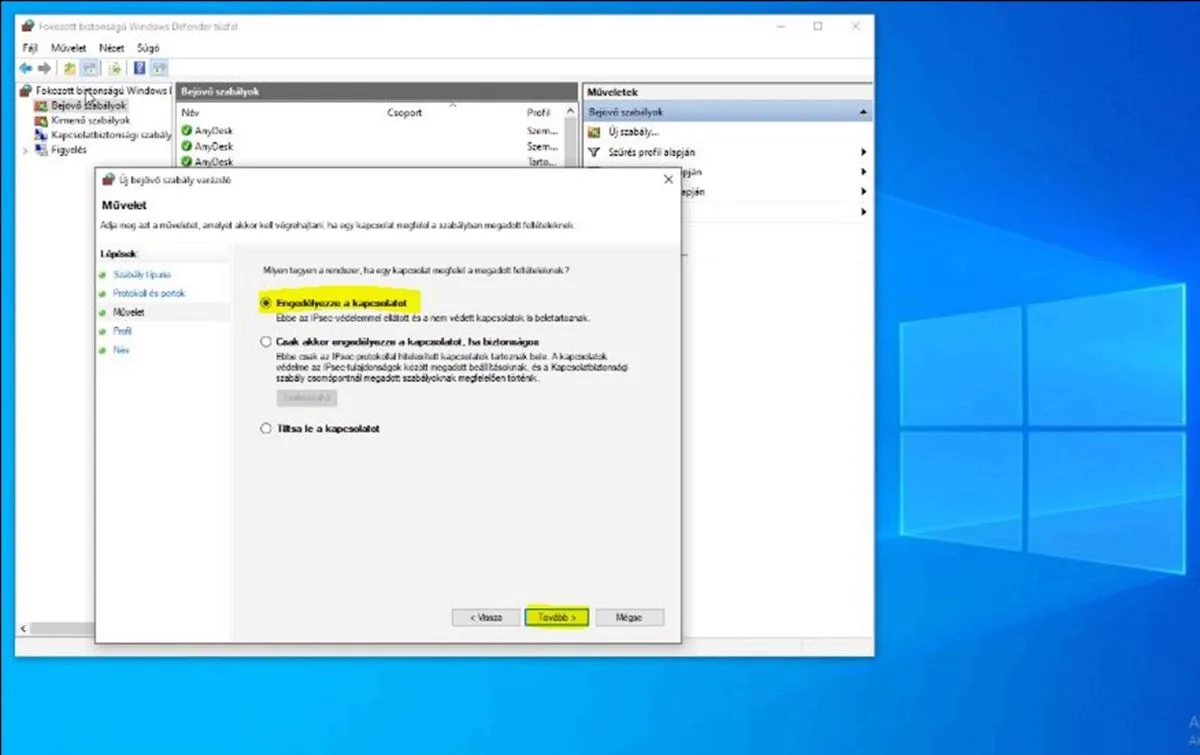
3.3. A következő lépésben engedélyezze a portot, majd kattintson a tovább gombra.
Nagyításhoz kattintson a képre!
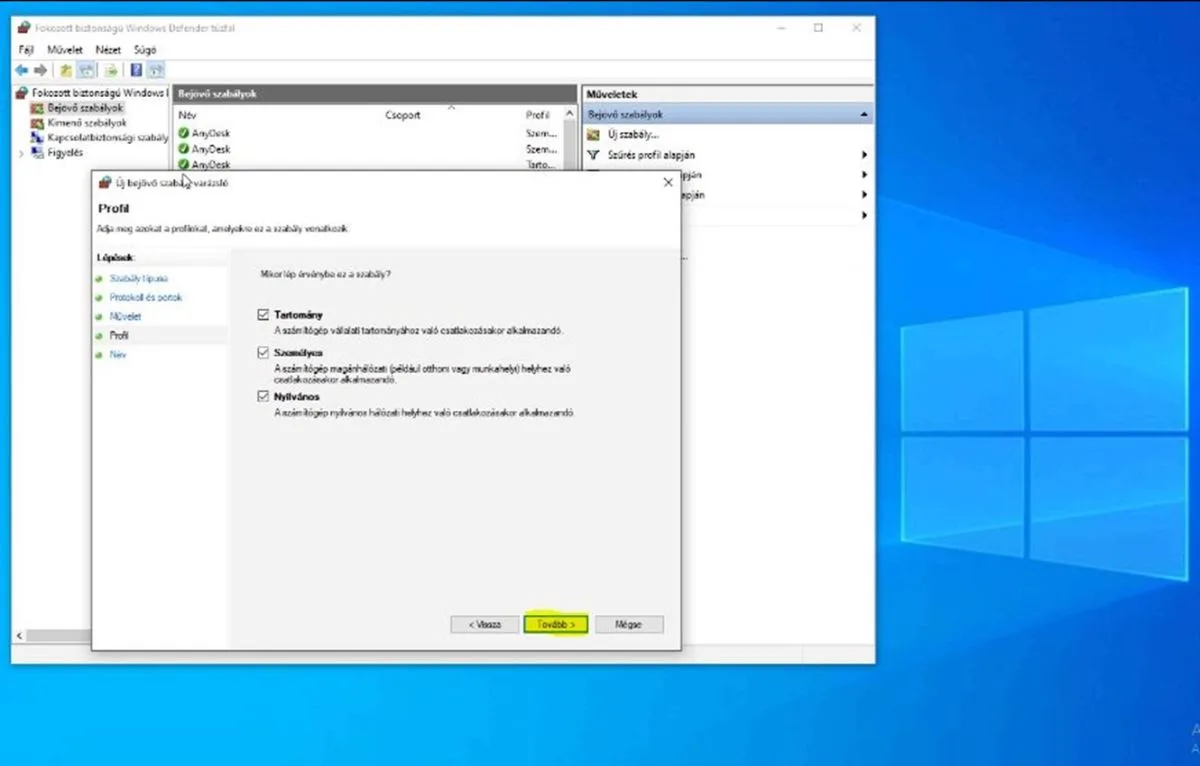
4. Válassza ki, hogy hol legyen érvényes az engedélyezés: mind a három helyen legyen pipa. Ha van rendszergazdája, akkor derítse fel, hogy melyik csoportban helyezkedik el a lokális számítógép, és csak az legyen bepipálva!
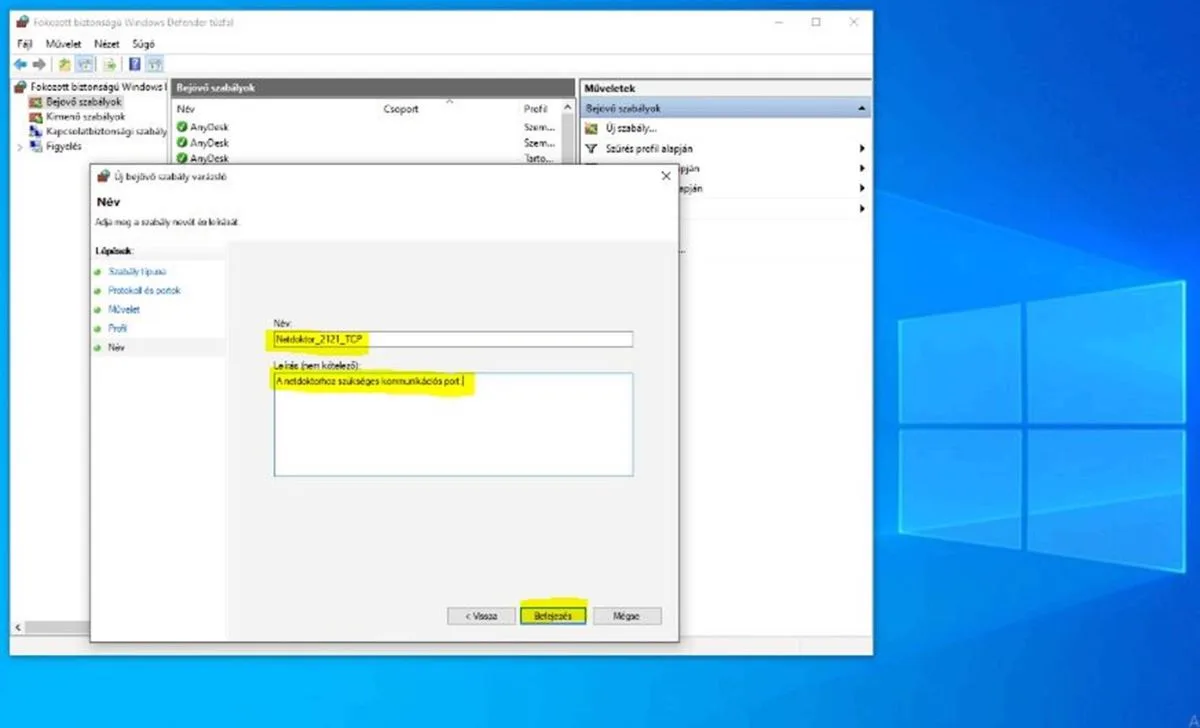
Nagyításhoz kattintson a képre! 5. Nevezze el beszédesen a felvett szabályt, majd kattintson a befejezésre.
Nagyításhoz kattintson a képre!
6. Majd ezek után a fenti példák alapján tökéletesen megegyezve végezze el a beállítást elsőnek bejövő szabályként UDP-re is (3. pontban található), ezek után a kimenő szabályokra is.
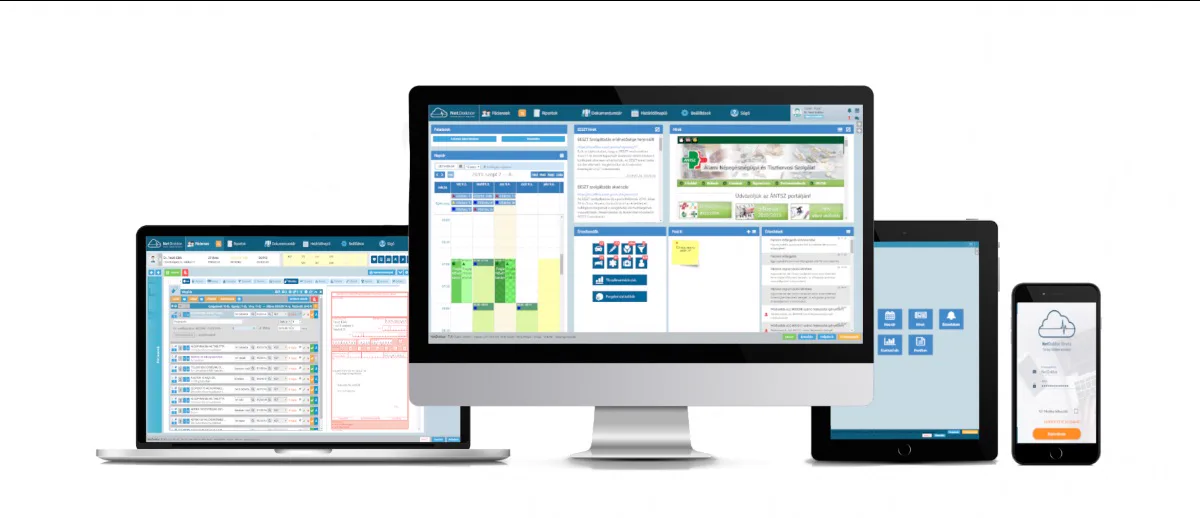
Rendeljen bárhol, bármikor kompromisszumok nélkül…


Facebook YouTube Weboldal E-mail
Maradjunk kapcsolatban!
Továbbra is várjuk NetDoktorral kapcsolatos kérdéseit, észrevételeit, melyek alapján segítő videókat készíthetünk Önnek és kollégáinak.