Heti hírlevelünk témája
- Új - Jön Netti, a NetDoktor AI asszisztense
- Új - Megüresedő praxisok helyettesítése
- Orvosi igazolások küldése a KRÉTA felé
- Beutalás, intézménykeresés útmutató videó
- Beutalás infopanel
- Digitális időpontfoglalás és törlés
- NetDoktor Kisokos
- Páciens küldés praxisból praxisba
Eredeti hírlevél megnyitása (PDF)
Kedves Doktornő / Doktor Úr! Kedves Asszisztens!
Új - Jön Netti, a NetDoktor AI
asszisztense
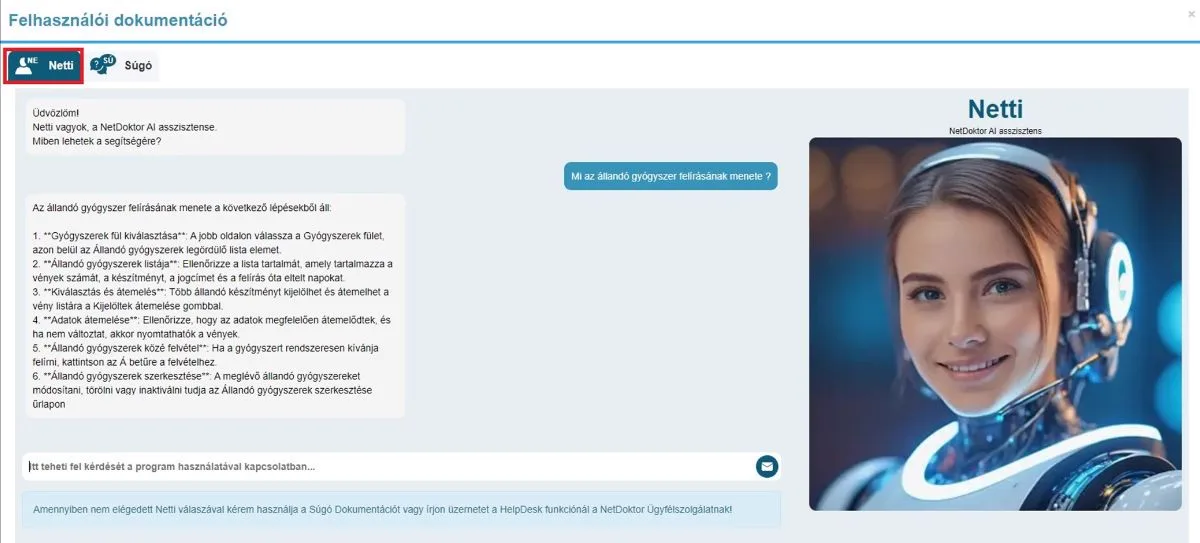
Örömmel értesítjük, hogy hamarosan elérhetővé válik a NetDoktor szoftver legújabb funkciója, a Netti AI asszisztens, amely jelentős segítséget fog nyújtani a mindennapi munkájában. Az AI (mesterséges intelligencia) alapú Netti születésének a célja az, hogy Ön és munkatársai azonnali, hatékony segítséget kapjanak a NetDoktor használata során, és így nem szükséges telefonálnia, várakoznia a foglalt vonalak miatt vagy a support irásos válaszára várnia, hanem a munkája közben felmerült problémára azonnali választ kaphat.
A tudásbázis alapjául a NetDoktor Súgó dokumentációja illetve a sok év során összegyűjtött felhasználói kérdések és az azokra adott support válaszok szolgálnak.
Netti folyamatosan tanul, azaz minél több kérdés-felelet történik a jövőben az on-line helpdesken keresztül, és a válaszokat Önök megfelelő módon értékelik (piros vagy zöld gombbal), annál szerteágazóbb és pontosabb válaszokkal fog a jövőben szolgálni Netti, így egyre nagyobb segítséget fog jelenteni a munka során.
Netti két helyen érhető el a szoftveren belül.
1. Netti, mint a NetDoktor Súgó asszisztens Célja, hogyha bármilyen ismeretet szeretne szerezni a program használatáról, legyen ez teljesen kezdő ismeretszerzés vagy a meglévő tudás bővítése, Netti segíteni fog: Először is, kattintson a felső menüsorban található "Súgó" gombra, majd válassza ki a Netti menüt, ahol szabadon kérdezhet a Netdoktor szoftverrel kapcsolatos témákban.
2. Netti, mint a NetDoktor Helpdesk ügyfélszolgálati asszisztense Célja, hogy a munkája során felmerülő nehézségekkel, felhasználói és kezelési problémákkal, esetleges hibákkal kapcsolatban feltett kérdéseire azonnali választ kapjon. Ehhez válassza ki a Help menüpontot.

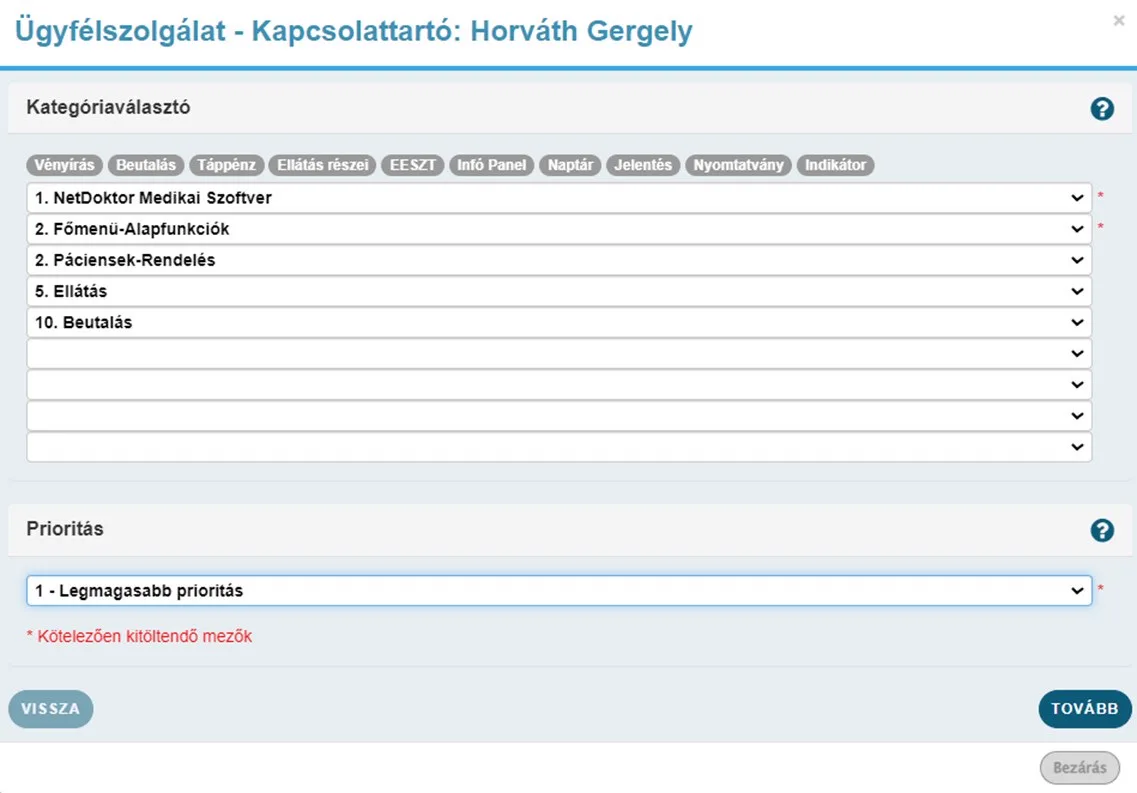
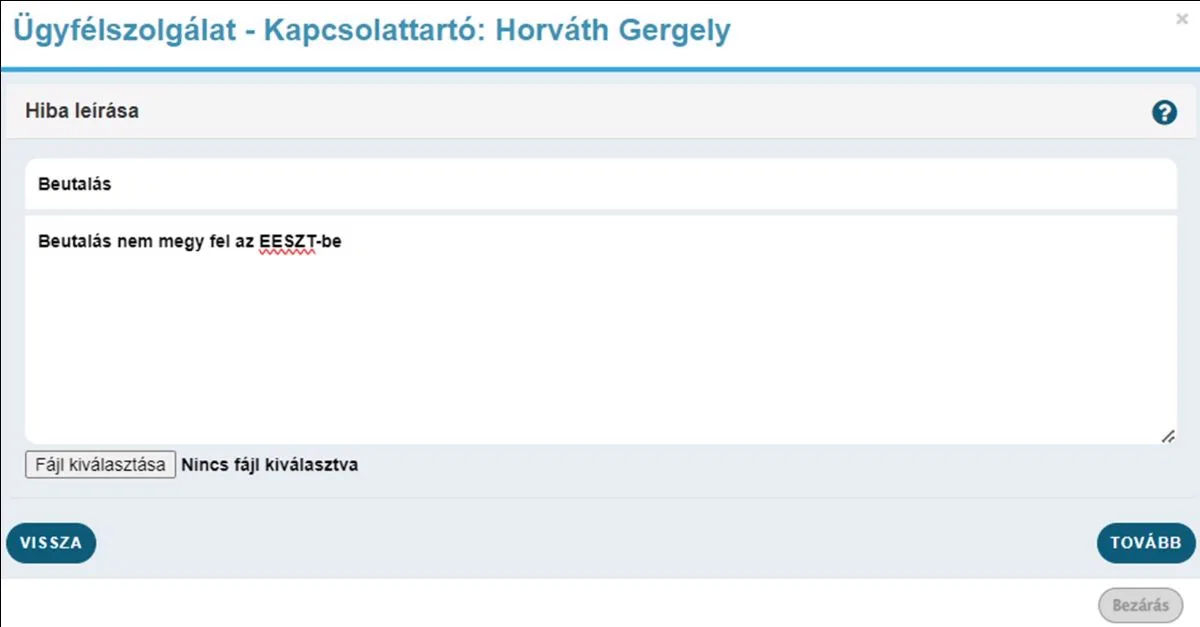
Ezen a ponton megjelenik egy felugró ablak, amelyben lehetősége van egy kattintással előhozni a kategóriákat (például: Beutalás). Ezután jelölje ki a prioritást, és kattintson a Tovább gombra. A kérdést egyszerűen beírhatja, például: “Beutalás nem megy fel az EESZT-be.”
A Netti AI rögtön felkínál egy megoldási lehetőséget az adott problémára. Ha ez a válasz megfelelő Önnek, egyszerűen kattintson a “Megkaptam a Választ” gombra.
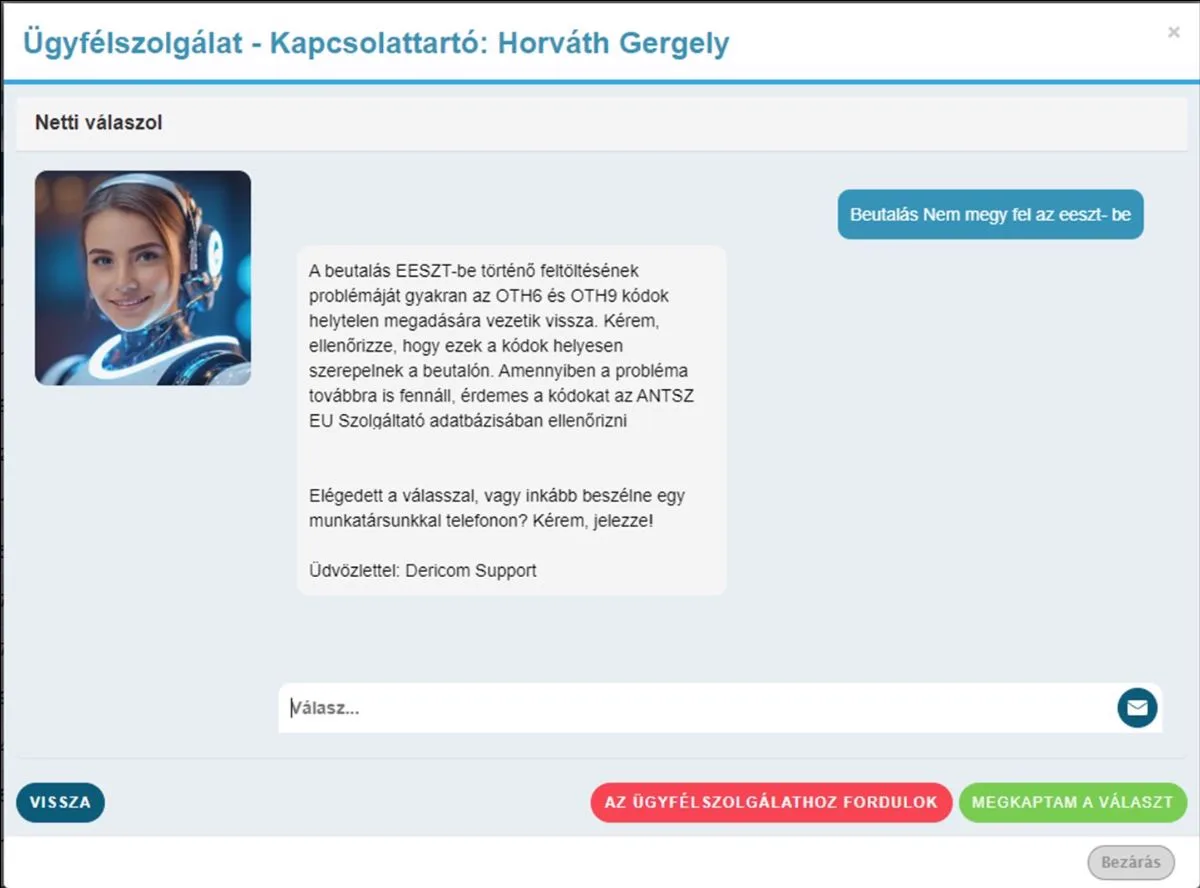
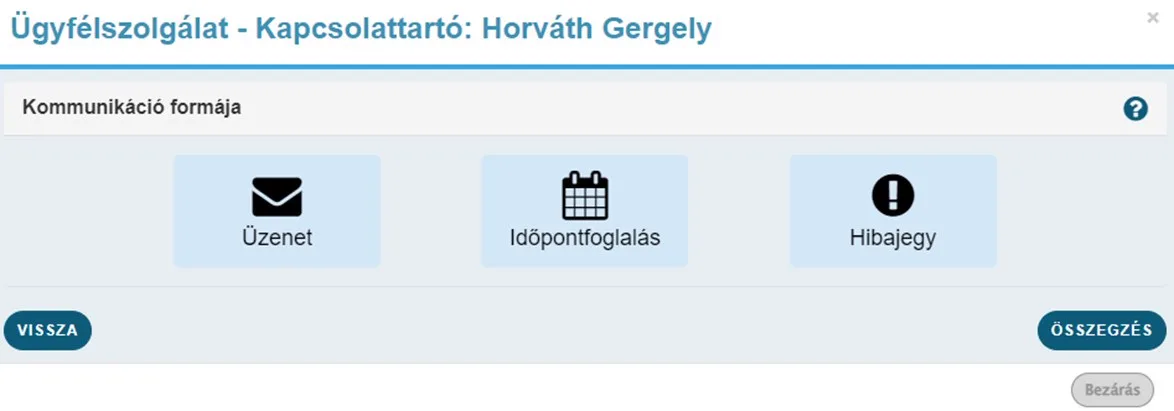
Ha nem elégedett a válasszal, akkor kattintson az “Ügyfélszolgálathoz fordulok” gombra, és válassza ki, milyen formában szeretné feltenni a kérdést (pl. Üzenet, Hibajegy stb.).
Cégünk AI innovációiról, köztük Nettiről az alábbi bejegyzésben is olvashat:
Részletek
Új - Megüresedő praxisok helyettesítése
Ha megüresedik egy orvosi praxis, akkor az Önkormányzatnak, melyhez az ellátási kötelezettség tartozik, gondoskodnia kell az ellátás biztosításáról. Nem elég azonban egy helyettesítő orvost találni, számos adminisztratív feladatot is meg kell oldani.
Bővebben
Orvosi igazolások küldése a KRÉTA felé
2024. szeptembertől az orvosi igazolásokat elektronikusan kell továbbítani a KRÉTA - Köznevelési Elektronikus Ügyintézési Rendszer felé. Az orvosi igazolások lekérdezésére jelenleg még csak az „iskolai” KRÉTA rendszer lett felkészítve, de tervben van ezen lehetőség óvodai és bölcsődei kiterjesztése is. Elektronikus igazolás kiállítását a NetDoktor több beépített automatizmussal is támogatja.
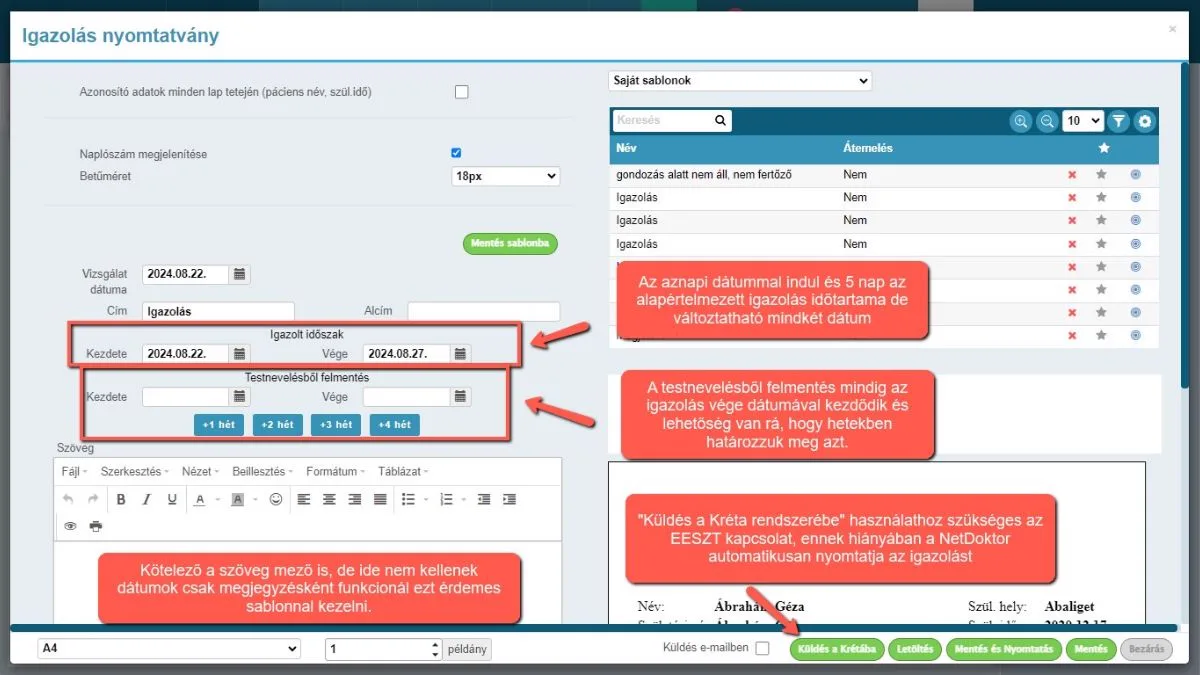
Nagyításhoz kattintson a képre!
A kötelező szöveges mező kitöltéséhez érdemes sablont használni, amiben nem kell dátumokat megadni. A dátum mezők kitöltéséhez segítséget nyújt a program azzal, hogy alapértelmezetten az igazolás érvényességének kezdő dátumának az ellátás napját veszi, befejező dátumát pedig a Házi Gyerekorvosok Egyesületének ajánlása alapján az ellátás napját követő 5. napra állítja be. Természetesen ezeket a dátumokat a kezelő orvos módosíthatja. Az igazolás adatainak összeállítása során a kezelőorvos a testnevelés alóli felmentés időszakát hetekben is meg tudja határozni. Ez esetben a program a távolléti igazolás befejező dátumától kezdődően a kiválasztott hetek számát figyelembe véve meghatározza a testnevelésórára vonatkozó felmentés időszakának befejező dátumát. A „Küldés krétába” nyomógombbal kerül az igazolás felküldésre az EESZT rendszerébe. Amennyiben nincs EESZT kapcsolat, akkor a NetDoktor felajánlja a nyomtatás lehetőségét. Ha papír alapú igazolás kerül kiadásra, akkor a szoftver utólag nem küldi fel az igazolást az EESZT-be, így az a KRÉTA felé sem kerül továbbításra.
Bővebben
Beutalás, intézménykeresés útmutató videó
Az intézménykereséssel, papír alapú beutalóval, illetve eBeutalóval kapcsolatos beállításokról összefoglaló anyagot készítettünk. Kattintson az alábbi videóra és kövesse a bemutató lépéseit!
Beutalás infopanel
Nyissa meg a beutalást, ahol a papíralapú beutalás/e-recept mellett egy "i" betűt talál, amely egy információs panelre mutat. Ez segítséget nyújt a beutalás könnyebb megértésében.
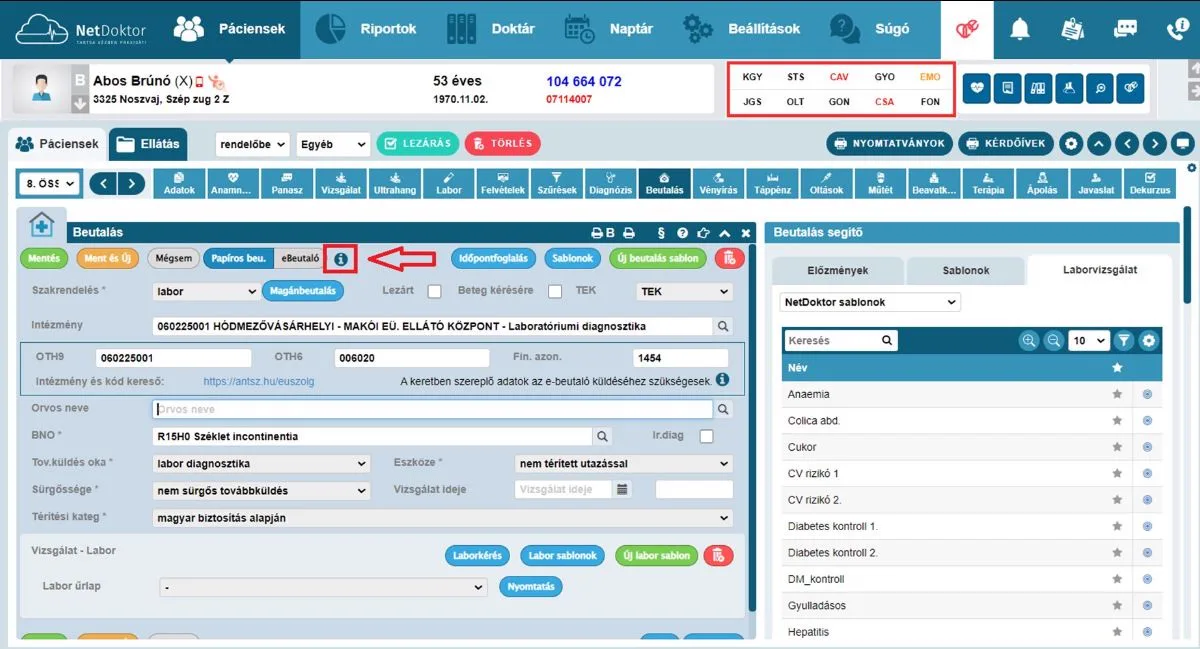
A jelenlegi beutaló küldést, nem lehet egy egységes rendszerként használni az országban. Egy folyamatos átállás és fejlődés jellemzi a most fennálló helyzetet. Az infopanellel, illetve az alábbi hírlevél témákkal szeretnénk segíteni a beutaló rendszer használatát.
Digitális időpontfoglalás és törlés
A kötelező egészségbiztosítás ellátásairól szóló törvény végrehajtásáról szóló, 2024. február 29.én módosított 2017/1997. (XII.01) kormányrendelet értelmében a beutalóval igénybe vehető ellátások esetén a személyesen jelen lévő beteg kérésére a beutaló orvos végzi az időpontfoglalást a digitális időpontfoglalási rendszerben. Az időpontfoglalás menetéről a NetDoktorban, alábbi cikkünkben olvashat:
Részletek
NetDoktor Kisokos
Hírleveleinkben ezzel az állandó rovattal szeretnénk segíteni kedves ügyfeleinket olyan beállítások bemutatásával, amelyek gyorsabbá és gördülékenyebbé teszik a napi teendőket.
Páciens küldés praxisból praxisba
A NetDoktoron belül lehetőség van a Páciensek kartonjának küldésére egy másik NetDoktoros praxisba. Kattintson a Beállítások/Praxisra vagy pedig a jobb felső sarokban a névre és azon belül Praxis.
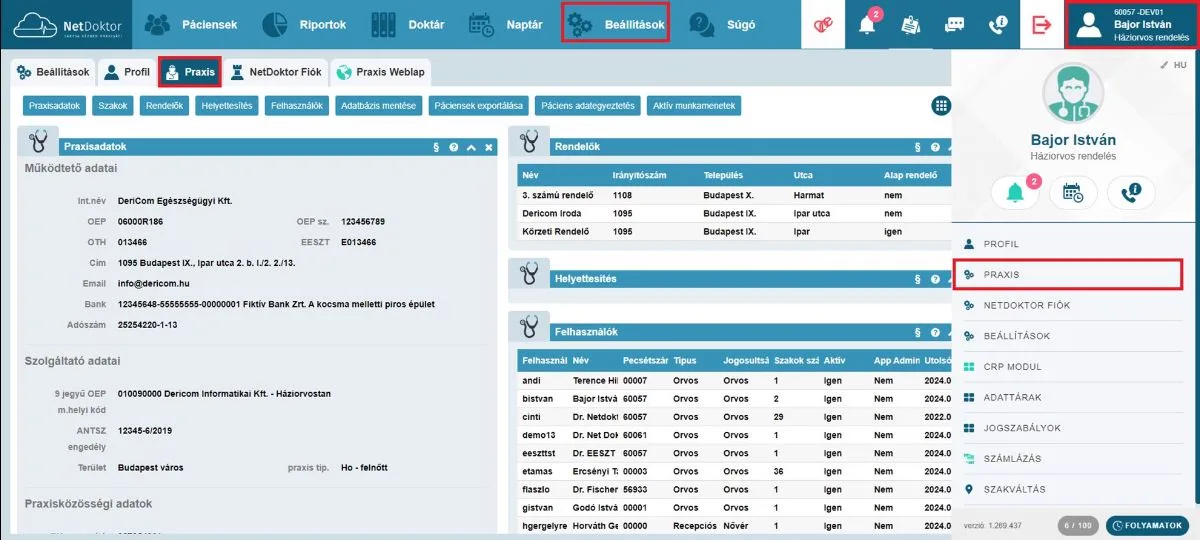
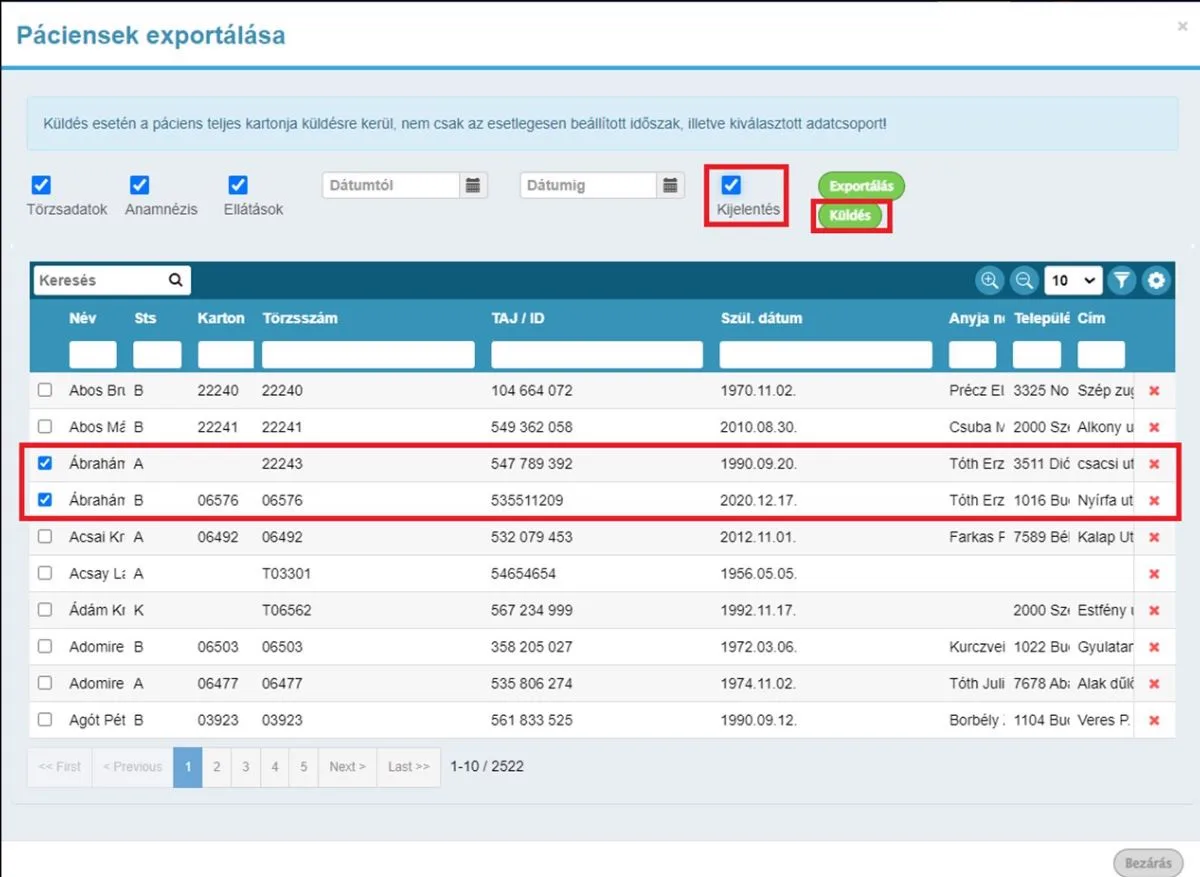
Kattintson a Páciensek Exportálása gombra.

Jelölje ki a pácienst vagy pácienseket, pipálja ki a Kijelentés gombot ahhoz, hogy az elküldendő páciens/páciensek kapjanak egy kijelentkezési dátumot. A kijelentkezési dátum a küldés napja lesz. Kattintson a Küldés gombra.
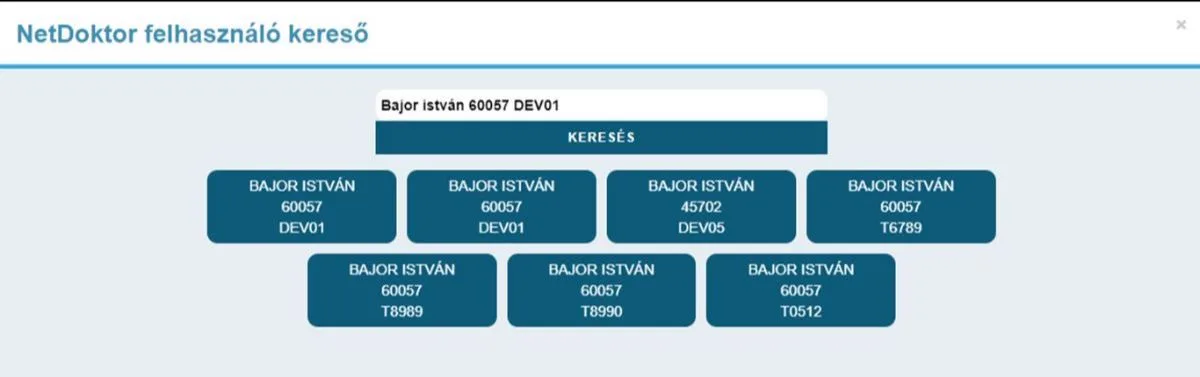
A kereső mezőbe írhatunk Nevet, Pecsétszámot vagy pedig licensz számot. Kattintsunk a küldendő Orvosra.
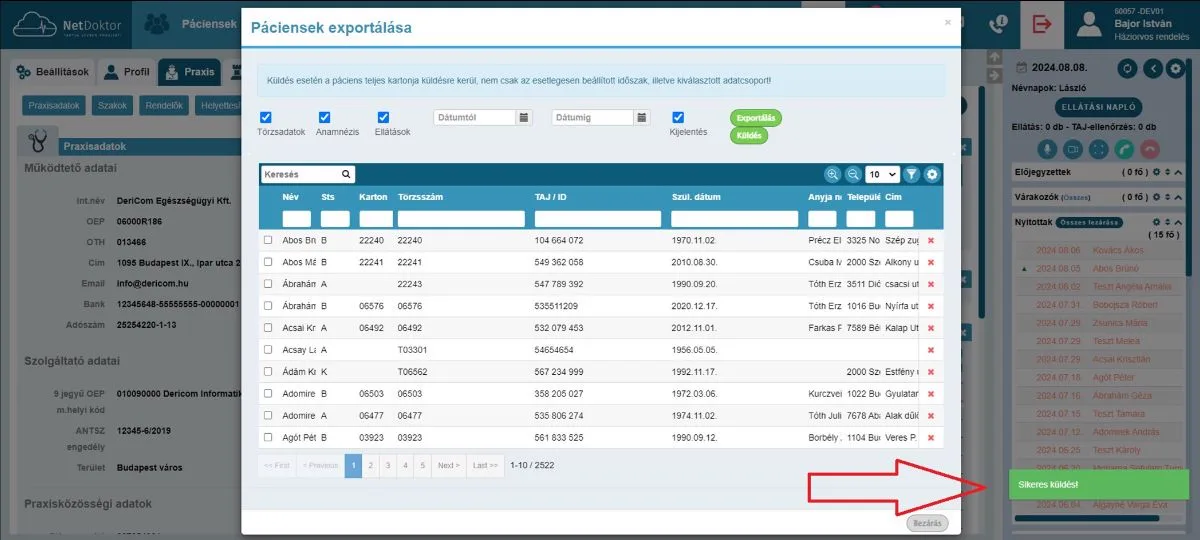
A jobb oldali felugró üzenetekben fogja jelezni a program, hogy a küldés megtörtént.
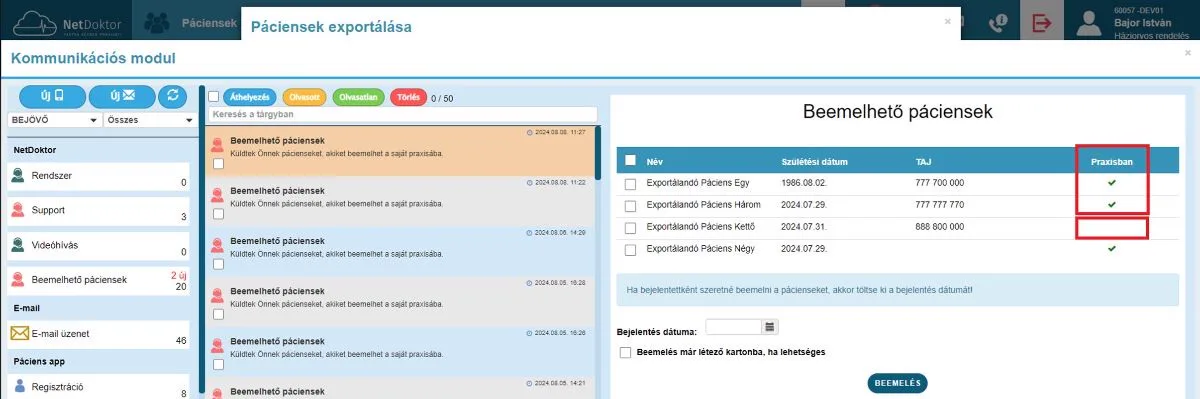
A küldés után az elküldött praxis Orvosa kap egy levelet a kommunikációs modulban. A levélre kattintva megjelennek a Páciensek. Azoknál a pácienseknél, ahol a “Praxisban” sorban van egy pipa, a pipával jelzi a rendszer, hogy a páciens már szerepel a licenszben. (Ez jelentheti azt is, hogy évekkel ezelőtt fel lett véve Ambulánsan, vagy esetleg Kijelentettek között szerepel). Ilyenkor pipálja ki a “Beemelés már létező kartonba, ha lehetséges” mezőt. Ha nincs pipa a “praxisban” sorban, azt jelenti, hogy még nem volt a Páciens a licenszben. Két opció közül választhat, az első hogy kiválasztja a Pácienst, és rákattint a beemelés gombra, így Ambulánsan kerül majd be a Praxisba. Ha bejelentve szeretné felvenni a pácienst, adjon meg egy bejelentkezési dátumot, ezután kattintson a beemelés gombra.
FONTOS: Ha a páciens folyamatos táppénzen van, akkor azt le kell zárni a saját praxisban, jelezni a küldendő praxis felé, és újra fel kell venni.
Rendeljen bárhol, bármikor kompromisszumok nélkül…


Facebook YouTube Weboldal E-mail
Maradjunk kapcsolatban!
Továbbra is várjuk NetDoktorral kapcsolatos kérdéseit, észrevételeit, melyek alapján segítő videókat készíthetünk Önnek és kollégáinak.