Heti hírlevelünk témái:
- Új - Szeptember 1-jétől a nyugtákról is adatot kell szolgáltatni a NAV-nak
- Amit a praxisok kérdeztek a digitális betegkommunikációról
- Tevékenységek importálása
- Nyugta kiállítása a NetDoktorban
- Verzió 1.306.100
- Mi múlhat azon, hogy megfelelően dokumentálunk-e egy online üzenetváltást?
- Számlázó modul beállítása
Új - Szeptember 1-jétől a nyugtákról is adatot kell szolgáltatni a NAV-nak
Szeptember 1-jétől a nyugtákról is adatot kell szolgáltatni a NAV felé. De vajon érinti ez a háziorvosi praxist? Hiszen az egészségügyi szolgáltatásokra speciális szabályok vonatkoznak. Vagy ha mégis, akkor milyen plusz adminisztrációt jelent? Van olyan megoldás, amivel ez elkerülhető?
Ha a bizonylatok kiállítása olyan, a medikai rendszerrel összekapcsolt megoldással történik, amely a NAV felé gépi úton is továbbítja az adatokat, akkor nincs szükség arra, hogy a nyugták adatait külön, manuálisan is rögzítsék a NAV oldalán.
Összefoglaltuk, kit érinthet a szeptember 1-jétől bevezetett változás, milyen adatszolgáltatási lehetőségek vannak, és hogyan kapcsolódhat mindez a NetDoktorhoz.
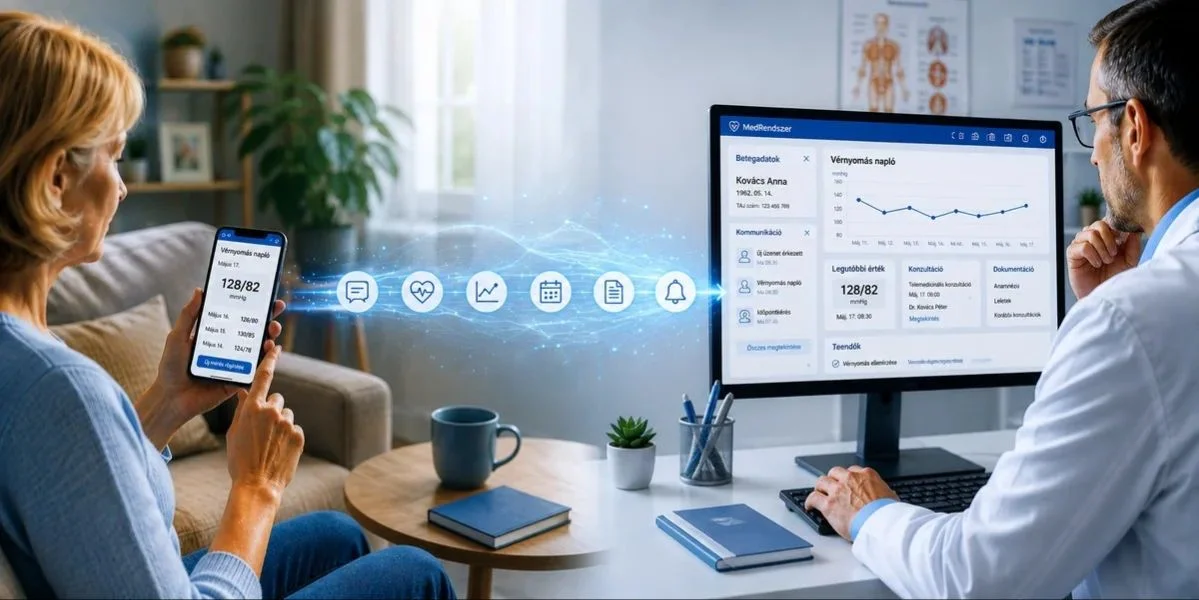
Amit a praxisok kérdeztek a digitális betegkommunikációról
Megannyi kérdés érkezett – összegyűjtöttük a válaszokat
Az elmúlt hetekben több bejegyzésben foglalkoztunk az orvos–beteg kommunikáció aktuális kérdéseivel: a biztonságos kommunikációs csatornáktól és a megfelelő dokumentációtól kezdve a telemedicinális ellátáson át egészen a digitális megoldások praxisba történő bevezetéséig.
A témák iránti érdeklődést jól mutatja, hogy több praxisból is hasonló kérdésekkel kerestek meg bennünket.
Mikor válik egy online üzenetváltás egészségügyi ellátássá? Miért fontos annak dokumentálása? Mit jelent valójában az integrált betegkommunikáció? És hogyan segítheti a NetDoktor Páciens applikáció az orvos és az asszisztens napi munkáját?
A mostani összeállításban a leggyakrabban felmerülő kérdéseket és a hozzájuk kapcsolódó válaszokat gyűjtöttük össze, hogy a témában felmerülő gyakorlati kérdésekre egy helyen, mindenki számára hozzáférhető választ adjunk.
Nem minden kérdésre létezik egyetlen jó válasz – de érdemes tisztában lenni a lehetőségekkel.
Tevékenységek importálása
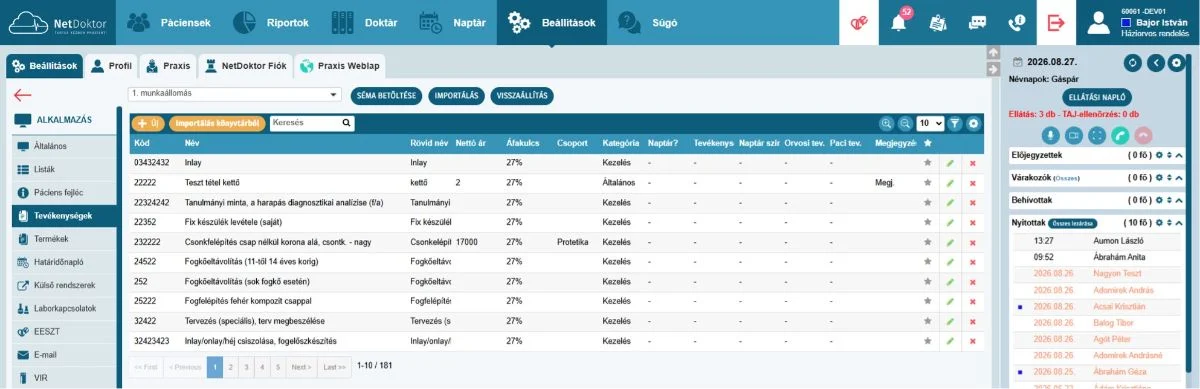
A publikus szolgáltatás könyvtárból előre elkészített tevékenységeket is importálhatnak, így nem kell azokat egyesével létrehozniuk. A könyvtárból néhány kattintással kiválaszthatják a számukra szükséges tevékenységeket, és azonnal hozzáadhatják őket saját tevékenységeikhez.
Lépjenek a Beállítások → Tevékenységek menüpontba, ahol a már rögzített saját tevékenységeik mellett az Importálás könyvtárból gombra kattintva elérhetik az előre elkészített tevékenységeket.
A felugró Publikus szolgáltatás könyvtárban jelöljék ki a számukra szükséges tevékenységeket, majd a jobb alsó sarokban kattintsanak a Kiválasztottak importálása gombra.
A kiválasztott tevékenységek ezt követően automatikusan bekerülnek a saját tevékenységeik közé.
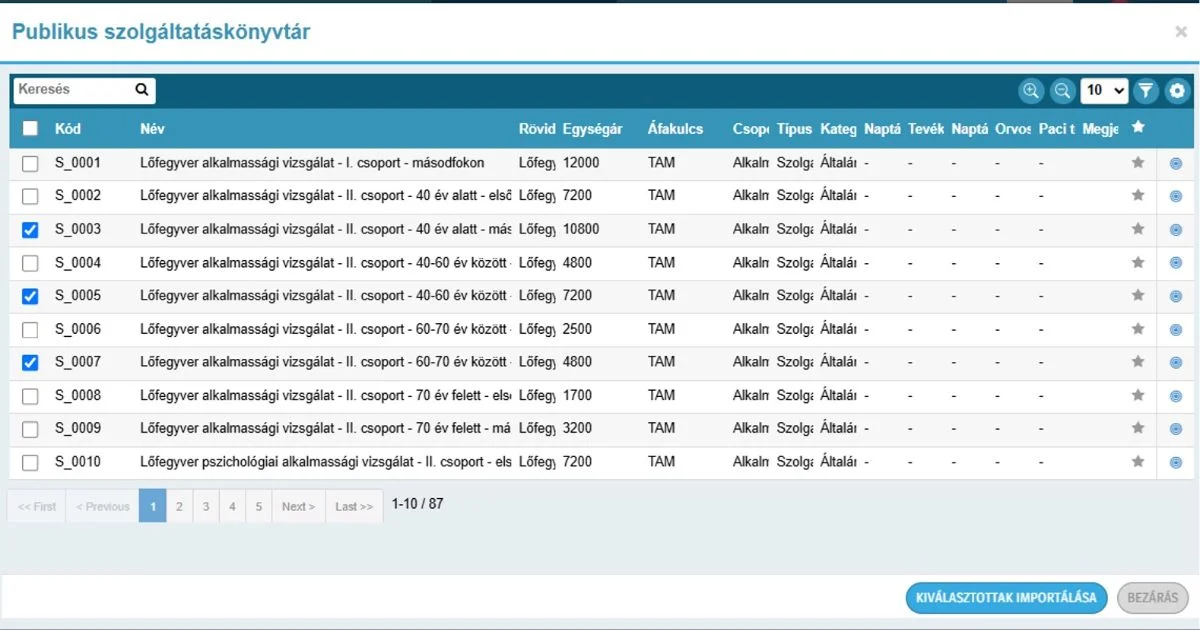
Ezeket a beemelt tevékenységeket természetesen szabadon szerkeszthetik vagy pedig törölhetik.
Nyugta kiállítása a NetDoktorban
A nyugta kiállítása mostantól közvetlenül a NetDoktorból is elérhető.
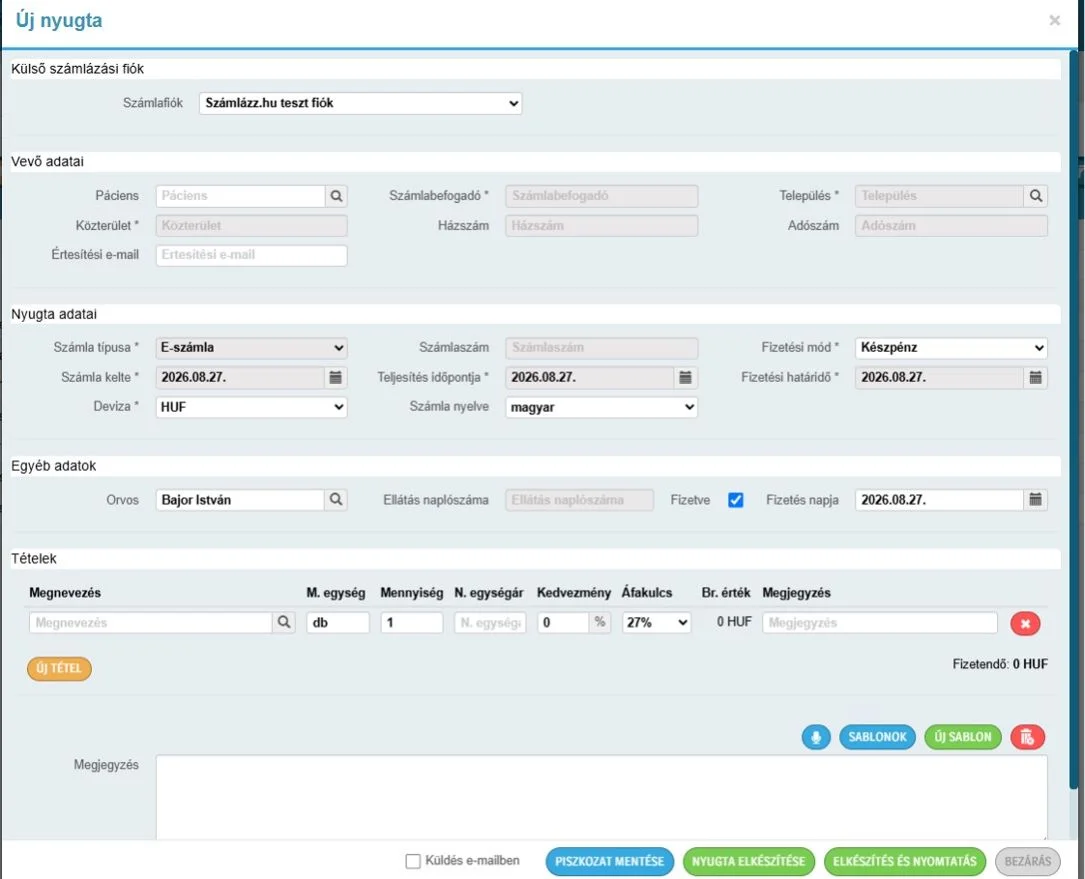
A funkció eléréséhez kattintson a jobb felső sarokban a saját nevére, majd válassza a Számlázás menüpontot. Ezt követően kattintson az Új nyugta kiállítása lehetőségre.
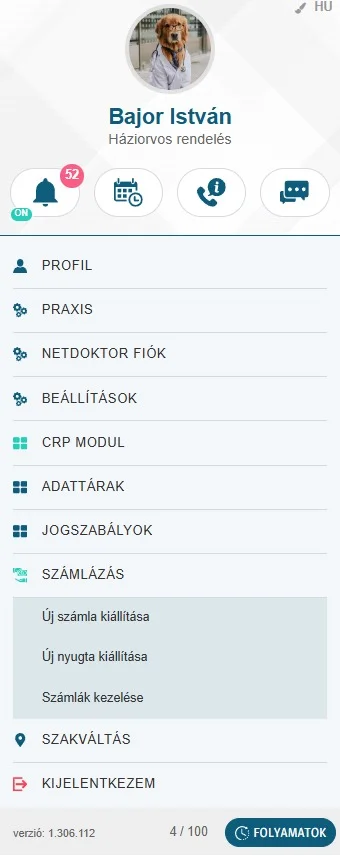
Töltse ki a nyugta adatait, a kitöltéshez a páciens adatokat adja meg, de a végső kiállított nyugtán nem fog szerepelni, majd kattintson a nyugta elkészítésére.
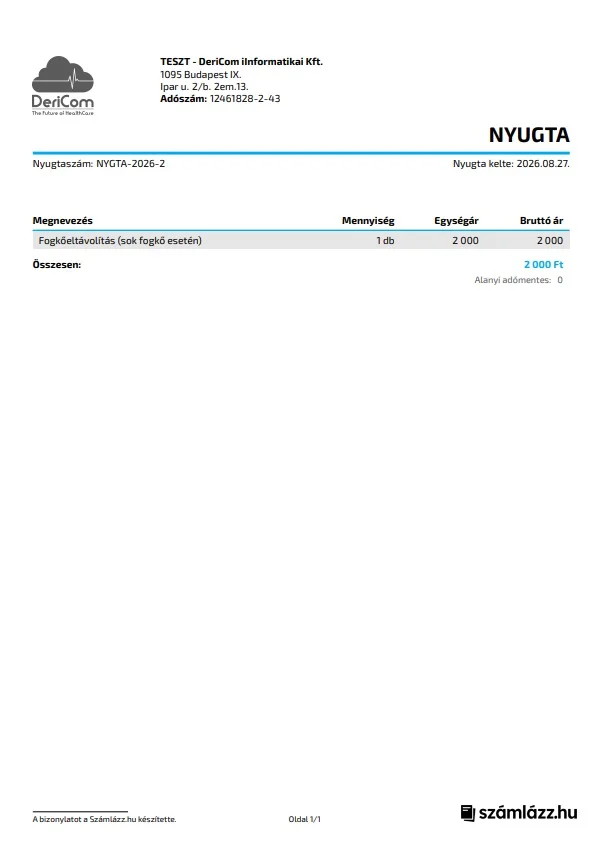
A kiállított nyugta a következőképpen fog megjelenni.
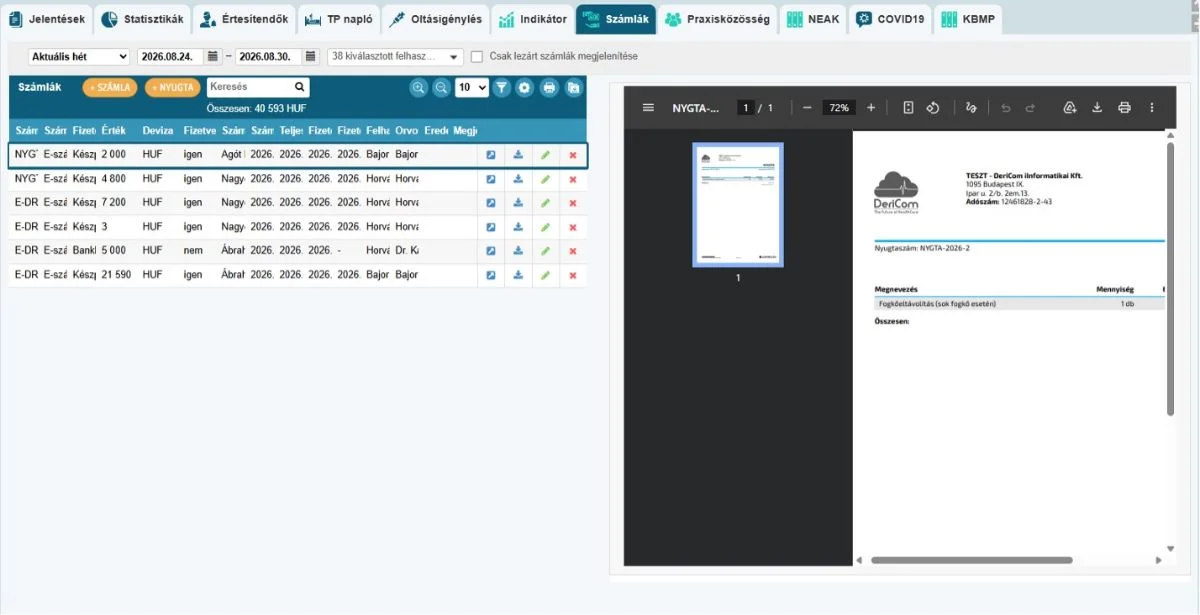
A kiállított nyugtát a Riportok/Számlák alatt érik el.
FONTOS!
A funkció a számlázó modul használata mellett érhető el, és 2026. szeptember 1-jétől használják, mert addig a számlázó felületeken sem lehet elérhető ez a funkció.
Verzió 1.306.100
LITE
- Számlázandók listájának frissítése átváltáskor – Átváltás után automatikusan frissül a számlázandó tételek listája.
- Számlázás fül formázása modul státusz szerint – A számlázási felület az aktuális státuszához igazodva jelenik meg.
- Páciens lista fejlesztése – Átláthatóbb és könnyebben kezelhető páciens lista.
- Páciens lista rendezése menük szerint – A lista az egyes menüre kattintva egyszerűen rendezhető. pl: Páciensek, Előjegyzettek stb.
- Statisztikák megjelenítése – Fő menüben egy statisztika gomb kapott helyet.
- Ellátási napló fejlesztése – Az ellátások előzményei átláthatóbban és egyszerűbben kezelhetők.
- Ellátás adatok doboz fejlesztése – Az ellátáshoz tartozó információk áttekinthetőbb elrendezésben jelennek meg.
- Tételek kezelésének átalakítása és fejlesztése – Bekerültek az importálható tevékenységek.
- Üzemorvos - Páciens helyett dolgozó elnevezés, illetve munkaalkalmassági doboz javítása
Általános újítás
- Nyugta kiállítása - Nyugta kiállítása elérhető a programból.
Mi múlhat azon, hogy megfelelően dokumentálunk-e egy online üzenetváltást?
Egy páciens üzenete lehet egy egyszerű tájékoztatáskérés – de lehet olyan konzultáció is, amelyben az orvos szakmai döntést hoz, leletet értékel vagy terápiát módosít. Ilyenkor már nem mindegy, hogy az üzenetváltásnak mi lesz a sorsa.
- Mi múlhat egy online üzenetváltás megfelelő dokumentálásán?
- Miért fontos, hogy a kommunikáció, a dokumentáció egyetlen folyamat része legyen?
- Hogyan segít a NetDoktor?
Számlázó modul beállítása
A NetDoktor számlázó modulját mindenkinek ajánljuk, aki orvosi vizsgálatokról állít ki számlát- legyen szó akár jogosítvány-hosszabbításhoz kapcsolódó vizsgálatról, vagy akár szakorvosi ellátásról. -
A NetDoktorban a Számlázz.hu, illetve Billingo integrációjával nincs szükség a páciens adatok újbóli rögzítésére: a vizsgálat lezárása után a számla néhány kattintással kiállítható.
A rendszer automatikusan elvégzi a NAV online adatszolgáltatást, megfelel a mindenkori jogszabályoknak, és nincs szükség manuális frissítésekre. Több számlakibocsátó fiókot is kezel, így több cégben végzett tevékenység esetén is kényelmes megoldást nyújt.
Kevesebb adminisztráció, gyorsabb számlázás, bárhonnan elérhető rendszer. A Beállítások NetDoktor Fiók menüben kérheti a Számlázó modul bekapcsolását.
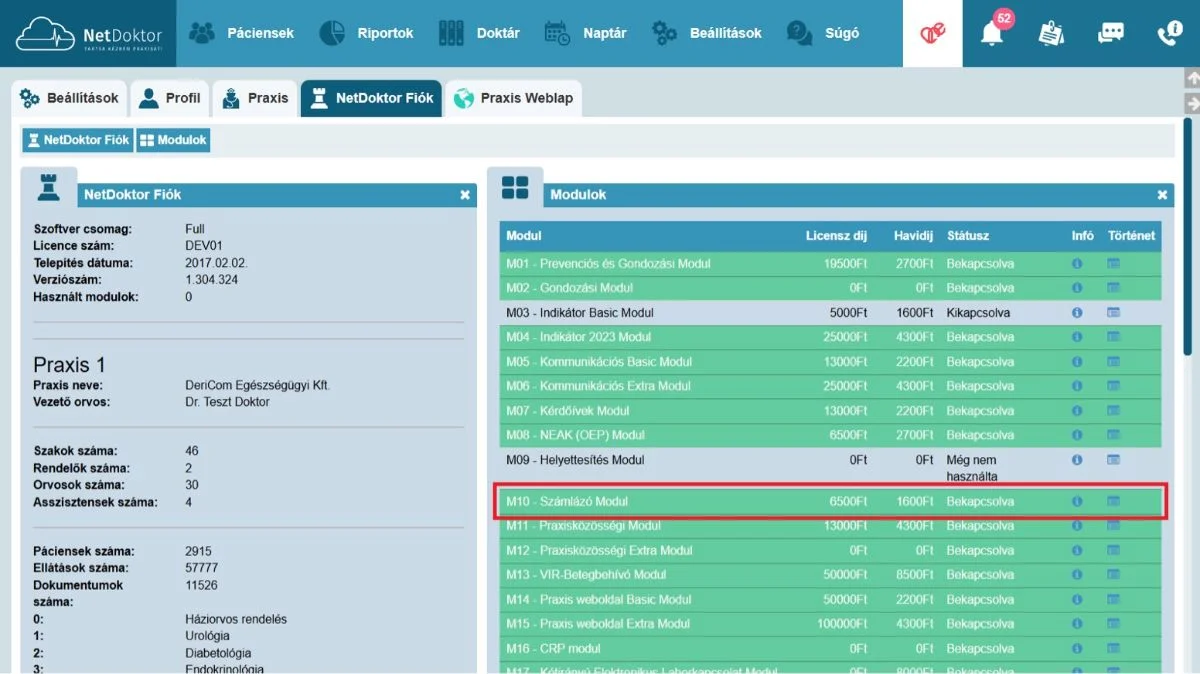
A Számlázó modul bekapcsolása után kattintson a Beállítások fülre, majd a bal oldalon keresse meg a Külső rendszerek menü pontot. Középen görgessen a Számlázási beállításokig majd kattintson az Új gombra.
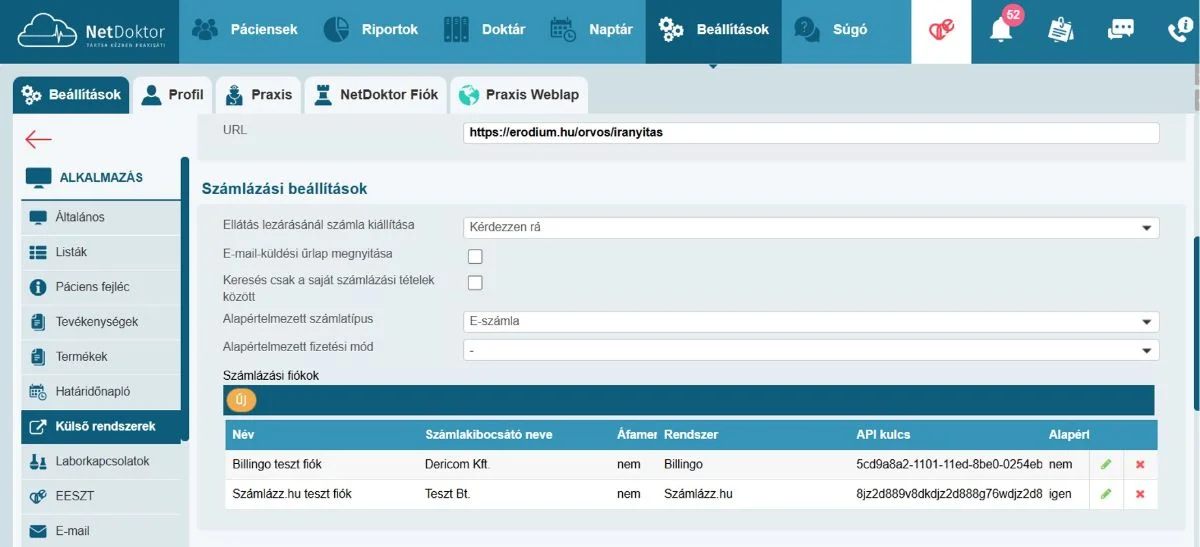
Az Új gomb megnyomása után a felugró felületen töltse ki az adatokat.
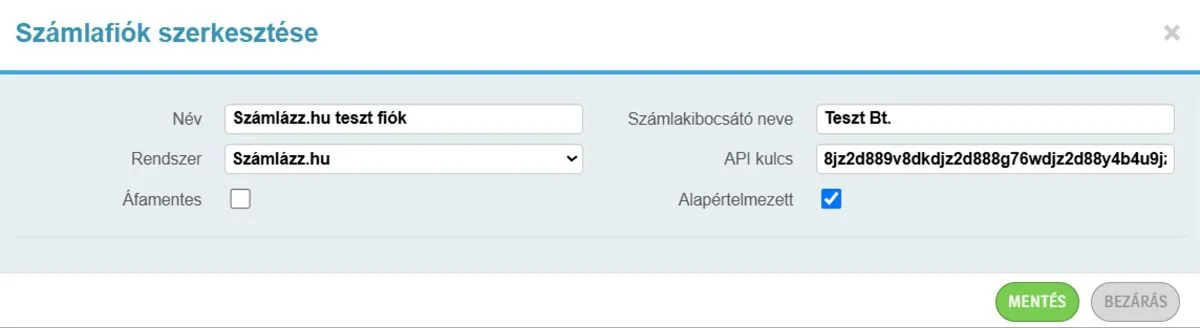
Az API kulcsot minden esetben a szamlazz.hu illetve a billingo.hu felületén találják meg, ahova csak Önök tudnak belépni.
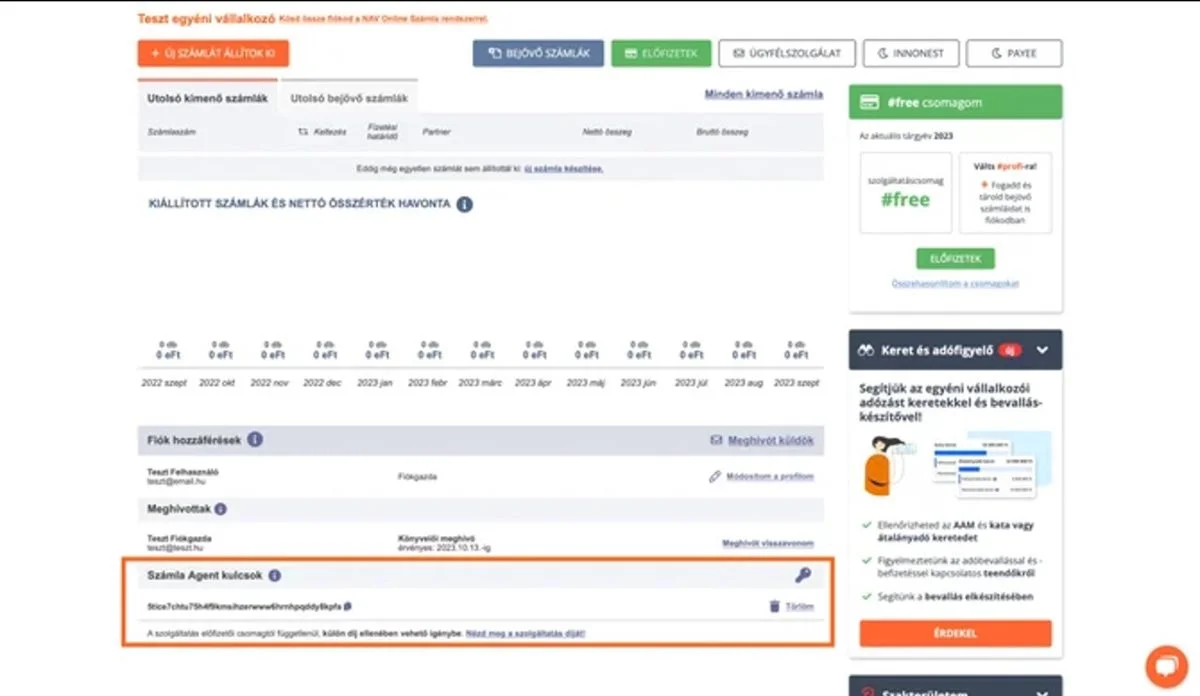
A Billingo esetében az API kulcs egy kiegészítő előfizetést igényel, aminek a neve: API és tömeges számlagenerálás
Abban az esetben, ha több számlázó fiókot adnak hozzá, jelöljék ki melyiket szeretnék Alapértelmezettnek.